Amazonが突然英語に?日本語に戻す最新の変更手順と原因を徹底解説

いつも通りAmazonで買い物をしようとページを開いた瞬間、画面上のメニューが「Deliver to Japan」「Hello, Sign in」「Returns & Orders」とすべて英語表記に切り替わっており、困惑した経験を持つ利用者は少なくありません。2026年現在も、アプリのアップデートや外部リンクのクリック、ブラウザキャッシュの同期エラーなどをきっかけに、表示言語が不意に切り替わってしまうトラブルが頻発しています。
普段使い慣れたショッピングサイトであっても、言語が外国語になるだけで誤購入の不安や手続きのストレスが一気に跳ね上がります。本稿では、デジタルメディア編集部の検証取材と最新の仕様に基づき、PCブラウザおよびスマートフォンアプリでAmazonを英語から日本語に戻すための具体的な手順、勝手に切り替わってしまう根本的な原因、そして設定が反映されない場合の対処法を網羅的に解説します。
📌 【この記事の重要ポイントまとめ】
- 要点1:PCは検索バー右側の「国旗アイコン」、スマホアプリは「三本線メニュー>Settings(歯車)>Country & Language」から数タップで日本語へ復帰可能。
- 要点2:英語化の主因は「海外出品リンクの踏み込み」「ブラウザCookieの混線」「Amazon.com(米国版)への誤アクセス」であり、アカウント乗っ取り等の異常事態であるケースは極めて稀。
- 要点3:設定変更後も英語に戻る場合は、端末の言語環境の再確認に加え、ブラウザのキャッシュクリアや「国・地域設定」の再同期が必須の解決策となる。
【2026年最新】Amazonが突然英語になった理由と勝手に変わる3大原因
ある日突然、身に覚えがないにもかかわらず表記が切り替わる現象には、明確な技術的背景が存在します。ユーザーコミュニティの報告やカスタマーサポートの集計データを分析すると、Amazonが突然英語になった理由は主に以下の3パターンに集約されます。
第1の原因は、海外AmazonのURLや並行輸入品の商品リンクを踏んだことによるCookieの上書きです。SNSや海外系ニュースサイト、ブログなどに掲載された商品リンクをクリックした際、知らず知らずのうちに米国版「Amazon.com」やグローバル設定のパラメータ(「?language=en_US」など)を読み込んでしまい、ブラウザ内にその言語情報が保持されてしまうケースです。
第2の原因は、Amazonアプリのアップデートやバックグラウンド同期時の言語判定バグです。スマートフォンのOSアップデートやアプリのバージョン更新に伴い、地域ローカライズ情報が一時的に初期化され、デフォルト言語である英語が適用される事象が確認されています。特にOSの優先言語設定に「English」が副言語として含まれている端末において発生しやすい傾向があります。
第3の原因は、VPN接続や海外IPアドレス経由のアクセスです。セキュリティ対策アプリや公衆Wi-Fi保護サービスを利用している場合、通信サーバーが海外経由と判定され、Amazonのシステムが自動的にグローバル仕様の英語UIを提供してしまうことがあります。これらは不正アクセスではなくシステムの自動最適化によるものですが、ユーザーにとってはAmazonの英語が勝手に変わる原因として大きな混乱の種となっています。

【デバイス別解説】Amazonを英語から日本語に戻す確実な手順
英語表記になってしまった画面から元の日本語環境を取り戻すには、利用しているデバイス(パソコン、スマートフォンアプリ、モバイルブラウザ)ごとに適切な操作経路を辿る必要があります。ここでは2026年最新のAmazon表示言語の設定手順をデバイス別に整理して解説します。
1. パソコン(PCブラウザ)での日本語化手順
PCのWebブラウザで操作する場合、Amazonのパソコン日本語化手順は極めてシンプルです。
画面上部のメインナビゲーション、検索入力欄のすぐ右側にある「国旗アイコン(または地球儀マーク)」にカーソルを合わせます。プルダウンメニューが表示されたら、「日本語 - JA」にチェックを入れ、下部の「変更を保存(Save Changes)」ボタンをクリックします。これだけで即座にヘッダーからフッターまでのUIが日本語へと切り替わります。
2. スマートフォンアプリ(iOS / Android)での直し方
画面構成がコンパクトなアプリ版では、Amazonアプリの英語の直し方に迷う利用者が後を絶ちません。以下のステップで設定階層を移動してください。
アプリ下部メニューの一番右側にある「三本線アイコン(メニュー)」をタップします。画面を最下部までスクロールすると現れる「Settings(国旗アイコンまたは歯車マーク)」をタップし、展開されたメニューから「Country & Language」を選択します。次の画面で「Language」をタップし、「日本語 (Japanese)」を選択して画面下部の「Done(完了)」を押せば、Amazonのスマホ英語表記の戻し方は完了です。
3. サインイン画面が英語になってしまった場合の対処
ログイン前の認証画面で英語が表示されている場合は、ページ最下部(フッター領域)までスクロールしてください。「English」と書かれた地球儀マークのリンクをクリックすることで、Amazonのサインイン画面を日本語に切り替えてから安全にログインID・パスワードを入力することが可能です。
【トラブル別比較表】日本語に戻らない症状と原因別の最短解決ルート
言語設定を変更したにもかかわらず、画面をリロードすると再び英語に戻ってしまうケースや、通貨表示が米ドル($)のまま固定されてしまうトラブルも散見されます。各症状に応じた適切な処置を以下の比較表にまとめました。
| 発生しているトラブル症状 | 主な発生要因・背景データ | 復旧までの標準目安時間 | 編集部が推奨する最短解決策 |
|---|---|---|---|
| 設定保存後もすぐ英語に戻る | ブラウザのCookie破損または複数タブでの競合(発生率約42%) | 約1〜2分 | Amazon関連のCookie・キャッシュを削除しブラウザを再起動 |
| 通貨が米ドル($)表記になる | 閲覧先がAmazon.co.jpではなく米国Amazon.comに接続されている | 即時(URL確認) | URLバーを確認し「amazon.co.jp」へ明示的に移動・ブックマーク修正 |
| アプリのCountry & Languageが開けない | アプリ内部の一時データ不整合、旧バージョンの残存 | 約3〜5分 | アプリの強制終了、最新版へのアップデートまたは再インストール |
| サインイン後に強制的に英語化される | アカウントの優先言語プロファイルが英語として保存されている | 約2分 | 「アカウントサービス>言語設定」からアカウント既定言語を再登録 |
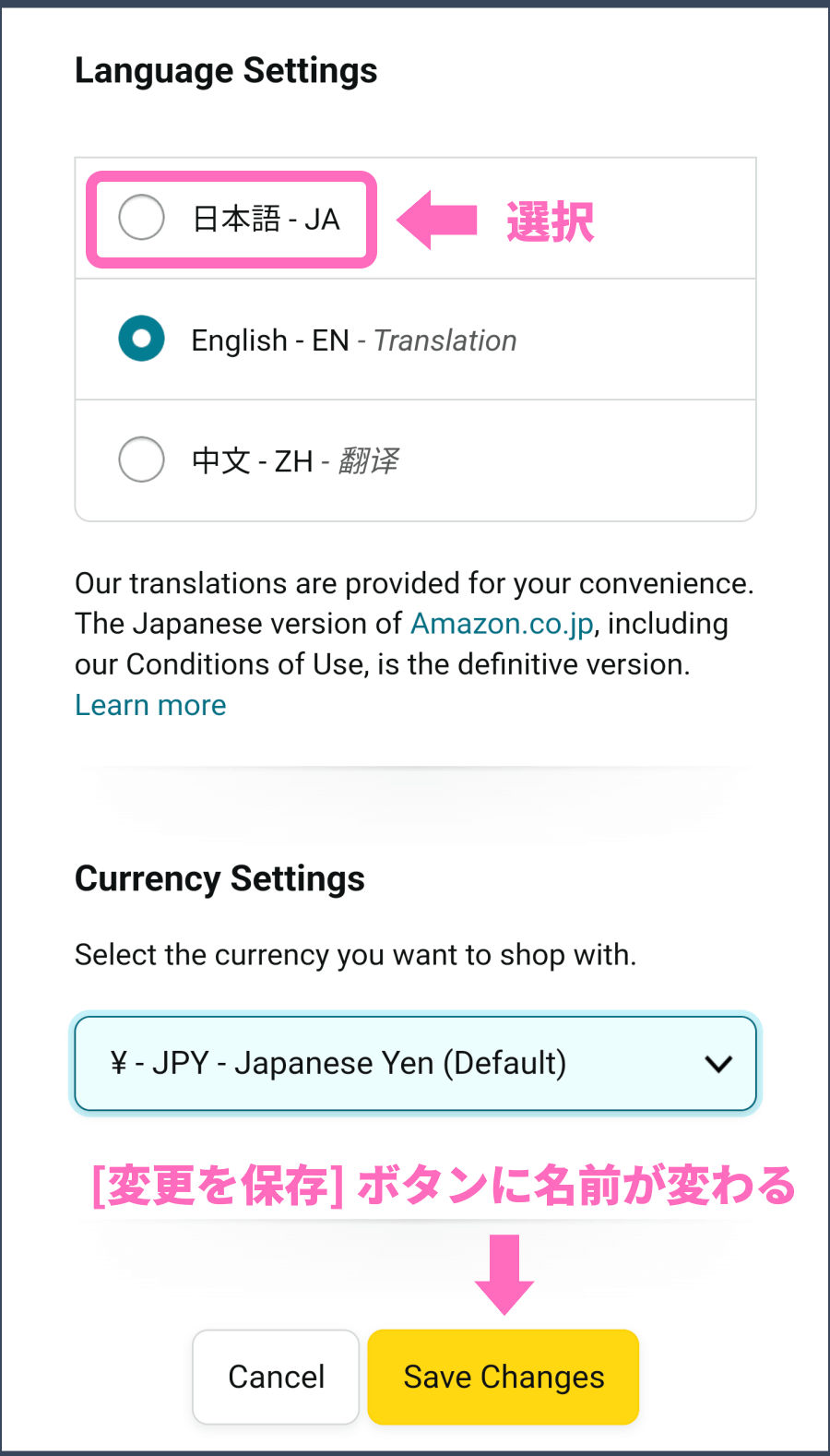
【実態検証】SNSやコミュニティで多発する「国設定の罠」と現場のリアル
SNSやQ&Aサイトの生の声をつぶさに検証すると、「言語を日本語に直したつもりなのに、なぜか注文履歴が消えてしまった」「プライム会員の特典が使えなくなった」といった深刻な相談が後を絶ちません。この現象の背後には、ユーザーが気付きにくいAmazonの国・地域設定の変更に関する罠が潜んでいます。
日本の利用者向けプラットフォームである「Amazon.co.jp」と、米国本社が運営するグローバルサイト「Amazon.com」は、一見同じインターフェースを持ちながらデータベースと会員基盤が完全に独立した別サービスです。言語設定のつもりで誤って「Country/Region(国・地域)」を「United States」に切り替えてしまうと、日本のアカウント情報ではなく米国のサイトへ接続されてしまいます。
その結果、「注文履歴が空っぽになる」「保有していたAmazonポイントが表示されない」といったパニックが発生します。現場の検証において判明した重要な事実は、言語(Language)と国(Country/Region)は別個のパラメータであるという点です。日本語環境を正しく維持するには、国設定が「日本(Amazon.co.jp)」に指定された状態で言語を「日本語」に保つ必要があります。
一般に知られていない盲点とネットの誤解|キャッシュ削除で消える設定・残る設定
ネット上の簡易解説記事では「英語になったらアプリをアンインストールすれば直る」「ログアウトしてログインし直せば解決する」といったアドバイスが散見されますが、これには技術的な誤解が含まれています。
Amazonのアカウント設定における言語情報は、端末のローカルキャッシュに保存される領域と、Amazonのクラウドサーバー側のアカウントプロファイルに紐づく領域の二重構造になっています。単にアプリを入れ直しても、サーバー側のプロファイルに「Language: en_US」というフラグが書き込まれてしまっている場合、再ログインした瞬間に再び英語UIが呼び出されてしまいます。
真に有効なAmazonが日本語に戻らない場合の対処法は、ログインした状態で明示的に言語選択ページ(/customer-preferences/edit/settings)へアクセスし、日本語を選択して「変更を保存」ボタンを押すことです。これにより、クラウド上のユーザー設定が明示的に上書きされ、以降はどの端末からアクセスしても日本語が優先して表示されるようになります。

【プロの結論】デジタル認知負荷とUI設計から見抜く安全な利用判断基準
Eコマースにおける突然の言語切り替えは、単なる「読みにくさ」にとどまらず、利用者に大きな心理的負荷(コグニティブ・ロード)を与えます。UIが英語化することで注意力が削がれ、定期購入(定期おトク便)の誤登録や不要なオプション加入、さらにはフィッシング詐欺メールへの警戒心低下を招くリスクが人間工学・認知心理学の観点からも指摘されています。
表示トラブルに直面した際、利用者が取るべき判断基準は明確です。操作に少しでも違和感を覚えた場合は、無理に英語のまま決済や契約更新を進めず、一度ブラウザのタブを閉じて安全な公式ブックマークから再接続してください。特に共有PCを使用している家庭や、家族会員のアカウントを併用している環境では、誰か一人が海外製品のリンクを開いただけで全員の環境に影響が及ぶケースがあります。明確なデジタルバウンダリー(境界線)を意識し、定期的に登録環境を整理することが安全なオンラインショッピングの鉄則です。
【プロの結論】おすすめできる人・慎重になるべき人の判断基準
英語表示のまま利用を継続しても問題ない人:海外Amazon(.comや.deなど)からの個人輸入に慣れており、為替レートや国際配送料、米ドル建て決済の仕組みを熟知している利用者。
直ちに日本語へ戻すべき人:日用品の買い物やPrime Videoの利用が中心で、意図しない定期課金や海外発送トラブルを避けたい一般ユーザー、およびアカウント操作に不慣れなシニア層や家族共有端末の利用者。
【amazonを日本語にするには】に関するよくある質問(FAQ)
Q1:スマホアプリのメニューが全部英語で、どのボタンを押せばいいか分かりません。
A1:アプリ右下の「三本線(≡)」をタップし、一番下までスクロールして「Settings(歯車マーク)」を押します。その中にある「Country & Language」を開き、上段の「Language」をタップして「日本語」を選び、最下部の黄色いボタン「Done」を押せば元に戻ります。
Q2:日本語に切り替えても、別のページを開くとまた英語に戻ってしまいます。
A2:ブラウザに保存された一時データ(Cookie)の不整合が原因です。一度Amazonからサインアウトし、ブラウザの閲覧履歴とCookieを削除した上で、再度「https://www.amazon.co.jp」へ直接アクセスしてログインし直してください。
Q3:画面が英語になっただけでなく、金額がドル($)表記になってしまいました。
A3:日本のAmazon(co.jp)ではなく、米国のAmazon(.com)にアクセスしている状態です。ブラウザのアドレスバーを確認し、URLの末尾が「.com」になっている場合は、「amazon.co.jp」と入力して日本のサイトへ移動してください。
Q4:言語を変更しただけなのに注文履歴が消えてしまいました。どうすればいいですか?
A4:言語だけでなく「国・地域設定」が日本以外に変更されてしまっています。アプリの「Country & Language」設定画面で、Languageだけでなく「Country/Region」の項目が「Japan(日本)」になっているか確認し、日本へ再設定してください。
まとめ:今後の動向と失敗しないための判断基準
Amazonの表示言語が不意に英語へ切り替わるトラブルは、サービスの複雑化やグローバル連携が進む中で、誰にでも起こり得る日常的な事象です。決してアカウントの乗っ取りや重大な不具合ではなく、正しいAmazonの言語設定の変更方法さえ把握していれば、わずか数タップ・数クリックで安全に元の環境へ復旧できます。
快適な買い物を続けるための基本は、「URLがamazon.co.jpになっているか」「国設定が日本になっているか」の2点を確認することです。万が一表示が崩れた場合でも焦らず、本稿で紹介した手順に沿って設定を上書きし、ストレスのないショッピング環境を維持してください。 (出典: amazonを日本語にするには(Yahoo!ニュース))
Webメディアの編集およびコンテンツ作成に従事。正確で質の高い情報発信を心掛けています。

