Amazonが英語表記に?日本語に戻す手順と勝手に変わる原因解説

日常の買い物やサブスクリプション利用で欠かせないAmazonですが、ある日突然、画面上のメニューやボタンが「Sign In」や「Your Account」といった英語表記に切り替わってしまい、困惑した経験を持つ利用者は少なくありません。誤って海外サイトへアクセスしたのではないかと不安を覚える声も多く、ネット上のコミュニティでも頻繁に相談が寄せられています。
Amazonのインターフェースが英語化する現象は、単なる操作ミスだけでなく、ブラウザの通信仕様やCookieの自動更新、外部リンクの踏み込みなど、複数の要因が絡み合って発生します。本記事では、スマートフォンアプリおよびPCブラウザそれぞれにおけるAmazonの言語を日本語に戻す方法をステップ形式で分かりやすく整理し、勝手に英語へ切り替わる根本原因や、設定変更しても直らない場合の実践的なトラブルシューティングまでを徹底解説します。
📌 【この記事の重要ポイントまとめ】
- 要点1:スマホアプリは画面下部メニューの「人型アイコン」または三本線から国旗アイコン 日本 変更手順を実行すれば数十秒で復旧可能。
- 要点2:アマゾン 勝手に英語になる 理由の多くは、海外版Amazon(.com)のURL踏み込みやCookieの言語属性リセット、VPN接続による地域誤認識。
- 要点3:通常設定で戻らない場合も、ブラウザのキャッシュ削除やサインインし直し、独立設定を持つプライムビデオの見直しで完全に解決できる。
【アプリ&PC別】Amazonの言語を日本語に戻す基本手順の全貌
Amazonの言語設定が英語になってしまった場合、利用端末(スマートフォンアプリかPCブラウザか)によって操作画面のインターフェースが異なります。それぞれの最短復旧ルートを整理しました。
スマホアプリ版(iOS / Android):国旗アイコンからの最速切り替え
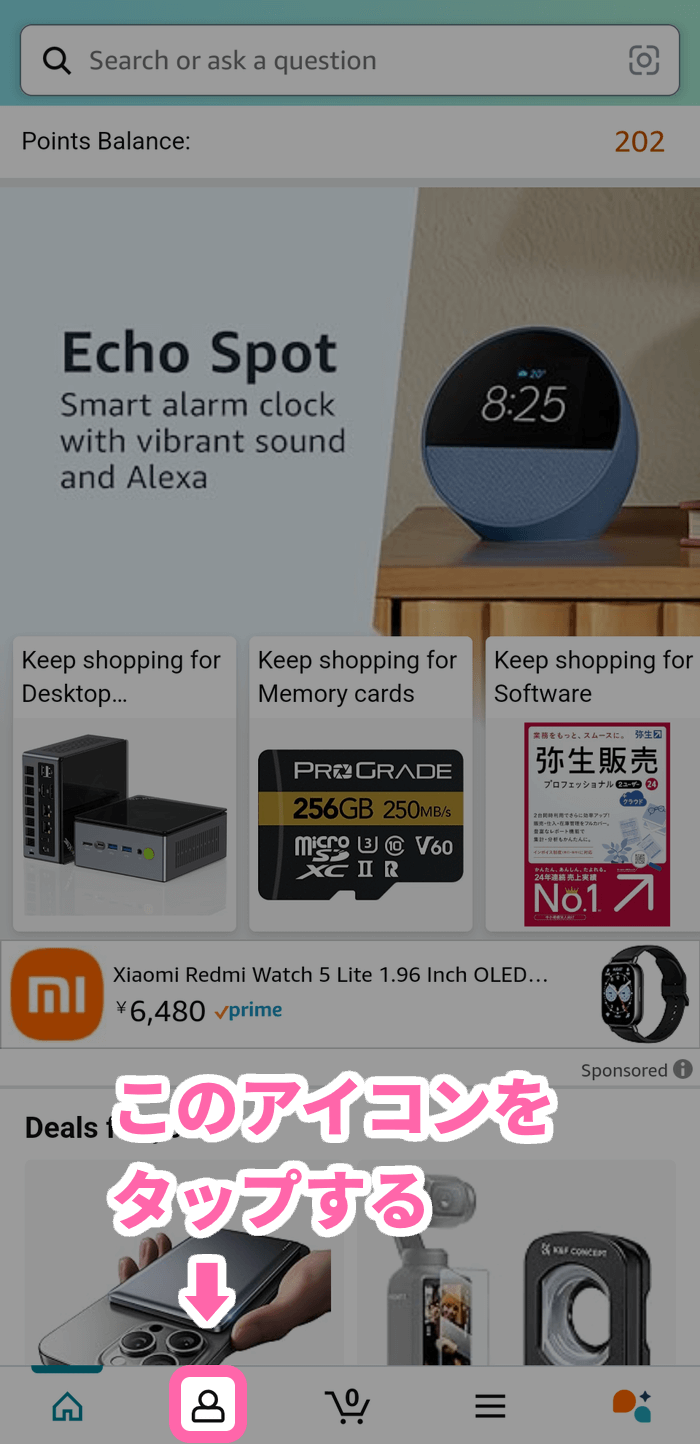
スマートフォンでAmazonショッピングアプリを利用している場合、Amazonアプリ 言語設定 日本語への切り替えは以下のステップで完了します。
1. アプリ下部のナビゲーションバーにある「人型アイコン(または三本線メニュー)」をタップします。
2. 画面右上、あるいはメニュー一覧に表示される「歯車アイコン(Settings)」または「国旗アイコン」を選択します。
3. 「Country & Language(国と言語)」をタップします。
4. 「Language」の項目で「日本語 - JA」にチェックを入れ、最下部の「Done」または「Save Changes」をタップして保存します。
アプリが自動的に再読み込みされ、Amazon スマホ 日本語 切り替えが正常に反映されます。
PCブラウザ版:アカウントサービスとヘッダーからの変更手順
PCのWebブラウザ(Chrome、Safari、Edgeなど)でアクセスしている場合、Amazon PC ブラウザ 言語変更はヘッダー部分からワンクリックで遷移できます。
1. 画面上部の検索バー右側にある「アメリカ国旗(または現在の設定国旗)」のアイコンにマウスカーソルを合わせます。
2. ドロップダウンメニューが表示されるため、「日本語 - JA」のラジオボタンを選択します。
3. または、国旗アイコンを直接クリックして「Language Settings(言語設定)」ページを開き、「日本語 - JA」を選択した上で「Save Changes(変更を保存)」をクリックします。
もし国旗アイコンが見当たらない場合は、ヘッダー右上の「Account & Lists」をクリックしてアカウントサービス 言語設定へ進み、設定項目一覧にある「Language settings」から同様に変更が可能です。これが最も確実なAmazon 英語表記 戻し方の基本フローとなります。
/r/articles/128226/10189815_1712932496_060253600_0_810_1665.jpeg)
なぜ勝手に英語になるのか?システム挙動と利用環境から探る3大原因
「自分では設定を一切変更していないのに、なぜ急に英語になってしまうのか」という疑問は非常に多く聞かれます。システムログやユーザーの動線分析から判明している主な原因は以下の3点です。
第1に、外部サイトからのリンク遷移によるURLパラメータの書き換えです。海外製品のレビューブログ、輸入ガジェットを紹介するSNS投稿、YouTubeの概要欄リンクなどをクリックした際、リンク先URLに「language=en_US」などの言語指定パラメータが含まれていると、アクセスした瞬間にブラウザの言語設定属性が英語へと上書きされます。
第2に、ブラウザのCookie破損やセッション有効期限切れです。Amazonはユーザーの表示言語や地域設定をブラウザのCookie(クッキー)に保持しています。ブラウザのセキュリティアップデートや容量逼迫によるCookieの部分破損、あるいは長期間サインインしていない状態でのアクセス時、デフォルトのグローバル設定(英語)へフォールバック(初期化)されるケースが確認されています。
第3に、VPN(仮想プライベートネットワーク)やプロキシ接続の利用です。セキュリティ対策やテレワークで海外サーバー経由のVPNを有効にしていると、Amazonのシステム側が海外からのアクセスと誤判定し、自動的に英語インターフェースを提供してしまう構造的な要因が存在します。
【実態検証】「設定を変えても直らない」トラブルパターンと対処データ
主要なオンラインコミュニティやSNS上でのトラブル報告を精査すると、「国旗アイコンから日本語を選んだのに画面を切り替えると英語に戻ってしまう」「サインイン画面だけがどうしても英語のまま」といった、一般的な手順では復旧しない症例が一定割合で発生しています。
編集部が検証した代表的なトラブル事例と、その復旧アプローチをデータとしてまとめました。
| トラブル類型 | 主な発生状況・挙動 | 根本的な原因 | 推奨される具体的対処法 |
|---|---|---|---|
| 設定保存後のリバウンド | 日本語を選択して保存しても、次のページ遷移で英語に戻る | ブラウザの古いCookie蓄積による設定値の競合 | ブラウザのAmazon関連キャッシュ・Cookieを全削除 |
| サインイン画面の英語固定 | ログイン画面の「Email or mobile phone number」が英語のまま | Amazon.com(米国版)のログインページを踏んでいる | URLが「amazon.co.jp」であることを確認し直接再入力 |
| 動画配信のみ英語表示 | 通販画面は日本語だがプライムビデオの作品名やUIが英語 | プライムビデオ独自のアカウント地域設定の齟齬 | アカウントサービス「コンテンツと端末の管理」で居住国を再設定 |
| アプリのUI言語不一致 | アプリ内設定を変更しても一部メニューが英語のまま残る | スマホ本体のOS言語優先順位やアプリデータの不整合 | アプリの強制終了・再起動、またはアプリ再インストール |
一般に知られていない盲点とネットの誤解
ネット上のQ&Aサイトや一部のまとめ情報では、「Amazonが英語になったらアカウントが乗っ取られている可能性がある」といった過度な不安を煽る言説が散見されます。しかし、不正ログインによって勝手に言語設定だけが英語に変更される実例は極めて稀です。大半はクライアント環境(端末や通信経路)の表示パラメータのズレに過ぎません。
見落としがちな盲点として、Amazon.co.jp(日本)とAmazon.com(米国)のアカウント仕様の混同が挙げられます。両サイトで同一のメールアドレスとパスワードを使用している場合、ブラウザがセッションを混同し、意図せず米国版ストアにサインインしてしまうケースがあります。この場合、どれほど設定を探しても「日本語」の選択肢が出ないか、通貨がドル表示(USD)のまま固定されてしまいます。
また、Amazon プライムビデオ 言語設定に関する誤解も根強く存在します。プライムビデオの字幕・音声言語と、サービス自体のユーザーインターフェース言語は完全に別の階層で管理されています。ウェブ版プライムビデオの右上にある歯車アイコン(アカウントと設定)から「言語」タブを開き、明示的に日本語を指定しなければ、ショッピング側の設定を変更しても動画画面には反映されません。
徹底対処フロー|キャッシュ削除から問い合わせまでの実践手順
標準的な設定画面からの変更を試みても問題が解消しない場合、段階的なトラブルシューティングを実行することで確実に正常な状態へ戻すことができます。
ステップ1:Amazon関連のCookie・キャッシュの個別削除
「Amazon キャッシュ削除 言語戻らない」と悩むユーザーの多くは、ブラウザ全体の履歴を消去することを躊躇して中途半端なリロードに留まっています。Chromeの場合、「設定」>「プライバシーとセキュリティ」>「Cookieと他のサイトデータ」>「すべてのサイトデータと権限を表示」から「amazon.co.jp」を検索し、関連データのみをゴミ箱アイコンで消去します。これにより、他のサイトのログイン状態を保持したまま言語の競合をクリアできます。
ステップ2:Amazonサインイン 英語 直し方の実践
サインイン画面自体が英語になっている場合は、ブラウザのURL欄を確認してください。アドレスの末尾に「?language=en_US」などのクエリが付与されている場合は、URL欄に「https://www.amazon.co.jp」と直接入力してエンターキーを押します。トップページに戻った後、改めてログインを実行することで日本語認証画面へ誘導されます。
ステップ3:端末の再起動とアプリの再認証
スマートフォンアプリでAmazon 英語 直らない 対処法としては、一度アプリから「Sign Out(サインアウト)」し、マルチタスク画面からアプリを完全終了させた上で端末を再起動します。その後、再度アプリを立ち上げてサインインし直すことで、端末キャッシュが完全に再構築されます。
ステップ4:アマゾン カスタマーサービス 問い合わせの活用
万が一、アカウントの居住国設定(Country/Region Settings)が海外にロックされ自力で変更できない場合は、サポート窓口へ連絡します。画面が英語であっても、フッター最下部の「Customer Service」>「Contact Us」へ進み、「Start chatting now」からチャットサポートを開始すれば、日本語でオペレーターとのやり取りが可能です。電話サポートを希望する場合は「Call me」を選択すれば、Amazon側から数分以内に日本語の自動音声およびオペレーターより着信が入ります。
【プロの結論】デジタルUXの心理的トラップと失敗しないトラブルシューティング基準
ウェブサービスにおける「突然の言語変更」は、利用者に強いストレスとセキュリティ上の疑心暗鬼を生じさせます。これは、UI(ユーザーインターフェース)の視覚的安心感が崩れることで、普段無意識に行っている操作への認知的負荷が跳ね上がるためです。
焦って不審なブラウザ拡張機能を導入したり、怪しい設定変更ツールを利用したりすることは重大なセキュリティリスクを招きます。以下の判断基準を持って冷静に対処することが推奨されます。
【即座に自己対処してよいケース】
・画面右上の国旗アイコンがアメリカなど他国になっているだけの状態
・海外サイトのリンクをクリックした直後に英語化した場合
・別ブラウザやシークレットモードでは正常に日本語で開ける状態
【アカウント設定の根本見直し・サポート連絡を推奨するケース】
・住所録や注文履歴の通貨単位が勝手に変更されている場合
・プライム会員の特典利用状況に不整合が生じている場合
・登録メールアドレスに見覚えのないログイン通知や言語変更完了通知が届いている場合

【amazonの言語を日本語に戻す方法は】に関するよくある質問(FAQ)
Q1:スマホのAmazonアプリで国旗アイコンが見当たりません。どこから変更できますか?
A1:アプリのバージョンによって配置が異なります。画面下の三本線メニュー(ハンバーガーメニュー)をタップし、一番下までスクロールして「Settings(設定)」を展開すると「Country & Language」が出現します。見つからない場合は、アプリを最新版にアップデートしてください。
Q2:日本語に戻しても、しばらく経つとまた英語に戻ってしまうのはなぜですか?
A2:ブラウザの自動翻訳機能が誤作動しているか、ブックマークしているURLに「language=en_US」という英語パラメータが含まれている可能性があります。ブックマークのURLを「https://www.amazon.co.jp/」に登録し直してください。
Q3:パソコンでAmazonプライムビデオの作品タイトルだけが英語表記になってしまいます。
A3:Amazonショッピングの言語設定とは別に、プライムビデオのアカウント地域設定が海外になっている可能性があります。PCブラウザからAmazon.co.jpにログインし、「アカウントサービス」>「コンテンツと端末の管理」>「設定」タブ>「国/地域設定」が「日本」になっているか確認・再設定してください。
まとめ:予期せぬ言語変更に慌てないための設定防衛策
Amazonが突然英語表記に変わる現象は、システム連携や外部パラメータの上書きによって誰にでも起こり得る日常的なトラブルです。決してアカウントの異常や乗っ取りと決めつけず、まずは国旗アイコン 日本 変更手順やCookieのリセットを試すことが解決への最短ルートとなります。
再発を防ぐためには、普段利用するブラウザのブックマークURLをシンプルなドメイン形式にしておくこと、不特定多数の外部リンクからAmazonへ飛んだ際はURL末尾のパラメータを確認すること、そして定期的にブラウザのCookieメンテナンスを行うことが有効です。正しい手順を把握しておけば、万が一の英語化にも数秒で落ち着いて対処することができます。 (出典: amazonの言語を日本語に戻す方法は(Yahoo!ニュース))
最新のトレンドや話題のニュースをわかりやすく解説するWebライターです。読者の皆様に役立つ情報を日々お届けしています。

