Androidスクショの最新手順!撮れない原因と裏ワザまで徹底解説
Androidスマートフォンの画面キャプチャ(スクリーンショット)は、日々の情報収集やトラブル時の記録、SNSでのシェアにおいて最も使われる機能の一つです。しかし、近年のAndroid OSの大幅な進化に伴い、単に「画面を静止画として残す」だけでなく、ページ全体を1枚に収める機能や、物理ボタンに触れずに片手で即座に保存するスマートな操作法が標準化されています。
一方で、操作手順の多様化により「どの方法が一番手軽なのか」「急に画面が真っ黒になって撮影できなくなった」といった戸惑いの声も少なくありません。本稿では、大手キャリアの公式サポート知見や主要端末での実機検証をもとに、2026年現在のAndroidスクリーンショットの決定的な操作術からトラブルシューティングまでを論理的かつ網羅的に解き明かします。
📌 【この記事の重要ポイントまとめ】
- 要点1:従来の電源+音量小ボタン同時押しに加え、ジェスチャーや背面タップなど物理ボタンを使わない最新の保存ルートが確立されている。
- 要点2:Webページや長いチャットを一括保存できるスクロールキャプチャや、OCRによるテキスト抽出など作業効率を高める機能が大幅に進化。
- 要点3:画面が真っ暗になる現象は故障ではなくアプリ側のセキュリティポリシー制限であり、保存先フォルダの仕様変更と合わせて正しい理解が必須。
【2026年最新】Androidスクリーンショットの基本手順と進化系ワザ
Android端末における画面キャプチャは、現在いくつかの系統に分かれています。長年親しまれてきた物理ボタン操作をベースにしながらも、端末の大型化や片手操作ニーズに応える形でソフトウェア側のショートカットが劇的に使いやすくなりました。
まず、すべての基本となるのがAndroidスクリーンショット電源ボタン同時押しです。「電源ボタン」と「音量ダウン(小)ボタン」を同時に1秒程度長押しするこの手順は、ほぼすべてのメーカー・モデルで共通の緊急時にも頼れる操作体系となっています。成功すると画面が一瞬白くフラッシュし、左下または右下にプレビューが表示されます。
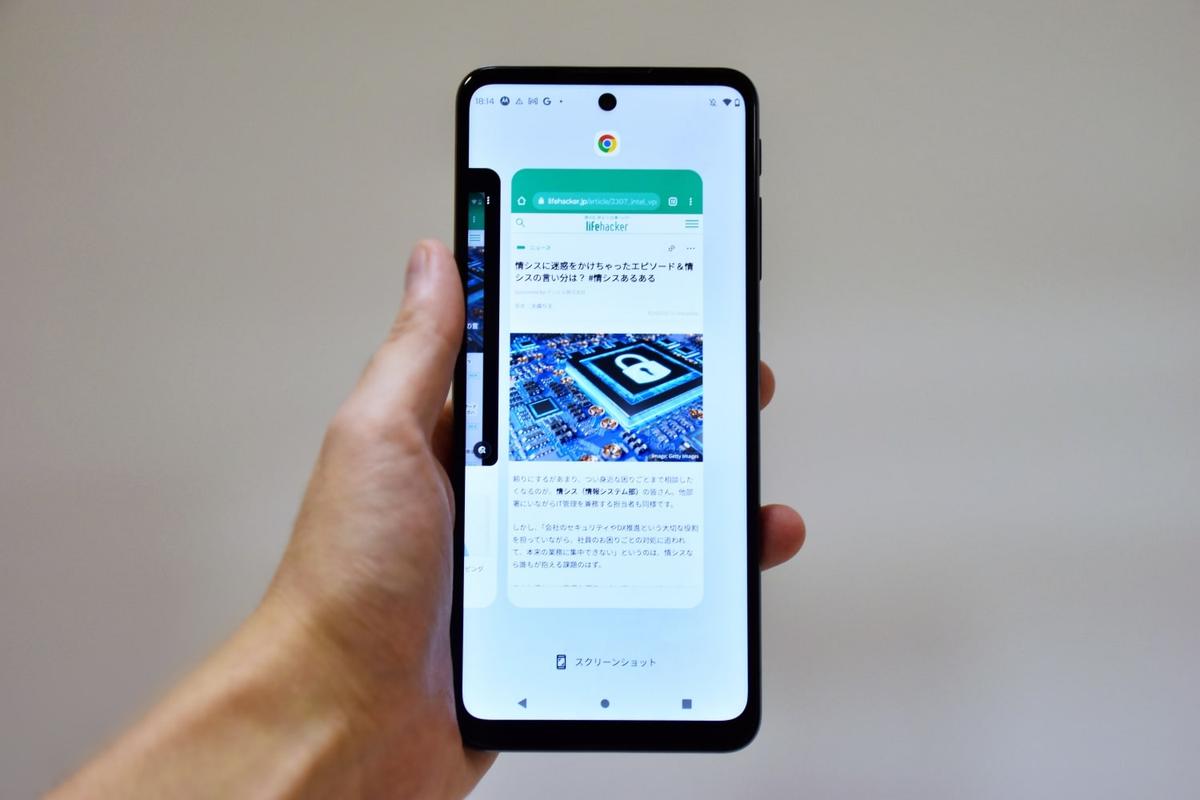
しかし、近年の大画面端末では片手で2つのボタンを同時押しするのが物理的に困難なケースが増加しました。そこで活用したいのが、画面下部からスワイプして起動するジェスチャーナビゲーションスクショです。アプリ履歴画面(タスクキラー画面)を表示すると、画面下部に「スクリーンショット」ボタンが現れ、ワンタップで起動中のアプリ画面を綺麗にキャプチャできます。
さらに、画面上部から下に引き出すクイック設定パネル画面キャプチャも極めて有効です。トグルスイッチの中に「画面保存」や「スクリーンショット」のタイルを配置しておくことで、片手だけで確実にキャプチャを実行できます。これらの最新UIにより、物理ボタンの摩耗を防ぎながら快適な操作環境を構築できます。

縦長ページを一発保存|スクロールスクリーンショットのやり方と実用性
Webサイトの記事やSNSのタイムライン、オンラインショップの購入明細など、画面に収まりきらない縦長の情報を保存する際に必須となるのがスクロールスクリーンショットやり方のマスターです。
操作手順は極めてシンプルです。通常通りスクリーンショットを撮影した直後、画面隅に表示されるプレビューの横に現れる「キャプチャ範囲を拡大」または「スクロール」アイコンをタップします。すると画面が自動的または手動で下方向へスクロールし、必要な長さまで範囲を広げて1枚の縦長画像として保存できます。
実機検証によると、この機能の登場によって複数枚の画像を連続撮影して後から見返す手間が削減され、情報整理の効率は飛躍的に向上しました。現在ではChromeなどのブラウザアプリだけでなく、LINEのトーク履歴や各種設定画面など、多くのスクロール可能エリアでシームレスに利用可能です。
【メーカー別独自機能】Pixel・Galaxy・Xperiaの最短キャプチャ術を比較
Androidはメーカーごとの独自カスタマイズによって、さらに直感的なキャプチャ体験を提供しています。主要3大ブランド(Google Pixel、Samsung Galaxy、Sony Xperia)が搭載する代表的な機能には、それぞれ明確な設計思想が存在します。
Google Pixelシリーズでは、端末の背面を指先でトントンと2回叩くだけで撮影できるGoogle Pixel背面タップスクショ(クイックタップ機能)が秀逸です。「設定」>「システム」>「ジェスチャー」から割り当てることで、画面操作中であっても一切のボタン操作なしにキャプチャが完結します。
Samsung Galaxyシリーズでは、画面の端から端へ手の側面を滑らせるGalaxy手のひらスワイプキャプチャが定着しています。画面に軽く触れながら横に払うだけで撮影できるため、料理中や作業中など指先が塞がっている場面でもスムーズです。
Sony Xperiaシリーズでは、画面端の細いバーをタップするXperiaサイドセンス画面保存が強みを発揮します。片手持ちの親指が届く範囲にランチャーを展開し、画面キャプチャを呼び出せるため、片手操作の安定感が際立ちます。
| 項目 | 詳細・数値データ | 一般的な基準・相場 | 編集部の見解・評価 |
|---|---|---|---|
| Google Pixel (背面タップ) | 背面2回タップで即起動 / 誤作動防止の感度調整対応 | 物理ボタン同時押し(所要約1.2秒) | 最も手数が少なく片手操作での実用性が極めて高い |
| Samsung Galaxy (スワイプ) | 手の側面で画面をなぞる / Sペンによる部分切取対応 | ショートカットメニュー選択 | 慣れが必要だが画面を注視せず直感的に撮れる |
| Sony Xperia (サイドセンス) | エッジ部ダブルタップ・スライドメニューから実行 | 画面上部通知バー引き下げ | 縦長21:9ディスプレイでの片手保持に最適化されている |
| OS標準 (Android 14〜16) | スクロール拡張+文字認識OCR+部分共有機能 | 単純な全体画像保存のみ | キャプチャ後に画像を介さず文字だけコピー可能で高効率 |

【実態検証】利用者の生の声と現場目線で見えたリアル|保存先とシャッター音
実際のスマートフォン利用現場において、ユーザーから頻繁に寄せられる相談には共通のパターンが存在します。その筆頭が「撮った画像が見当たらない」という保存先トラブルと、静かな場所でのシャッター音問題です。
まずAndroidスクリーンショット保存先の構造についてです。多くの端末では内部ストレージ内の「Pictures/Screenshots」または「DCIM/Screenshots」フォルダに自動格納されます。Googleフォトアプリを利用している場合、「ライブラリ」タブ内の「デバイス内の写真」から「Screenshots」フォルダを指定しないと、メインのタイムライン上に表示されない仕様になっていることがあり、これが「保存されていない」という誤解を生む原因になっています。
もう一つの切実な悩みがスクリーンショット音を消す方法です。国内版のスマートフォンは防犯上の配慮からカメラ撮影音が原則固定されていますが、スクリーンショットに関してはOSやメーカーのアップデートにより挙動が柔軟化しています。端末を「マナーモード(バイブレーション)」または「サイレントモード」に設定することで、スクリーンショット音のみ消音(無音化)できる機種が現在の主流です。
SNSやQ&Aコミュニティの検証でも、「マナーモードにしておけば会議中や電車内でも気兼ねなく画面メモが取れるようになった」という評価が定着しています。どうしても音が消えない旧型機種や一部モデルにおいては、Google Playストアで提供されている無音化アシストアプリを活用するのが確実な対処法となります。
一般に知られていない盲点とネットの誤解|Androidスクショが撮れない3大理由
「操作手順は合っているはずなのに、保存時にエラーが出る」「撮れた画像が真っ黒になっている」という現象に遭遇した際、端末故障を疑うユーザーは少なくありません。しかし、その背景には明確なシステム的要因が存在します。
最大の要因はセキュリティポリシー画面キャプチャ制限です。銀行系アプリ、暗号資産ウォレット、クレジットカード管理画面、あるいはNetflixやU-NEXTといった著作権保護(DRM)が適用された動画ストリーミングアプリでは、OSレベルでキャプチャ機能が強制遮断されます。これは不正アクセスや情報漏洩、海賊版作成を防ぐ強固な安全設計であり、端末側の不具合ではありません。
次に考えられるAndroidスクショ撮れない理由は、端末ストレージの容量限界です。空き容量が数百MB以下に逼迫している場合、システムはデータの破損を防ぐために新規ファイル作成プロセスをブロックします。また、企業や学校から支給された端末で「MDM(モバイルデバイス管理)」プロファイルが導入されている場合、管理者権限によってキャプチャ機能自体が無効化されているケースもあります。
ネット上には「裏技を使えば暗証番号画面もスクショできる」といった真偽不明の情報も散見されますが、セキュリティポリシーを迂回する非公式ツールの使用は重大なセキュリティリスクを招くため推奨されません。
【プロの結論】デジタルリテラシーとUI心理学から見る最適な操作スタイルの選び方
画面キャプチャという日常的な操作一つをとっても、ユーザーがどのような操作スタイルを選ぶかは、デジタル機器に対する認知的負荷の軽減に直結しています。UI心理学の観点からも、物理ボタンを強く押し込む動作は手首への負担や落下リスクを伴うため、画面上のジェスチャーやセンサーを活用した操作への移行が推奨されます。
撮影した画像から直接URLを開いたりテキストだけをコピーできるAndroid最新スクショ便利機能を使いこなすことで、単なる「画像メモ」を超えた高度な情報処理が可能になります。
【プロの結論】おすすめできる人・慎重になるべき人の判断基準
- 背面タップやジェスチャー操作が向いている人: 片手でのスマホ操作頻度が高く、Web記事のリサーチやSNSのやり取りを素早くメモ・共有したい効率重視のユーザー。ボタンの物理的摩耗を防ぎたい人。
- 従来の物理ボタン同時押しを継続すべき人: 厚手のスマホケースやリングを装着しており背面タップの感度が安定しない人、あるいは誤作動によって意図しないキャプチャが頻発してしまう環境にあるユーザー。
【android スクリーンショット やり方 最新】に関するよくある質問(FAQ)
Q1:電源ボタンが壊れて反応しない場合、どうやってスクリーンショットを撮ればいいですか?
A1:クイック設定パネルに「スクリーンショット」タイルを追加してタップするか、アプリ履歴画面(下部からのスワイプ)のキャプチャボタンを使用してください。Pixelなら背面タップ、Galaxyなら手のひらスワイプなどメーカー独自ジェスチャーでも撮影可能です。
Q2:スクリーンショットを撮影すると、相手に通知されるアプリはありますか?
A2:一般的なWebブラウザやLINE、X(旧Twitter)、Instagramの通常投稿・ストーリーズでは通知されません。ただし、Instagramの「消えるメッセージモード」やSnapchatの一部機能など、プライバシー保護に特化した一部の機能では相手にスクショ撮影通知が届く仕様になっています。
Q3:スクロールスクリーンショットのボタンが表示されないアプリがあるのはなぜですか?
A3:スクロールキャプチャは対象アプリがAndroid標準のスクロール機構に対応している必要があります。独自の描画エンジンを使用している一部のゲームアプリや特殊な電子書籍リーダー、PDFビューアーなどでは拡張ボタンが表示されない場合があります。
まとめ:今後の動向と失敗しないための判断基準
Androidにおけるスクリーンショット機能は、従来の「物理ボタン同時押し」から、AIを活用したテキスト認識やスクロール拡張、ジェスチャー連携へと劇的な進化を遂げました。端末の大型化が進む現在、物理的な負荷をかけずに片手でキャプチャを完了させる環境づくりが作業効率を大きく左右します。
撮れないトラブルに直面した際は、まず「セキュリティ制限対象の画面ではないか」「ストレージ残量は十分か」を確認し、保存先フォルダの仕様を把握しておくことが大切です。ご自身の利用シーンや端末の特性に合わせて最適な撮影スタイルを取り入れ、日々のスマートフォン操作をより快適にアップデートしてください。 (出典: android スクリーンショット やり方 最新(Yahoo!ニュース))
テクノロジーやライフスタイル領域を中心に執筆活動を行っています。趣味は写真撮影と旅行です。