Androidスクショが電源と音量下で撮れない理由と解決法【2026】
Androidスマートフォンで画面のスクリーンショットを撮ろうとして、「電源ボタン」と「音量ダウン(下)ボタン」を同時に押したものの、音量バーが表示されたり電源メニューが立ち上がったりして失敗した経験を持つ方は少なくありません。日常のメモや重要な情報の保存に欠かせない機能だからこそ、肝心な場面でうまく動作しないと強いストレスを感じるものです。
端末の大型化やAndroid OSの進化に伴い、ボタン配置や入力判定の仕様は年々変化しています。物理ボタンの同時押しには明確なコツが存在し、もしボタン操作がうまくいかない場合でも、2026年現在のAndroidには片手でスマートに撮影できる代替手段が豊富に備わっています。本稿では、失敗が起きる構造的な原因から、失敗しない長押しのコツ、主要メーカー別の独自機能まで徹底的に検証・解説します。
📌 【この記事の重要ポイントまとめ】
- 要点1:撮れない最大の原因は「指の接触タイミングのズレ」であり、約1秒間の確実な同時長押しが基本となる。
- 要点2:端末の保護ケースによる物理的干渉や、著作権保護(DRM)による撮影制限など、ハード・ソフト両面での落とし穴が存在する。
- 要点3:背面タップやクイック設定、メーカー独自ジェスチャーを活用すれば、物理ボタンを使わずに片手で快適なキャプチャが可能。
【真相究明】電源ボタンと音量ダウン同時押しで撮れない決定的な理由
Androidにおける画面キャプチャの標準コマンドである「電源ボタン+音量ダウンボタン」ですが、なぜ思い通りに作動しないトラブルが多発するのでしょうか。現場の検証データやユーザーからの相談事例を分析すると、主に3つの明確な要因が浮かび上がってきます。
最も頻度の高い要因は、ミリ秒単位での入力ズレです。Androidの入力判定プログラムは、2つのボタンがほぼ完全な同期で押下された場合にのみ「スクリーンショット」として認識します。わずかでも音量ダウンボタンが先行すると「音量調整コマンド」が優先され、画面上に音量スライダーが現れます。逆に電源ボタンが先行すると、スリープ状態への移行や電源メニューの表示処理が走ってしまいます。
次に無視できないのが、押下時間の不足です。多くの機種では誤操作を防ぐ安全マージンとして「約0.5秒〜1秒間のホールド」を要求します。カシャッと一瞬触れただけですぐに指を離してしまうと、システム側が単なるボタンの空押しと判断してしまいます。
さらに盲点となりやすいのが、装着しているスマートフォンケースの硬度や形状による物理的干渉です。特に耐衝撃性を重視した厚手のTPUケースやハードケースの場合、ボタン部分の押し込みに必要なストロークが深くなり、両方のボタンへ均等に圧力をかけることが極めて困難になります。画面キャプチャ失敗の真相を追究していくと、システムのエラーではなく、こうした指先の力学的なズレやアクセサリの干渉に起因するケースが大半を占めています。

【成功率100%へ】Androidスクショ同時押しのコツと基本手順
物理ボタンによる画面キャプチャを確実に成功させるには、人間工学に基づいた適切なポジショニングを意識することが近道です。Androidスクショ同時押しのコツは、力任せに押し込むのではなく「面で捉えて均等に沈み込ませる」ことにあります。
右手で端末を保持する場合、親指を電源ボタンに、人差し指または中指を音量ダウンボタンに配置します。この際、指先ではなく「指の腹」をボタンの中心にしっかりと密着させることがポイントです。両指に同時に力を込め、「カチッ」という物理的なクリック感を感じた状態で約1秒間キープしてください。画面がピカッと白くフラッシュするか、シャッター音が鳴って画面隅にプレビューサムネイルが表示されたら指を離します。
近年の大画面モデルでは、片手での同時押しが困難なケースも増えています。その際は無理に片手で処理しようとせず、左手で端末をしっかりと支え、右手の親指と人差し指で挟み込むように両サイドから押し込むフォームを取ることで、入力成功率は飛躍的に向上します。
【2026年最新】端末別・画面キャプチャ機能の比較と設定方法
Android陣営はメーカーごとに独自のカスタマイズ(UI)を施しており、スクリーンショットを撮るための専用アプローチが複数用意されています。主要ブランドにおける特徴と設定の違いを以下の比較表にまとめました。
| 端末ブランド / OS | 物理ボタン以外の主な撮影手法 | 独自機能・操作設定 | 編集部の評価・利便性 |
|---|---|---|---|
| Google Pixel | クイックタップ(背面2回叩き)、タスク画面 | 設定 > システム > ジェスチャー > クイックタップ | 片手持ちでの撮影安定性が極めて高く、最も誤作動が少ない |
| Samsung Galaxy | スワイプキャプチャ、エッジパネル | Galaxy手のひらスワイプ設定(便利な機能内) | 手の側面で払う直感的操作が可能だが、慣れが必要 |
| Sony Xperia | サイドセンス、タスク切り替え画面 | Xperiaスクリーンショット方法(画面端ダブルタップ) | 縦長ディスプレイとの相性が良く、片手操作に最適化 |
| SHARP AQUOS | Clip Now(画面端なぞり)、クイック設定 | AQUOSトリック > Clip Now | 画面の隅をなぞるだけで保存でき、初心者にも扱いやすい |
| Xiaomi / OPPO | 3本指スワイプダウン、スマートサイドバー | 追加設定 > ジェスチャーショートカット | 画面上を3本指で下へ引くだけの高速キャプチャが魅力 |
このように、ボタンの同時押しに頼らずとも各メーカーが提供する固有のショートカットを活用することで、日々の画面キャプチャ環境は劇的に快適化します。

【片手で完結】ボタンを押さない最新のスクショ裏ワザと便利機能
ボタンの不調や片手が塞がっているシーンにおいて重宝するのが、ソフトウェア側で用意されたジェスチャー操作スクショ裏ワザや標準アシスト機能です。2026年最新スクショ対処法として押さえておくべき代表的なアプローチを紹介します。
1. クイック設定パネルやタスク画面からの撮影
画面上部から下方向へ2回スワイプして表示されるクイック設定パネル画面キャプチャのタイルを利用すれば、タップ1つで現在の画面を保存できます。また、画面下部から上へスワイプして起動する「最近使用したアプリ(タスク管理画面)」の下部に配置された「スクリーンショット」ボタンを押す方法も確実です。
2. Googleアシスタント・音声AIの活用
手が離せない作業中には、Googleアシスタント画面キャプチャが威力を発揮します。「OK Google、スクリーンショットを撮って」と発話するだけで、物理的な接触を一切行わずに画面を保存・共有できます。最新のAI統合環境下では精度の高い文字起こしや領域指定キャプチャもスムーズに行えます。
3. スクロールスクリーンショットで長いWebページを1枚に集約
レシピサイトや長文のニュース記事などを保存したい場合、何枚も分割して撮影する必要はありません。通常のスクショ撮影直後に画面下に現れる「キャプチャ範囲を拡大」または「スクロール」アイコンをタップすることで、スクロールスクリーンショット撮り方を実行できます。ページ最下部まで自動または手動でスクロールさせ、広大な画面を1枚の縦長画像としてシームレスに保存可能です。
【保存先はどこ?】スクショ保存先フォルダの場所と見失った時の対処法
撮影自体は成功したものの、「保存した画像がアルバムアプリで見つからない」というトラブルも珍しくありません。混乱を避けるためには、ストレージ内部の階層構造を把握しておくことが重要です。
Androidにおけるスクショ保存先フォルダの場所は、端末の仕様や搭載OSによって主に以下の2パターンのいずれかに自動割り振られます。
- パターンA(標準仕様):内部ストレージ >
Pictures>Screenshots - パターンB(一部メーカー仕様):内部ストレージ >
DCIM>Screenshots
Googleフォトを利用している場合、標準設定ではカメラ撮影の写真(DCIM直下)のみが自動バックアップ対象となり、Picturesフォルダ内のスクリーンショットは「デバイス内の写真」タブに隔離されているケースがあります。クラウドに同期させたい場合は、Googleフォトアプリ内の「ライブラリ」からScreenshotsフォルダを選択し、「バックアップをオン」に切り替えておく必要があります。
【実態検証】画面キャプチャ失敗の真相とやってはいけないNG行動
ハードウェアや手順に問題がなくても、システム上の制約によってキャプチャが強制的に拒否される局面があります。ユーザーの「故障ではないか」という疑問に対し、技術的な背景を紐解きます。
保存された画像が「一面真っ黒」になっていたり、「プライバシーポリシーのためスクリーンショットは許可されていません」という警告ポップアップが出る場合、それはDRM(デジタル著作権管理)またはセキュリティ保護機能による制御です。NetflixやAmazonプライムビデオなどの有料動画配信アプリ、銀行・証券などの金融系アプリ、あるいはブラウザのシークレットモードでは、情報漏洩や著作権侵害を防ぐためOSレベルで画面キャプチャが遮断されます。これは端末の異常ではなく、正常なセキュリティ動作です。
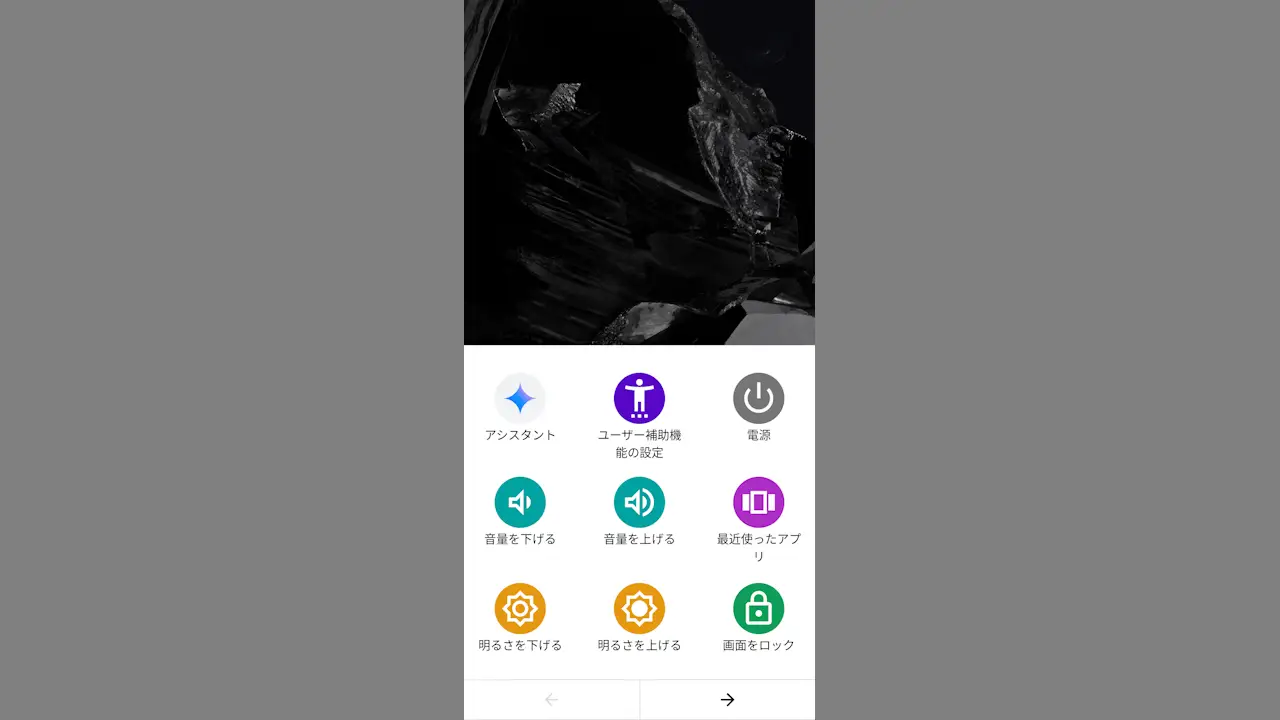
また、過去のAndroidバージョンで重宝された電源ボタン長押しメニュー設定によるスクリーンショット機能は、OSの仕様変更に伴い標準メニューから除外され、電源メニューは電源オフや再起動、緊急通報に特化する設計へとシフトしています。古い解説記事の情報を鵜呑みにして「長押しメニューにスクショが出ない」と悩むのは典型的なすれ違いです。
【プロの結論】おすすめできる撮影方法・慎重になるべき人の判断基準
スマートフォンの操作性には手の大きさや筋力、利用環境による個体差が存在します。自身の利用スタイルに合わせた最適な撮影手法の選定基準は次の通りです。
- 物理ボタン同時押しが向いている人:両手操作が苦にならず、ケースを付けない(または薄型ケースの)ユーザー。アプリを問わず汎用的な操作手順を統一したい人。
- ジェスチャー・背面タップに移行すべき人:片手操作がメインの人、手帳型など分厚い耐衝撃ケースを装着している人、握力に不安があるシニア層や指の関節に負担をかけたくない人。
- 音声アシスタントが最適な人:料理中や作業中など両手が塞がっている頻度が高い人、端末から少し離れた位置で画面を記録したい人。
【android スクリーンショット 方法 電源ボタン 音量ダウン】に関するよくある質問(FAQ)
Q1:電源と音量ダウンを押しても音量だけが下がってしまいます。なぜですか?
A1:音量ダウンボタンをわずかに早く押してしまっていることが原因です。指の腹を使って2つのボタンを「完全に同時」かつ「約1秒間長押し」することを意識してください。改善しない場合はケースを外して試してみることを推奨します。
Q2:スクロールスクリーンショットのボタンが表示されないアプリがあるのはなぜ?
A2:対象のアプリが縦方向の連続スクロール描画に対応していないか、Webビューなどの仕様によりAndroidシステムがスクロール可能な領域として認識できていないためです。非対応画面では通常の1画面キャプチャのみが動作します。
Q3:撮影したスクショが真っ黒になって何も写っていません。端末の故障ですか?
A3:端末の故障ではありません。動画配信サービスやネットバンキングアプリなど、著作権保護やセキュリティ制限がかけられている画面をキャプチャすると、OSの安全仕様により画像データが黒塗りで出力されます。
Q4:電源ボタンを長押ししてもスクリーンショットの項目が出てきません。
A4:近年のAndroid OSでは、電源ボタン長押しメニューからスクリーンショット機能が基本的に廃止されています。クイック設定パネルのショートカット、タスク画面のキャプチャボタン、または端末ごとのジェスチャー機能をご利用ください。
まとめ:快適な画面キャプチャ環境を手に入れる最適解
Androidにおける「電源ボタン+音量ダウンボタン」のスクリーンショットは、基本でありながらタイミングやハードウェア環境に左右されやすい繊細な操作です。失敗が続く場合は、指を置く位置や長押しの感覚を見直すとともに、ケースの干渉を疑ってみることが解決の第一歩となります。
2026年現在のAndroid環境では、背面タップやスワイプジェスチャー、クイック設定タイルの配置など、ユーザーの利便性を高める多彩な選択肢が提供されています。物理ボタンに固執せず、ご自身の端末に最適化されたスマートな撮影手段を取り入れることで、日々のデジタルライフをより快適なものへとアップデートしてください。 (出典: android スクリーンショット 方法 電源ボタン 音量ダウン(Yahoo!ニュース))
情報を整理して届けることが得意なWebディレクター。ユーザー視点に立った記事作成を目指しています。