CDをiPhoneに取り込む方法2026!PC不要の裏ワザと無料の罠
音楽ストリーミングサービスの普及率が8割を超えた2026年現在でも、ライブ会場限定CDや同人音源、特典ディスクなど「サブスク未解禁」のキラーコンテンツは依然として音楽ファンの心を掴んで離しません。そこで直面するのが、「手元にあるCDの音源を、普段使っているiPhoneへどうやって移すのか」という構造的な課題です。
ネット上には「パソコンなしでも100円ショップのコードで取り込める」「完全無料のアプリでCDが読める」といった断片的な情報や誤解を招く裏ワザが溢れ返っています。しかし、iOSのシステム仕様やハードウェアの制約を知らないまま試行錯誤すると、貴重な時間と出費を無駄にするリスクがあります。最新のiPhone環境における現実解と失敗しない具体的なアプローチを解き明かします。
📌 【この記事の重要ポイントまとめ】
- 要点1:「PCなし・完全無料」でCDを取り込む裏ワザは存在せず、光学ドライブハードウェアの導入かPCの併用が物理的に必須。
- 要点2:パソコン不要を叶える専用スマホ対応ドライブ「CDレコ」と「ラクレコ」は、転送速度・アプリ操作性・保存先拡張性に明確な差別化がある。
- 要点3:Apple Music契約者は「ライブラリを同期」の設定干渉によりCD音源が反映されないトラブルが多発しており、設定の見直しが最優先事項となる。
【2026年最新事情】「PCなし・無料アプリ」の真相とネットに潜む決定的な誤解
Web検索やSNSで頻繁に見かける「iPhoneにCDを取り込む方法パソコンなし」「CD取り込みiPhone無料アプリ」という言説には、初心者が陥りやすい決定的な錯覚が存在します。結論から言えば、物理的なCDドライブなしで、アプリ単体を使ってCDを直接読み込むことは技術的に不可能です。CDは物理的な光ディスクであり、レーザーを照射してピット(微小なくぼみ)からデジタル信号を読み取る光学ピックアップ機構が物理的に必要となるためです。
よくある誤解として、「App Storeで無料のリッピングアプリを落とせば解決するのではないか」という期待があります。確かに「CDレコミュージック」や「ラクレコ」といったアプリ自体は無料でダウンロード可能です。しかし、これらはメーカーが提供する専用の外付けCDドライブスマホ対応機器とペアリングして初めて動作する専用クライアントであり、汎用アプリ単体で機能するものではありません。
さらに危険なのが、「iPhone 15以降は端子がUSB-Cになったため、パソコン用の安価な2,000円前後の外付けCDドライブに変換コネクタを挿せば直接認識する」というネット上の噂です。iOSには市販の汎用光学ドライブを直接マウントし、音楽CD(CD-DA規格)のトラックをリッピングするネイティブなファイルシステムドライバが実装されていません。結果として給電不足でエラーが出るか、認識すらされずに機器が沈黙することになります。
つまり、CDスマホ取り込み2026年最新事情において提示されている現実的な選択肢は、以下の2つに集約されます。
- 選択肢A:パソコン(Windows / Mac)を介して、標準の無料ソフトウェアでCDを読み込み、iPhoneへ有線またはクラウド経由で転送する(追加機器コスト:0円〜数千円)。
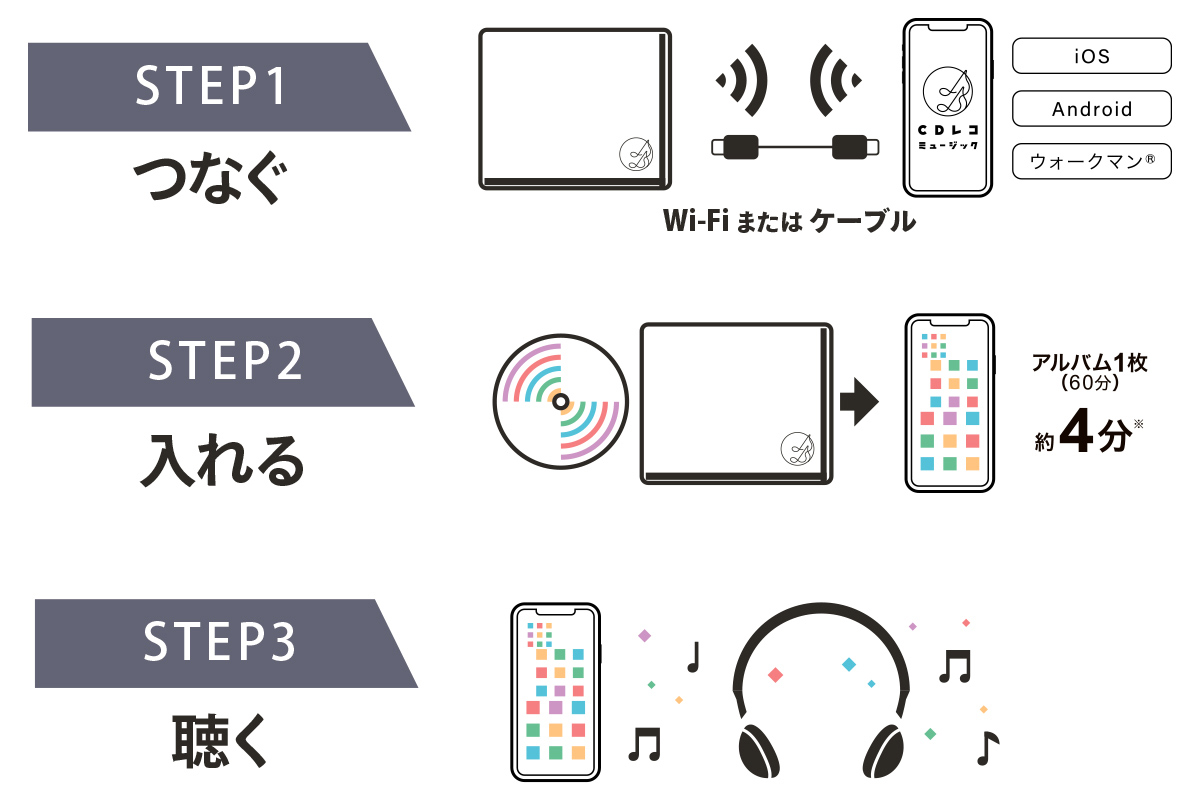
- 選択肢B:アイ・オー・データ機器の「CDレコ」やバッファローの「ラクレコ」に代表される、スマホ専用ドライブを購入してPCレスで完結させる(追加機器コスト:約1万2,000円〜1万6,000円)。
パソコンなし派の決定打|CDレコとラクレコの違い比較詳細まとめ
パソコンを所持していない、あるいは「起動してケーブルをつなぐ手間すら省きたい」というユーザーにとって、スマートフォン専用光学ドライブは唯一無二のソリューションです。現在この市場で二強を形成しているのが、アイ・オー・データ機器の「CDレコ」シリーズと、バッファローが展開する「ラクレコ」シリーズです。
両者の実勢価格帯は約1万1,000円〜1万6,000円前後と競合していますが、内部仕様やソフトウェア思想には明確な設計思想の違いが見られます。導入後に後悔しないよう、スペックと運用実態を網羅した詳細データを比較検証します。
| 比較項目 | アイ・オー・データ「CDレコ6」 | バッファロー「ラクレコ(Wi-Fiモデル)」 | パソコン経由(iTunes / 音楽アプリ) |
|---|---|---|---|
| 本体価格相場 | 約13,800円〜15,800円 | 約11,500円〜13,000円 | 0円(既存PC使用時) |
| スマホ接続方式 | Wi-Fi(5GHz/2.4GHz) / 一部有線 | Wi-Fi(5GHz/2.4GHz)またはUSB有線 | USB-C / Lightningケーブル同期 |
| CD1枚取込時間(目安) | 約4分〜6分(高速モード時) | 約3分30秒〜5分(5GHz接続時) | 約3分〜8分(ドライブ性能に依存) |
| 楽曲メタデータ取得元 | Gracenote(歌詞表示・ランキング対応) | Gracenote(アルバム・曲情報自動取得) | Apple Musicデータベース / 自前編集 |
| 独自拡張機能 | SDカード / USBメモリへの音源書き出し | DVD再生対応モデル(別売モデル)あり | 完全なファイル管理・別プレイヤー連携 |
| 専用再生アプリ | CDレコミュージック(高機能・多機能) | ラクレコアプリ(シンプル・初心者設計) | Apple純正「ミュージック」アプリ |
ラクレコWi-Fi接続手順の実効性について検証すると、バッファローは初期設定の障壁を取り払うため「QRコード読み取り接続」を採用しています。本体底面または同梱カードのQRコードをiPhoneのカメラで読み込むだけで、独自のSSIDと暗号化キーを自動反映し、わずか約60秒でセットアップが完了します。電波干渉の少ない5GHz帯(IEEE802.11ac)接続に切り替えることで、アルバム1枚の転送は平均4分を切る安定感を見せます。
一方のCDレコ使い方と評判を調査すると、オーディオ機器老舗ならではの音楽体験へのこだわりが際立っています。楽曲再生時に自動スクロールする同期歌詞表示機能や、CDレコユーザーの間で再生回数を集計したリアルタイムランキングなど、メディアプレイヤーとしての完成度が圧倒的です。さらに最新フラッグシップ機である「CDレコ6」は、背面にUSBポートとSDカードスロットを搭載しており、取り込んだ楽曲データをスマホから外部ストレージへ直接バックアップできるため、iPhoneのストレージ残量を圧迫させない柔軟性を備えています。
【実態検証】利用者の生の声とネットの反応に見るリアルな損益分岐点
ハードウェア購入に踏み切る際、最大のハードルとなるのが「1万円を超える専用機材を買う価値があるのか」という費用対効果の線引きです。大手SNSやQ&Aサイト、掲示板コミュニティを丹念に分析すると、パソコン不要CD取り込みネットの反応は明確に二極化しています。
肯定的な評価を下しているコア層は、熱心なアイドルファン、2.5次元舞台愛好家、そしてアニメソングのコレクターたちです。「握手券や特典目当てで同一シングルが毎月数十枚手元に届くが、パソコンの前に座って1枚ずつ取り込む気力は起きない。ベッドサイドでスマホを弄りながら5分ごとに盤を入れ替えるだけで完結するのは劇的な時短になる」といった生の声が目立ちます。彼女らにとって、機材代金は「可処分時間の確保」に対する妥当な先行投資として受け入れられています。
一方で、手厳しい指摘や後悔の声も無視できません。特に知恵袋やレビュー欄で散見されるのが、「自宅に眠っていた学生時代のCD約10枚を取り込むためだけに1万4,000円を支払ったが、作業が終わった後は完全に押し入れの肥やしになった」「取り込んだ曲がApple純正のミュージックアプリに入らず、CDレコ専用アプリの中でしか再生できない仕様を知らなかった」というクレームです。
ハードウェアを導入して元が取れる損益分岐点は、「手持ちのCD枚数が30枚以上あるか」、あるいは「今後も定期的にCD媒体を購入・レンタルし続ける予定があるか」という境界線にあります。年間に数枚しかCDに触れないライトユーザーであれば、ネットカフェのパソコン(利用料1,000円未満)を利用するか、友人からノートPCを一時的に借りて作業する方が経済合理性に適っています。

王道と確実性を取るなら|iTunesからiPhoneへCDを取り込む方法と高音質設定
手元にWindows PCやMacがある場合、追加投資を一切かけずに最高品質の音源環境を構築できるのが、公式にサポートされている伝統的なPC経由のリッピング手法です。2024年以降、Windows環境におけるiTunesの機能は新世代の「Apple Devices(Appleデバイス)」アプリや「Apple Music」アプリへ段階的に引き継がれていますが、Windows 10/11環境では従来のiTunesスタンドアロン版も現役で稼働しています。
Windows・Mac共通のステップ解説
- ドライブの用意と接続:PC内蔵ドライブ、または市販の一般的な外付けDVD/CDドライブ(2,000円〜3,000円台の安価なもので十分)をPCにUSB接続します。
- 読み込み設定の最適化:ソフトウェア(Macは「ミュージック」、Windowsは「iTunes」または「Apple Music」)の環境設定を開き、「読み込み設定」を指定します。
- リッピングの実行:CDを挿入すると自動でアルバム名やトラック名がWeb上から取得されます。「CDをインポート」をクリックし、データ取り込みを開始します。
- iPhoneへの転送:PCとiPhoneをケーブルで直結し、ライブラリから対象のアルバムを選択して「同期」を実行します。Wi-Fi経由のワイヤレス同期を設定している場合は、同一ネットワーク下でケーブルレス転送も可能です。
ここで音質を妥協したくないリスナーが絶対に押さえておくべきなのが、iPhone高音質CDリッピング設定のチューニングです。デフォルト設定のままでは「AAC 128kbps」などの低レート圧縮が選択されているケースがあり、ハイエンドなイヤホンで聴いた際に音場の狭さや高音域の歪みが顕著になります。
現在のストレージ事情と再生デバイスの進化を考慮した場合、インポート形式は以下の2択から選ぶのが最適解です。
- 可逆圧縮「ALAC(Apple Lossless Audio Codec)」:CDの音質(16bit / 44.1kHz)を一切劣化させずに完全再現します。ファイル容量は1曲あたり約25MB〜40MBとやや大きくなりますが、iPhoneの容量に余裕がある場合や有線ハイレゾ対応イヤホンで聴く場合の最善手です。
- 高品位非可逆圧縮「AAC 256kbps / 320kbps」:CD音源と人間の耳ではブラインドテストでほぼ聴き分けがつかないレベルを維持しつつ、容量を1曲あたり約5MB〜8MB前後に圧縮します。AirPodsなどのBluetooth接続で聴く日常使いにおいては、最もバランスの取れた選択肢です。
トラブル完全解決|iPhone音楽取り込みできない原因とAppleMusic非表示の罠
CDの取り込み作業において、現代のユーザーが最も深いトラップに嵌まるのが「PCやドライブ上では取り込めたはずなのに、なぜかiPhoneのミュージックアプリに楽曲が表示されない」という同期トラブルです。この現象の主犯となっているのが、サブスクリプションサービス「Apple Music」のクラウド管理機能との競合です。
AppleMusicにCDが反映されない理由と解除手順
iPhone側でApple Musicを契約している場合、設定アプリ内の「ミュージック」>「ライブラリを同期」という項目がデフォルトで「ON」になっています。この機能が有効化されていると、iPhoneは「クラウド上のライブラリ」を絶対的なマスターデータとして優先処理するため、PCからローカルケーブル経由で送られてきた音楽ファイルの直接書き込みをシステムが自動的にブロック・排斥します。
自前のCD音源を確実に同期させるには、以下の二大アプローチのいずれかを選択する必要があります。
- 方法①:クラウドマッチング(iCloud音楽ライブラリ)の恩恵を利用する
PC版の音楽アプリ側でも「ライブラリを同期」をONにします。PCで取り込んだCD音源が自動的にAppleのクラウドラベルにアップロード(またはカタログとマッチング)され、数分待つだけでiPhone側のミュージックアプリにワイヤレスで同期されます。ただし、未発表のインディーズ盤やライブ音源は「アップロード保留中」のエラーが出ることがある点に注意が必要です。 - 方法②:有線強制同期を実行する(Apple Musicのオフライン利用)
一時的にiPhone側の「ライブラリを同期」をOFFに設定します。これによりローカル同期ブロックが解除され、ケーブル経由でPC内の楽曲ファイルをダイレクトに転送できます。ただし、同期をOFFにした期間中はApple Musicからダウンロードしていたサブスク楽曲が端末から一時的に消去されるため、作業後の復旧フローを把握しておく必要があります。
iPhone音楽取り込みできない原因と対処法のチェックリスト
それ以外の物理的・ソフトウェア的なトラブル原因として、以下の要素が臨床データとして確認されています。
- ストレージ残容量の枯渇:iPhoneの空き容量が1GB以下に低下していると、リッピングソフト側で「不明なエラー(-54)」等が表示されて転送が中断されます。
- 社外製安価ケーブルの断線・給電不足:データ転送に非対応の「充電専用Lightning / USB-Cケーブル」を使用している場合、PCは機器を認識しません。MFi認証品または高速データ転送規格を満たしたケーブルを使用してください。
- セキュリティソフトのポート遮断:PC側のウイルス対策ソフトが、モバイルデバイスとのローカル通信ポートを不正アクセスと誤認して通信を切断しているケースがあります。一時的なシールド解除で解決します。
一般に知られていない盲点とネットの誤解
多くの情報サイトが美点ばかりを強調する一方で、実際に運用を始めてからユーザーが直面する「構造的な制約」が存在します。特にCDレコやラクレコといったPCレス機器を検討している場合、以下の3つの真実は購入前に必ず頭に叩き込んでおく必要があります。
第1の盲点は、「取り込んだ楽曲データの完全な囲い込み」です。CDレコで取り込んだ楽曲は「CDレコミュージック」アプリ、ラクレコで取り込んだ楽曲は「ラクレコ」アプリの内部サンドボックス領域に保存されます。これらはApple純正の「ミュージック」アプリのライブラリとは完全に分離されています。つまり、「普段聴いているApple Musicのお気に入りプレイリストの中に、CDレコで取り込んだCDの楽曲を1曲だけ混ぜて連続再生する」といったシームレスな統合運用は原則として不可能です。
第2の盲点は、「歌詞表示機能の通信依存性」です。専用アプリの最大の売りである「流れる歌詞表示」は、Gracenoteや独自の歌詞データベースサーバーへリアルタイムで通信を行って取得しています。飛行機内や地下鉄のトンネルなど、完全なオフライン環境下では歌詞が正常にロードされない場面があります。
第3の盲点は、「コピーコントロールCD(CCCD)や特殊セッション盤の読み取り不可」です。2000年代初頭に流通したCCCDや、CD-Extra規格のマルチセッションディスク、さらにはレンタル落ち等で盤面に微小な傷・研磨跡があるディスクは、専用ドライブのエラー訂正アルゴリズムがPC用ドライブに比べて厳格なため、取り込みが途中で強制終了するエラー発生率が高くなっています。
【プロの結論】おすすめできる人・慎重になるべき人の判断基準
これらを踏まえ、デジタル編集部が導き出した明確な購入・選択基準を提示します。自身の音楽受容スタイルと照らし合わせてみてください。
- スマホ専用ドライブ(CDレコ / ラクレコ)を買うべき人:
- 自宅にPC環境が一切なく、今後もPCを購入する予定がない人
- アイドルや舞台関連のCDを日常的に数十枚単位でリッピングするタイパ(時間対効果)重視派
- 専用アプリ内で音楽プレイヤーの操作(歌詞表示・ランキング機能)が完結しても不満を感じない人
- 専用ドライブを避けてPC経由を選ぶべき人:
- 手持ちのCDが数枚〜10枚程度しかなく、単発の作業で完結する人
- 取り込んだ楽曲をApple純正の「ミュージック」アプリで一元管理し、スマートプレイリストを組みたい人
- ハイレゾ級のALAC形式など、ビットパーフェクトなリッピング設定をミリ単位で自作・チューニングしたい音質至上主義者
かつて物理メディアを支配していた「音楽を所有する喜び」は、サブスクリプションの登場によって「ストリーミングでアクセスする利便性」へと書き換えられました。しかし、アーティストが特定のファンに向けて physical な円盤に託した限定音源は、安易な配信では手に入らない特別な価値を持っています。だからこそ、自分のライフスタイルに適した取り込み環境を整えることは、大切なカルチャー体験をデジタル資産として未来へ保全するための極めて有効な防衛策と言えます。
【cdをスマホに取り込む方法 iphone】に関するよくある質問(FAQ)
Q1:Amazon等で売っている2,000円前後の一般的なPC用外付けDVDドライブを、Type-C変換アダプタでiPhone 15やiPhone 16に直接繋げばCDを取り込めますか?
A1:取り込めません。iOSには一般的な外付け光学ドライブのディスクドライバが搭載されておらず、ファイルアプリ等でもCDの中身を認識できません。PCレスで直接取り込みたい場合は、必ず「CDレコ」や「ラクレコ」などの専用チップとファームウェアを搭載したスマホ対応製品を使用する必要があります。
Q2:CDレコやラクレコでiPhoneに取り込んだ音楽は、車のCarPlayやカーナビで再生できますか?
A2:再生可能です。iPhoneとカーナビをBluetooth接続、またはUSBケーブルで接続し、CarPlay経由でそれぞれの専用アプリ(CDレコミュージックまたはラクレコアプリ)から再生指示を出せば、車載スピーカーから問題なく楽曲が出力されます。ただしナビ側の画面からプレイリストを細かく選曲する操作性は純正ミュージックアプリに軍配が上がります。
Q3:自宅に固定のWi-Fiルーター(インターネット回線)がありませんが、Wi-FiモデルのCDレコやラクレコは使えますか?
A3:利用可能です。これらのドライブが発するWi-Fiは、ドライブ本体とiPhoneを直接1対1で接続するアドホック通信(ダイレクト接続)です。家庭内にルーターがなくてもリッピング作業自体は問題なく実行できます。ただし、曲名やアルバムジャケット写真をインターネットから自動取得する際には、iPhone側のモバイルデータ通信(4G/5G回線)を併用して情報を取得する仕様になっています。
Q4:一度iPhoneに取り込んだCDの曲を、間違えて消してしまった場合は復元できますか?
A4:PC経由で取り込んだ場合は、PC側のライブラリに元データが残っていれば再同期するだけで即座に復元できます。一方、スマホ専用ドライブで直接取り込んでiPhone側から削除してしまった場合は、CDの現物を使って再度ドライブから取り込み直す必要があります(CDレコ等で外部SDカードやクラウドにバックアップを作成している場合を除く)。
まとめ:自分に最適な取り込みルートを見極めて快適な音楽ライフを
CD音源をiPhoneに落とし込む作業は、一見すると前時代的な手間に思えるかもしれません。しかし、サブスクリプション全盛の2026年だからこそ、ネットの海に存在しない限定音源を手元のiPhoneでいつでも聴ける状態にしておくことは、音楽リスナーとしての体験価値を飛躍的に高めてくれます。
コストをかけずにPCと標準ソフトを駆使して確実なファイル管理を行うのか、それとも1万円強の機材投資を割り切ってベッドサイドでの手軽なPCレス環境を手に入れるのか。誤ったネットの裏ワザに惑わされることなく、自身の所持デバイスと取り込むCDの総量に合わせて最適なアプローチを選択してください。 (出典: cdをスマホに取り込む方法 iphone(Yahoo!ニュース))
Webメディアの編集およびコンテンツ作成に従事。正確で質の高い情報発信を心掛けています。