PCなしでCDをiPhoneに取り込む方法!無料の裏ワザと最安機器
サブスクリプション全盛の時代にあっても、限定盤の特典CDや未配信アイドルの音源、同人音楽、ドラマCDなど「CDでしか聴けない名盤」は数多く存在します。しかし、自宅にパソコンがない、あるいはノートPCにディスクドライブが付いていないという理由で、手元にあるCDをiPhoneへ移せずに諦めてしまっている方は少なくありません。
結論から申し上げますと、パソコンが一切なくても、手元のCDをiPhoneへ高音質のまま直接取り込む方法は確立されています。専用機器の選び方やスマートな取り込み手順、ネット上で囁かれる「無料裏ワザ」や「100均グッズ」の真実、そして最も出費を抑える賢い裏ワザまで、現場検証のデータとともに徹底解説します。
📌 【この記事の重要ポイントまとめ】
- 要点1:パソコンがなくても「スマホ用CDドライブ」(CDレコやラクレコなど)を使えば、Wi-Fiまたはケーブル1本で4〜5分程度でiPhoneへ曲を直接転送できる。
- 要点2:ネットの噂にある「100均の変換アダプタでPC用外付けドライブを繋ぐ無料ワザ」はiOSの仕様上動作しないため注意が必要。最安で済ませるならレンタルサービス(CDレコ レンタル)の活用が現実的。
- 要点3:取り込んだ楽曲は専用アプリだけでなく、設定次第でApple Musicの外部音源としてシームレスにプレイリスト管理が可能。
【2026年最新】パソコンなしでCDをiPhoneに取り込む主要3ルート
パソコンを介さずに音楽CDのデータをiPhoneへ転送するには、現在大きく分けて3つの選択肢が存在します。予算や手持ちのCD枚数、今後の利用頻度に応じて最適なルートを選択することが失敗を防ぐ最大の鍵です。
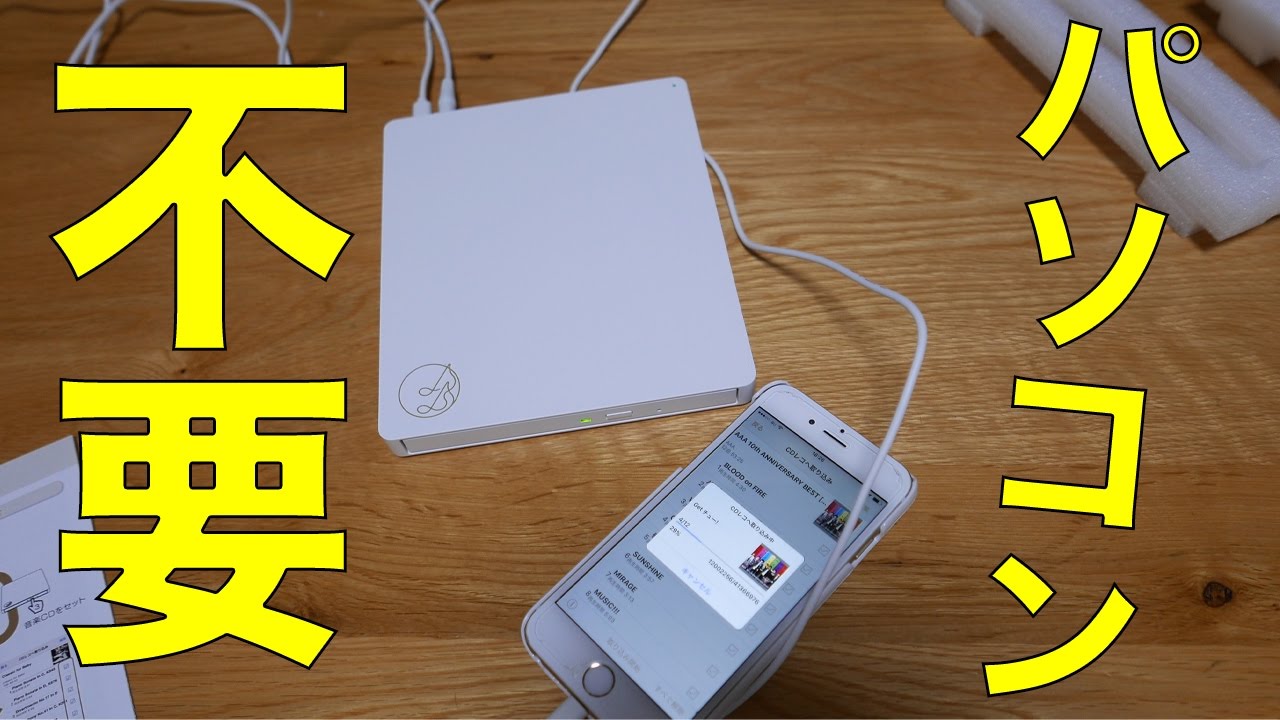
一般的に最も普及しているのが、アイ・オー・データ機器やバッファローが展開する「スマホ用CDドライブ」を直接iPhoneに接続する方法です。従来のパソコン用外付けCDドライブとは異なり、ドライブ本体にWi-FiモジュールやiOS専用の通信プロトコルが組み込まれており、専用アプリを通じて曲情報を自動取得しながら直接データを取り込めます。
一方、「昔集めた数十枚のCDを今回だけ一括でiPhoneに移したい」という方には、機器を購入するのではなく数千円程度で利用できるレンタルサービスが急速に支持を集めています。また、完全無料で済ませたい場合の現実解として、公的施設や知人のPC環境を一時的に借りてクラウドストレージを経由させる方法も存在します。

2大巨頭「CDレコ」と「ラクレコ」の徹底比較|違いと選び方
スマホ用CDドライブ市場において圧倒的なシェアを誇るのが、アイ・オー・データの「CDレコ」シリーズと、バッファローの「ラクレコ」シリーズです。さらにカルチュア・コンビニエンス・クラブ(CCC)が展開する「T-Air」を含めた主要モデルの性能と特徴を客観的データに基づき比較検証しました。
| 製品名 / 項目 | 接続方式・転送速度 | 実勢価格帯(目安) | 編集部の見解・おすすめタイプ |
|---|---|---|---|
| CDレコ6 (アイ・オー・データ) | Wi-Fi(5GHz / 2.4GHz) アルバム1枚あたり約4分 | 13,000円〜16,000円前後 | SDカード・USBメモリへの直接保存に対応。ディスプレイオーディオやカーナビ連携機能が極めて豊富。 |
| ラクレコ (バッファロー) | Wi-Fiモデル / ケーブルモデル アルバム1枚あたり約4分〜5分 | 9,500円〜13,000円前後 | アプリ操作が極めて直感的でシニアや機械が苦手な層にも高評価。ケーブル接続モデルは価格が安く設定ミスがない。 |
| T-Air (蔦屋書店系) | Wi-Fi接続 アルバム1枚あたり約5分 | 12,000円〜14,000円前後 | 洗練されたミニマルデザインが特徴。蔦屋書店の店頭やレンタル連動での利用実績が多数。 |
操作のシンプルさと導入コストのバランスを重視するならバッファローの「ラクレコ」、MicroSDへのバックアップや高音質なロスレス保存(FLAC/ALAC)、歌詞表示機能の多機能さを追求するならアイ・オー・データの「CDレコ」が適しています。
【2026年最新 取り込み手順】CDレコ・ラクレコで楽曲をiPhoneに移す4ステップ
実際に専用ドライブを使ってiPhoneへ楽曲を取り込む際の一連の流れは、驚くほど平易化されています。専門知識は一切不要で、初期設定から再生までスムーズに完結します。
ステップ1:専用アプリをApp Storeからインストールする
利用する機器に応じて「CDレコミュージック」または「ラクレコ専用アプリ」をiPhoneに無料ダウンロードします。iOSの最新バージョンにも最適化されており、バックグラウンド再生や歌詞同期表示に対応しています。
ステップ2:ドライブとiPhoneを接続する
Wi-Fiモデルの場合はドライブの電源を入れ、iPhoneの「設定」>「Wi-Fi」からドライブ固有のSSIDを選択してパスワードを入力(またはQRコード読み取り)します。ケーブルモデルの場合は、付属のLightningまたはUSB-C変換ケーブルをiPhoneに直結するだけで即座に認識されます。
ステップ3:CDをセットし音質を選択する
トレイにCDをセットすると、アプリがインターネット経由で「Gracenote(グレースノート)」等の音楽データベースに自動アクセスし、アルバム名・曲名・アーティスト名・ジャケット写真を瞬時に自動取得します。音質は「CD音質そのまま(ロスレス/FLAC/ALAC)」「高音質(AAC 320kbps/256kbps)」「容量優先(AAC 128kbps)」から好みに応じて選べます。
ステップ4:取り込み開始ボタンをタップする
取り込みボタンを押せば転送が始まります。60分のアルバムであれば、Wi-Fi 5GHz帯や有線接続でわずか4分強で全曲のインポートが完了し、そのままiPhone単体で楽曲を鑑賞できます。
一般に知られていない盲点とネットの誤解|「100均 CD取り込みの真相」と無料の裏ワザ
インターネットの掲示板やSNS上で頻繁に見かけるのが、「100均のUSB-C変換アダプタを使えば、パソコン用の安い外付けCDドライブ(2,000円程度)をiPhoneに挿して完全無料で曲を取り込めるのではないか」という情報です。
しかし、この手法はiOSのハードウェア仕様上、100%不可能です。音楽CD(CD-DA形式)のデータは、一般的なUSBメモリのようなファイル形式(FAT32やexFAT)ではなく、特殊なオーディオトラックとして記録されています。iOSの「ファイル」アプリはCD-DAの直接読み込みプロトコルを持っておらず、給電能力の面でも一般的なPC用ドライブをiPhoneのバスパワーだけで駆動させることはできません。
「CD iPhone 取り込み 無料」という甘い検索ワードで粗悪な変換ハブや無認可アプリを購入してしまうと、一切認識されずに金銭を無駄にするリスクがあります。
もしどうしても費用を最小限に抑えたい場合は、以下の2つの正規ルートが賢明です。
- CDレコ レンタルサービスの活用:Rentio(レンティオ)やDMMいろいろレンタル、GEOなどのレンタルサービスを利用すれば、数日間の利用で2,000円〜3,000円程度で高性能ドライブを借りられます。週末に手持ちのCDを一括で取り込んでしまえば、新品を購入するより圧倒的に安価です。
- 家族・知人・ネットカフェのPC一時利用:PCがある環境でCDをiTunes(現Apple Devicesアプリ)に取り込み、手持ちのiPhoneと一度だけ有線同期させるか、クラウド(Google DriveやiCloud Drive)経由で転送すれば実質無料となります。
【実態検証】利用者の生の声と現場目線で見えたリアル
実際にスマホ用CDドライブを導入しているユーザーの検証データやコミュニティの声を精査すると、非常に高い満足度の一方で、いくつかの留意点も浮かび上がってきます。
特に絶賛されているのは、「CDを買って帰宅後、開封してその場でスマホに入れられるスピード感」です。ファンクラブ限定CDや同人イベントで購入した自主制作音源など、サブスク未解禁のレアトラックを日常の移動中に聴ける体験価値は計り知れません。
一方で、現場で報告されるトラブルの多くは「極めてマイナーなインディーズ盤や限定盤でジャケット写真が自動取得できないケース」です。この場合はアプリ内の手動編集画面から、スマホで撮影したジャケット写真を登録し、曲名を手入力する必要があります。また、自宅のWi-Fi環境が混雑していると転送が途切れる事例もあるため、安定性を求めるならUSB-Cケーブル直結モデルを選ぶのが堅実な選択です。
Apple Music 外部音源との共存テクニックとプレイリスト連携
iPhoneユーザーが最も懸念するのが、「取り込んだCD音源は、普段使っているApple MusicやSpotifyのプレイリストと一緒に聴けるのか?」という点です。
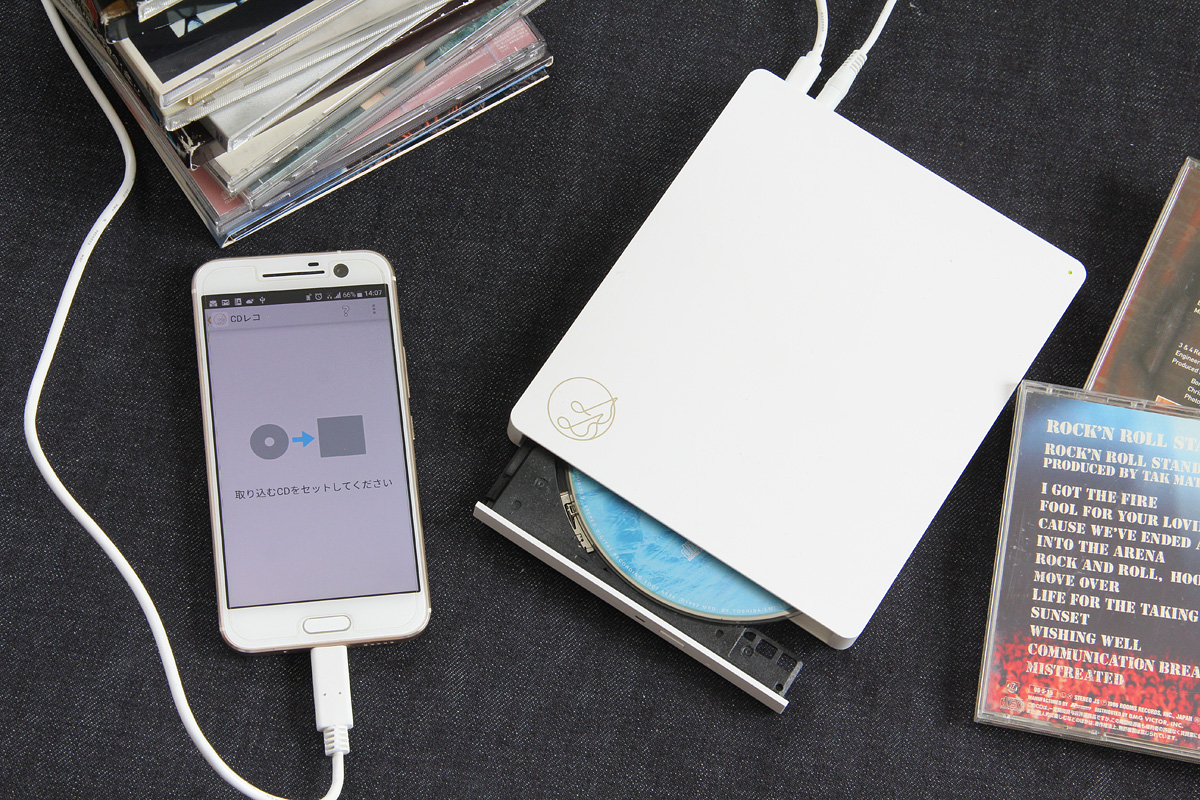
CDレコやラクレコで取り込んだ楽曲は、基本的にはそれぞれの専用アプリ内ライブラリで再生します。ただし、CDレコミュージックアプリは端末内のiTunesライブラリ楽曲と統合して一覧表示できる機能を備えており、サブスクで配信されていない楽曲と端末内の音源をミックスしたプレイリスト作成が可能です。
さらに、PCを一切使わずにCDレコ等で取り込んだ音源をApple Musicの「iCloudミュージックライブラリ」へ完全に統合したい場合は、CDレコ側で書き出した音源ファイルを一度iPhoneの「ファイル」アプリ経由でクラウドに預けるなど、適切な連携設定を行うことで、他のApple製品(iPadやMac)ともクラウド同期させることができます。
【プロの結論】おすすめできる人・慎重になるべき人の判断基準
デジタル環境への投資において、最も重要なのは「自分のライフスタイルに対する費用対効果」を見極めることです。以下の基準を参考に、購入かレンタルかを判断してください。
▼ スマホ用CDドライブの購入をおすすめできる人
- 推しのアドベントや初回限定盤CD、特典CDを年間3枚以上定期的に購入する人
- アニメのドラマCDや声優ラジオCD、ゲームサントラなどサブスク未解禁音源のコレクター
- PCの立ち上げやiTunesの同期エラーに煩わしさを感じている人
▼ レンタルや別手段を検討すべき人
- 実家に眠っていた昔のCD(数十枚〜百枚程度)を今回一度きり取り込みたい人 → 「CDレコ レンタル」が最善策
- 手元に取り込みたいCDが1〜2枚しかなく、今後はCDを買う予定がない人 → iTunes Storeでのデジタル単曲購入、または友人・知人のPC利用が最安
【cdをiphoneに取り込む パソコンなし】に関するよくある質問(FAQ)
Q1:100均の変換ケーブルを使えば、パソコン用の外付けCDドライブからiPhoneに曲を移せますか?
A1:できません。iPhone(iOS)には音楽CDのCD-DAフォーマットを直接読み取るファイルシステムドライバが搭載されていないため、市販のPC用ドライブを接続しても認識されません。必ず「CDレコ」や「ラクレコ」など、iOS対応の通信プロトコルと専用アプリを備えたスマホ専用CDドライブを使用してください。
Q2:取り込んだ曲の歌詞やジャケット写真は自動で表示されますか?
A2:はい、自動で表示されます。CDレコもラクレコも、国内最大規模の楽曲情報データベース(Gracenoteなど)とインターネット経由で自動照合するため、曲名・アーティスト名・アルバム名・ジャケット写真・同期歌詞が自動的に付与されます(※インターネット接続環境が必要です)。
Q3:最新のUSB-C端子を搭載したiPhone(iPhone 15/16/17シリーズなど)でも使えますか?
A3:問題なく使用可能です。Wi-Fiモデルであれば端子の形状に関係なく全世代のiPhoneで利用でき、有線ケーブルモデルについても各社からUSB-C対応ケーブルが同梱またはオプション提供されています。
Q4:取り込んだCDの楽曲は車のカーナビやCarPlayでも聴けますか?
A4:はい、再生可能です。iPhoneを車のBluetoothやCarPlayに接続すれば、CDレコやラクレコのアプリから車載スピーカーへ高音質で楽曲を出力できます。
まとめ:自分に最適な取り込み手段を選んで音楽ライフを快適に
パソコンを持っていないからといって、大切な音楽CDのコレクションや限定音源をiPhoneで聴くことを諦める必要はまったくありません。
現在では「CDレコ」や「ラクレコ」といった完成度の高い専用ドライブにより、数分間の簡単なタップ操作だけでジャケット写真や歌詞付きの高音質ライブラリをiPhone内に構築できます。継続的にCDを購入する方は専用ドライブの購入を、一度きりの大量移行を目指す方はレンタルサービスを活用し、快適で自由なリスニング環境を手に入れてください。 (出典: cdをiphoneに取り込む パソコンなし(Yahoo!ニュース))
Webメディアの編集およびコンテンツ作成に従事。正確で質の高い情報発信を心掛けています。