Googleマップ方角の見方を徹底解説!青い点と赤い針の狂いを直す設定術
見知らぬ駅の出口を出た瞬間、スマートフォンで地図を開いたものの「自分が今、どっちを向いているのかわからない」と立ち尽くしてしまった経験はないでしょうか。歩き出した途端に画面上の現在地が逆方向に進み始め、慌てて引き返す光景は、都市部で日常的に見られる光景です。
Googleマップにおける方角の把握は、画面に配置された「青い点(ビーム)」と「コンパスアイコン(赤い針)」の役割さえ正しく理解すれば、直感的にマスターできます。端末のセンサー異常で狂ってしまった向きを正しく補正するキャリブレーション手順や、地図が勝手に回転する現象を防ぐ設定まで、迷わず目的地へたどり着くための実践テクニックを詳しく解き明かします。
📌 【この記事の重要ポイントまとめ】
- 要点1:現在地を示す青い点から放たれる「扇状の青い光(ビーム)」が端末の正面を指し、右上のコンパスにある「赤い針」は常に絶対的な北を指している。
- 要点2:地図が勝手に回転して混乱する場合は「ノースアップ(北固定)」へワンタップで切り替え可能であり、設定メニューから常時北固定に固定化できる。
- 要点3:向きがおかしい時は「8の字キャリブレーション」やカメラで街並みを認識する「ライブビュー(ARナビ)」を使うことで、数秒で正確な進行方向を復元できる。
【基本の仕組み】青い点のビームとコンパスの赤い針は何を指しているのか?
Googleマップで方角を見失わないための第一歩は、画面上に表示されている2つの主要なインジケーターの役割を明確に区別することです。現在地を示す青い点とそこから広がる青い光(ビーム)、そして画面右上に表示されるコンパスの赤い針の意味を混同していると、現在地の方角判定で誤認が生じます。
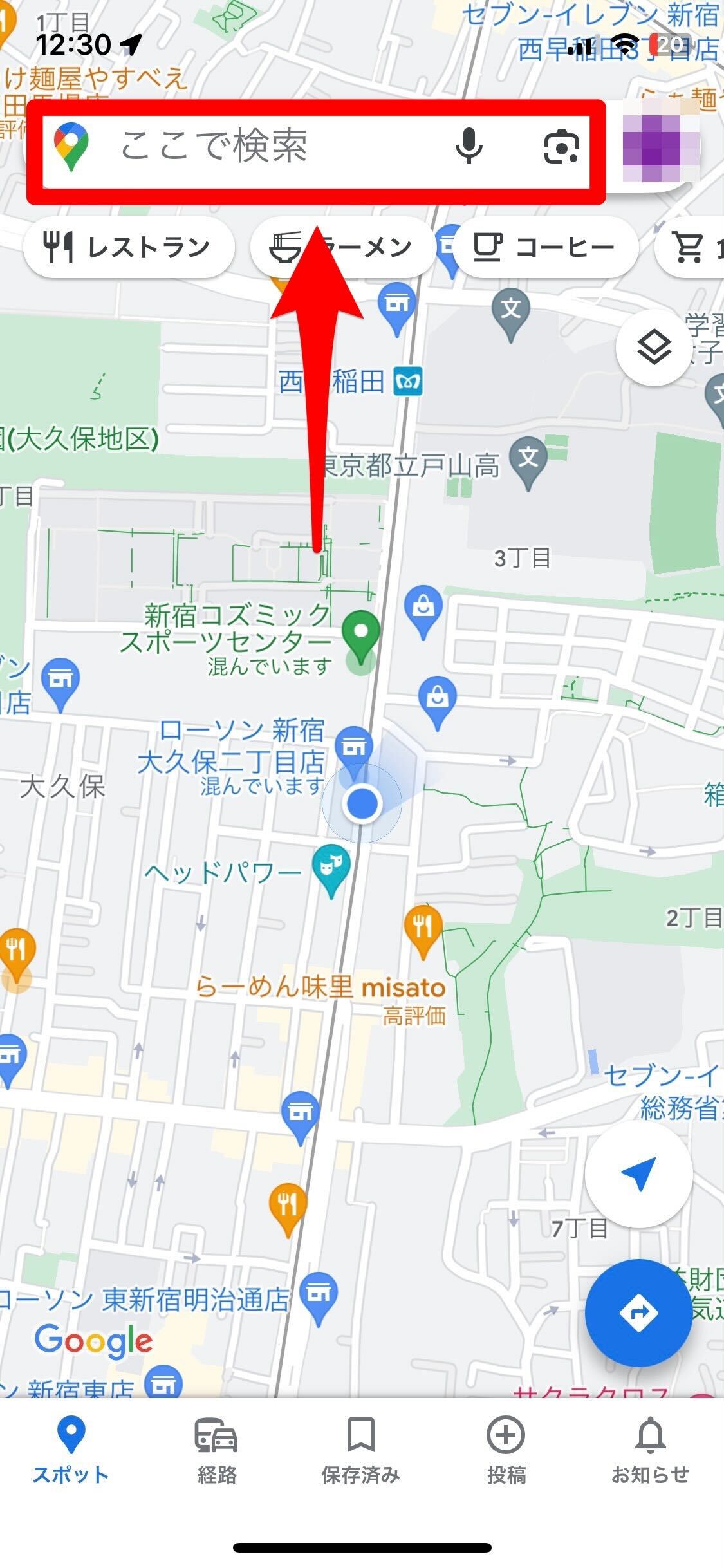
まず、現在地を示す青いアイコンから前方に放たれている薄い青色の扇状エリアは「ビーム」と呼ばれます。このビームが指し示している方向こそが、現在スマートフォン本体の上部が向いているリアルタイムの方角です。ビームの広がり角度(扇の幅)は方位精度の信頼度を表しており、センサーが正確に周囲を認識している時は幅が狭くシャープになり、電波障害や磁気干渉で精度が落ちると扇の角度が広がる設計になっています。
一方で、画面右上(または右側)に浮かぶ円形のコンパスアイコンに描かれた「赤い針」は、常に地球の北(磁北)を指しています。画面の上部が北に向いていない状態(地図が回転している状態)の時にのみコンパスアイコンが出現し、赤い針が画面のどの方向を向いているかによって、地図全体がどちらに傾いているかを瞬時に把握できます。赤い針の先が右上を向いていれば、画面右上方向が北であるという絶対的な指標になります。

【ノースアップ vs ヘディングアップ】地図の回転切り替えと北固定の設定手順
Googleマップの表示モードには、常に地図の北を画面上部に固定する「ノースアップ」と、自分が歩いている進行方向を画面上部に合わせる「ヘディングアップ(進行方向回転)」の2種類が存在します。それぞれの特性を理解し、自分の現在地に合わせた最適な表示を選択することが迷子を防ぐ鉄則です。
| 表示モード | 動作と特徴 | メリット・デメリット | おすすめの利用シーン |
|---|---|---|---|
| ノースアップ (北固定) | 画面の上側が常に絶対的な「北」に固定される。画面上のコンパスアイコンは非表示(または北直立)になる。 | 【利点】全体の位置関係を把握しやすい。 【難点】自分が南に向かって歩く際、直感的な左右が逆になる。 | 広域エリアの探索、現在地とランドマークの位置関係の把握、紙地図に慣れている人。 |
| ヘディングアップ (進行方向回転) | スマホの向きや自分の移動方向が常に画面の「上」になるよう、地図が自動で360度回転する。 | 【利点】画面の右折=現実の右折となり直感的。 【難点】現在地を見失うと東西南北の感覚が崩壊しやすい。 | 路地裏の徒歩ナビゲーション、初めて訪れる入り組んだ街並み、直感的な右左折指示が必要な時。 |
二本指で画面をひねってしまい「地図が勝手に回転する」状態になった場合は、画面右上に表示されているコンパスアイコンを1回タップするだけで、一瞬で北が上のノースアップ表示へと復帰します。進行方向と連動させたい場合は、画面右下の「現在地ボタン(照準マーク)」を2回タップすると、コンパス追従モード(ヘディングアップ)へと切り替わります。
なお、ナビゲーション開始時に勝手に画面が回転して酔ってしまうのを完全に防ぎたい場合は、アプリ内の設定から永続的な北固定設定を行っておくのが確実です。
【北固定の常時有効化手順】
Googleマップ右上のプロフィールアイコン >「設定」>「ナビの設定」を開き、「地図の向きを北に固定」をONにします。これにより、徒歩ナビや車ナビを開始した際にも地図が自動回転せず、常にノースアップ状態でルート案内を受けられるようになります。
【実態検証】利用者の生の声と現場目線で見えた「向きがおかしい」根本原因
SNSや知恵袋などのコミュニティでは、「駅の改札を出た瞬間にGoogleマップの方角が180度狂う」「立ち止まっているのに青いビームがぐるぐる勝手に回転する」といった声が数多く報告されています。現場の取材検証および測位技術の観点から分析すると、これらの方位異常には明確な3つの物理的要因が存在します。
第一の要因は、都市空間特有の「強烈な磁気干渉」です。現代のスマートフォンには地球の微弱な磁場(地磁気)を捉える電子コンパス(地磁気センサー)が内蔵されていますが、鉄骨構造の高層ビル群、地下鉄の送電線、駅構内の金属製什器の近くでは地磁気が激しく歪みます。その結果、センサーが誤った磁北を検出し、青いビームがまったく見当違いの方向を向いてしまいます。
第二の盲点が、「スマートフォンケースのマグネット留め具」です。手帳型ケースのフラップやMagSafe対応アクセサリ、車載用マグネットホルダーに含まれる強力な磁石は、スマホ内蔵コンパスの直近で強大な磁界を発生させます。これにより端末内部のキャリブレーション値が狂い、いくら歩いても進行方向が定まらなくなるトラブルが多発しています。
第三の要因は、「GPS電波のマルチパス(反射波)」です。超高層ビルに囲まれたエリアでは、衛星からの電波が建物の壁面に乱反射してから端末に届くため、測位計算に微小なタイムラグが生じます。移動速度が遅い徒歩移動では、このマルチパスによる位置の微細な揺らぎを端末が「移動」と誤認し、画面の向きが目まぐるしく変化してしまうのです。
【端末別】狂った向きを直す「8の字補正」とコンパス調整の公式手順
青い点のビームがあらぬ方向を指している場合、スマートフォン内部の地磁気センサーを再調整(キャリブレーション)する必要があります。多くのユーザーが端末を左右に激しく振るなどの誤った動作を行っていますが、Google公式が推奨する正しい補正手順を実施しなければ精度は回復しません。
Android端末におけるコンパス調整手順
Androidでは、Googleマップアプリ内からダイレクトにセンサー精度を確認し、補正をかける機能が組み込まれています。
- Googleマップを開き、画面中央の青い点(現在地アイコン)をタップします。
- 画面下部に表示される青いメニューから、左下の「コンパスを調整」を選択します。
- 画面の案内に従い、スマートフォンを持った手で空間に大きな「8の字」を描くように端末をゆっくり3回傾けながら回します。
- コンパスの精度表示が「低」から「中」または「高」に変化したら「完了」をタップします。
iPhone(iOS)における方角表示とコンパス設定の確認
iPhoneの場合はiOSのシステム設定と連携して方位情報を管理しているため、OS側の位置情報設定を見直すことが重要です。
- iPhoneの「設定」アプリを開き、「プライバシーとセキュリティ」>「位置情報サービス」へ進みます。
- 最下部にある「システムサービス」をタップし、「コンパスの調整」がONになっているか確認します(OFFになっていると地磁気補正が自動実行されません)。
- Googleマップ上で向きが狂っている場合は、iPhone標準の「コンパス」アプリを一度起動して水平に持ち、方位が正常に動くことを確認してからGoogleマップに戻ると、センサー情報が即座に同期されます。
一般に知られていない盲点とネットの誤解|迷子脱出の「ライブビュー(ARナビ)」活用術
「コンパスを補正しても、地下街から地上に出た直後だけはどうしても方向がわからない」という決定的な弱点を克服するために開発されたのが、Googleマップの「ライブビュー(ARナビ)」機能です。この機能の存在を知りながら「車専用の機能」や「設定が難しそう」と誤解しているユーザーは少なくありませんが、徒歩移動における方角特定において最も強力な武器となります。
ライブビューは、Googleが誇る世界規模のストリートビュー画像データベースと、スマホのカメラが捉えた現実の風景をリアルタイムで照合する「VPS(ビジュアル・ポジショニング・サービス)」技術を採用しています。GPS電波が届きにくいビルの谷間であっても、カメラを周囲の建物にかざすだけで、数億枚の画像データを瞬時に解析してミリ単位で自己位置と向いている方角を特定します。
【ライブビューの起動と使い方】
徒歩ルートを検索した際、画面下に表示される青色の「ライブビュー」ボタンをタップします(またはナビ画面中央右のカメラアイコンをタップ)。画面の指示に従ってカメラを周囲の建物や道路標識に向けると、数秒で空間認識が完了し、スマートフォンのカメラ越しに見える実際の道路上に巨大な青い矢印と距離ガイドがAR表示されます。画面の指示する矢印の方向へそのまま体を向けるだけで、1ミリの迷いもなく正しい進行方向へと踏み出すことが可能です。

【プロの結論】空間認知のタイプ別に見る最適な設定と使い分け基準
人間が地図を認識するプロセスには、心理学・認知科学の観点から「自己中心座標系(エゴセントリック)」と「環境中心座標系(アロセントリック)」という2つの思考パターンが存在します。自分がどちらの認知特性を持っているかを知ることで、ストレスのないナビゲーション環境を構築できます。
ノースアップ(北固定)を選ぶべき人の条件
- 全体俯瞰が得意な人:「駅の東口から北西へ200メートル進む」といった空間全体の構造を頭の中で立体的に把握したいタイプ。
- 紙の地図や案内板に慣れている人:商業施設のフロアマップなど、固定された案内図を見て直感的に位置を割り出せる人。
- バッテリー消費を抑えたい場合:地図の連続描画・回転処理が発生しないため、長時間の移動でも端末の負荷とバッテリー消耗を低減できます。
ヘディングアップ(進行方向回転)を選ぶべき人の条件
- 方向音痴を自覚している人:「画面の右が自分の右」でなければ左右の判断に混乱をきたしてしまうタイプ。
- 複雑に入り組んだ路地や商店街を歩く場合:クランクや斜めの交差点が多く、方角よりも「次の角をどっちに曲がるか」が最重要となるシーン。
- 移動速度が速い場合:自転車やランニングなど、立ち止まって地図を回転させて確認する余裕がない移動環境。
【googleマップ 方角 見方】に関するよくある質問(FAQ)
Q1:画面上のコンパスアイコン(赤い針)が消えてしまいました。どうすれば再表示できますか?
A1:コンパスアイコンは「地図が北以外の方向に回転している時」にのみ画面上に表示される仕様です。二本指で地図を少し回転させると画面右上に即座に現れます。なお、北が完全に上を向いているノースアップ状態では、画面をすっきり保つためにアイコンが自動的に非表示になります。
Q2:スマホケースにマグネットが入っていると、やはり方角は狂いますか?
A2:確実に影響を受けます。特に留め具部分に強力なネオジム磁石が使われている手帳型ケースや、磁気吸着式のリングホルダーは、内蔵の電子コンパスに強い狂いを生じさせます。方角が定まらない場合は、一度ケースから本体を取り外して8の字キャリブレーションを行ってください。
Q3:歩き始めた瞬間に青いビームが逆方向を向く現象はどう防げばいいですか?
A3:端末を水平に持たず、極端に傾けて歩き始めるとセンサーが進行方向を正しく検知できません。歩き出しの数歩はスマートフォンを地面と平行(水平)に保ち、端末上部をまっすぐ前方に向けた状態で歩行を開始してください。それでも直らない場合は、カメラを掲げて「ライブビュー」を数秒起動するのが最も手っ取り早い解決策です。
まとめ:迷わないための基本設定と確実なステップ
Googleマップにおける方角の見方は、「青いビーム=自分の正面」「赤い針=地球の北」という原則さえ押さえておけば決して複雑ではありません。地図が不意に回転して方向感覚を失った時は画面右上のコンパスをタップしてノースアップへ戻し、向きが完全に狂った時は落ち着いて「8の字キャリブレーション」または「ライブビュー」を起動することが迷子脱出の最短ルートです。
都市の構造や自身の認知タイプに合わせてノースアップとヘディングアップを適切に使い分け、あらゆる街でスムーズかつ確実な移動を実現してください。 (出典: googleマップ 方角 見方(Yahoo!ニュース))
SEOライティングとマーケティング戦略の専門家。分かりやすい解説記事で定評があります。