IPadに電話番号はある?使えない理由と通話・SMS活用の全真相
iPadのセルラーモデルを購入し、初期設定やSIMカードの挿入を終えた際、端末情報に見慣れない「電話番号」が表示されて疑問を抱いた経験はないでしょうか。スマートフォンと同様にこの番号で発着信ができるのか、あるいはSMS認証に使えるのかと試行錯誤するユーザーは後を絶ちません。
セルラー版iPadに割り当てられている電話番号の正体、そして番号が存在するにもかかわらず直接の音声通話ができない技術的・契約的な背景を徹底解明します。さらに、iPhoneとの連携設定や各種通話アプリを駆使してiPadをフル活用する実践的な手法まで、通信業界の取材知見をもとに分かりやすくお届けします。
📌 【この記事の重要ポイントまとめ】
- 要点1:iPadに表示される電話番号は回線識別のための「データ通信専用番号」であり、単体での回線交換音声通話や標準SMS送受信は仕様上不可能。
- 要点2:iPhoneと同じApple Account(Apple ID)で紐付ける「iPhone連携」を行えば、iPadからiPhoneの電話番号を使った発着信やSMS転送が即座に可能になる。
- 要点3:単体運用時でも「050通話アプリ」「LINE」「FaceTime」などのIP通信サービスを活用することで、ビジネスから日常連絡まで実用的な通話環境を構築できる。
【真相解明】iPadに電話番号があるのに通話できない決定的な理由
セルラー対応のiPadにSIMカードを挿入したりeSIMを設定したりすると、端末情報欄に11桁の番号(090/080/070/020など)が現れます。しかし、この番号に対して外部のスマートフォンからダイヤルしても「お繋ぎできません」というガイダンスが流れるか、呼び出し音すら鳴らずに切断されます。この現象の根底には、ハードウェア設計とキャリア契約の2つの壁が存在します。
第1の要因は、iPadセルラーモデルに通話できない理由の根本である「iPadOSおよび端末ハードウェアの仕様」です。Appleは初代iPadから一貫して、携帯キャリアの回線交換ネットワーク(VoLTEを含む標準音声通話網)を単独で制御する電話アプリ(Phone.app)をiPadOSに搭載していません。音声通話用のアンテナモジュールやオーディオルーティング設計もタブレット用途に最適化されており、キャリア回線経由の直接通話は遮断されています。
第2の要因は、通信キャリアが提供する契約プランの性質です。iPadに挿入される物理SIMや登録されるiPad eSIMの電話番号は、基本的に「データ通信専用SIM」として発行されています。この番号はネットワーク上で通信端末を特定・認証し、データ通信量を管理・課金するための「MSISDN(加入者識別番号)」に過ぎません。そのため、iPadのモバイル通信データ番号として認識されているものの、音声通話の交換機ルートが開通していないのです。
ユーザーの間で「iPadに電話番号があるのに使えない」という戸惑いが広がるのは、画面上に明確な番号が印字されているにもかかわらず、その役割が音声回線用ではなくデータ管理用であるという構造的なギャップが周知されていないことに起因しています。
【図解】iPadの電話番号はどこに書いてある?本体設定での確認手順
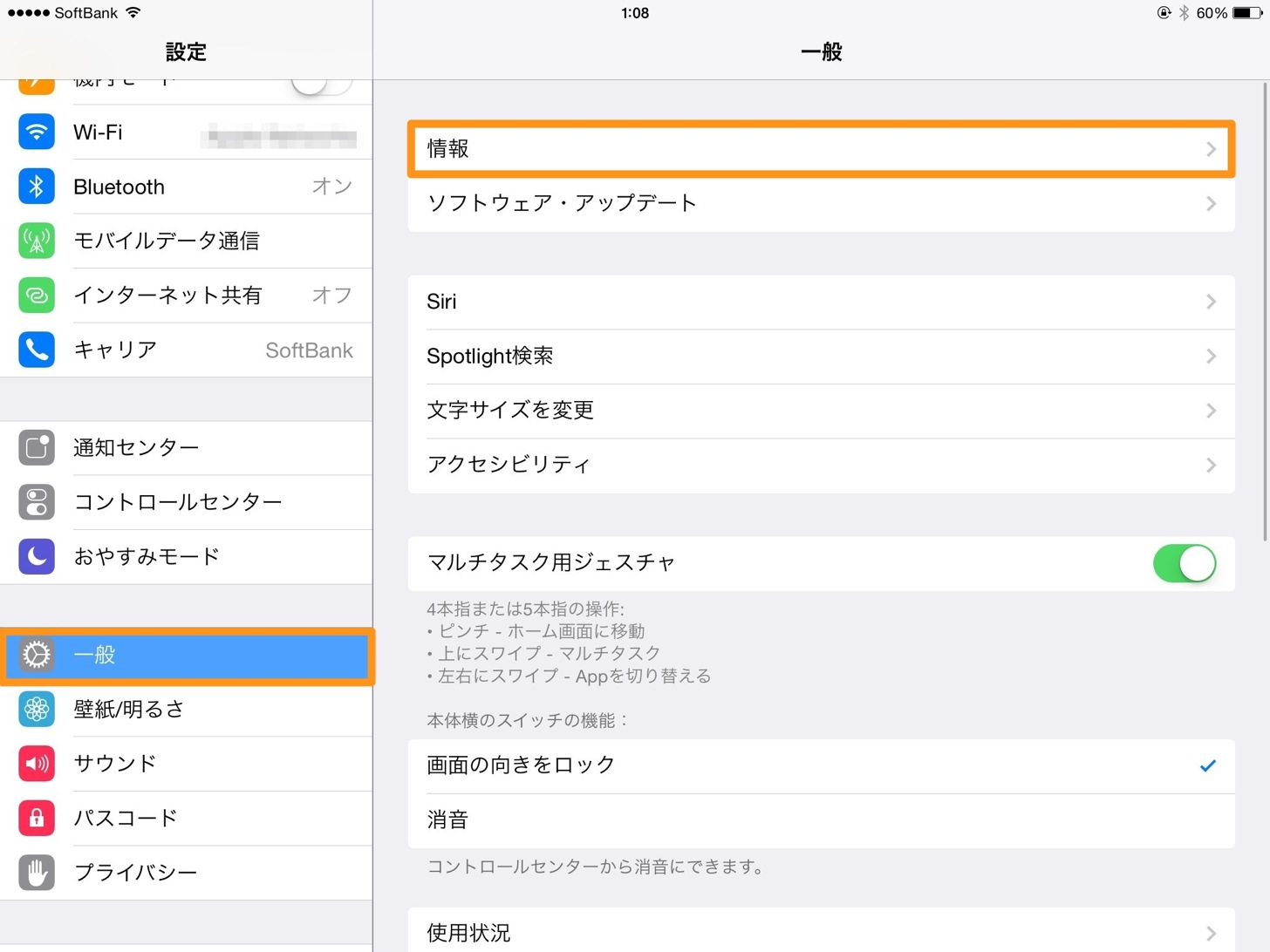
通信障害時の問い合わせやキャリアのマイページ登録、契約内容の確認などでiPadの電話番号の確認方法が必要になるケースは多々あります。iPadの電話番号がどこに書いてあるかを探す手順は、設定アプリからわずか数タップで完結します。
確認手順は以下の通りです。
- ホーム画面から「設定」アプリを開く
- 左側メニューの「一般」をタップし、右側の最上部にある「情報」を選択する
- 画面中央付近までスクロールし、「データ通信番号」(または「モバイルデータ通信番号」)の項目を確認する
また、「設定」>「モバイル通信」の画面上部にある契約キャリア名の枠内にも電話番号が表示される場合があります。なお、Wi-Fi専用モデル(Wi-Fiモデル)にはモバイル通信モデムやSIMスロットが一切搭載されていないため、設定画面のどこを探しても電話番号の項目は表示されません。
【比較検証】iPadで通話・メッセージを交わす4大ルートとコスト
iPad単体では標準の電話発着信ができないものの、適切な手段を選べば手元のiPadを実質的な電話機として稼働させることが可能です。用途や予算に合わせて選べる代表的な4つのアプローチを比較・検証しました。
| 通話・連絡手段 | 特徴・月額目安 | 発信可能な相手 | 編集部の見解・評価 |
|---|---|---|---|
| iPhone連携(連係通話) | 追加月額0円(iPhone回線の通話料に準拠) | 固定電話・携帯電話を含む全番号 | iPhoneユーザーにとって最もシームレス。作業を中断せず大画面でそのまま通話可能な決定打。 |
| 050通話アプリ(IP電話) | 月額約300〜550円+従量通話料 | 固定電話・携帯電話を含む全番号(緊急通報除く) | iPad単独で独自の電話番号(050)を持ちたいビジネス用途やAndroid併用者に最適。 |
| LINE通話 | 基本無料(データ通信量のみ消費) | LINE友だち同士 | iPad版アプリでスマホと同一アカウントを共有可能。友人・家族間の連絡ならこれで完結。 |
| FaceTimeオーディオ | 完全無料(Apple ID必須) | Apple端末(iPhone/iPad/Mac)保有者 | 音質が極めてクリア。Appleユーザー同士の長電話やビデオ通話において最も手軽で高品質。 |
【設定手順】iPhone連携でiPadから電話をかける・着信する完全ガイド
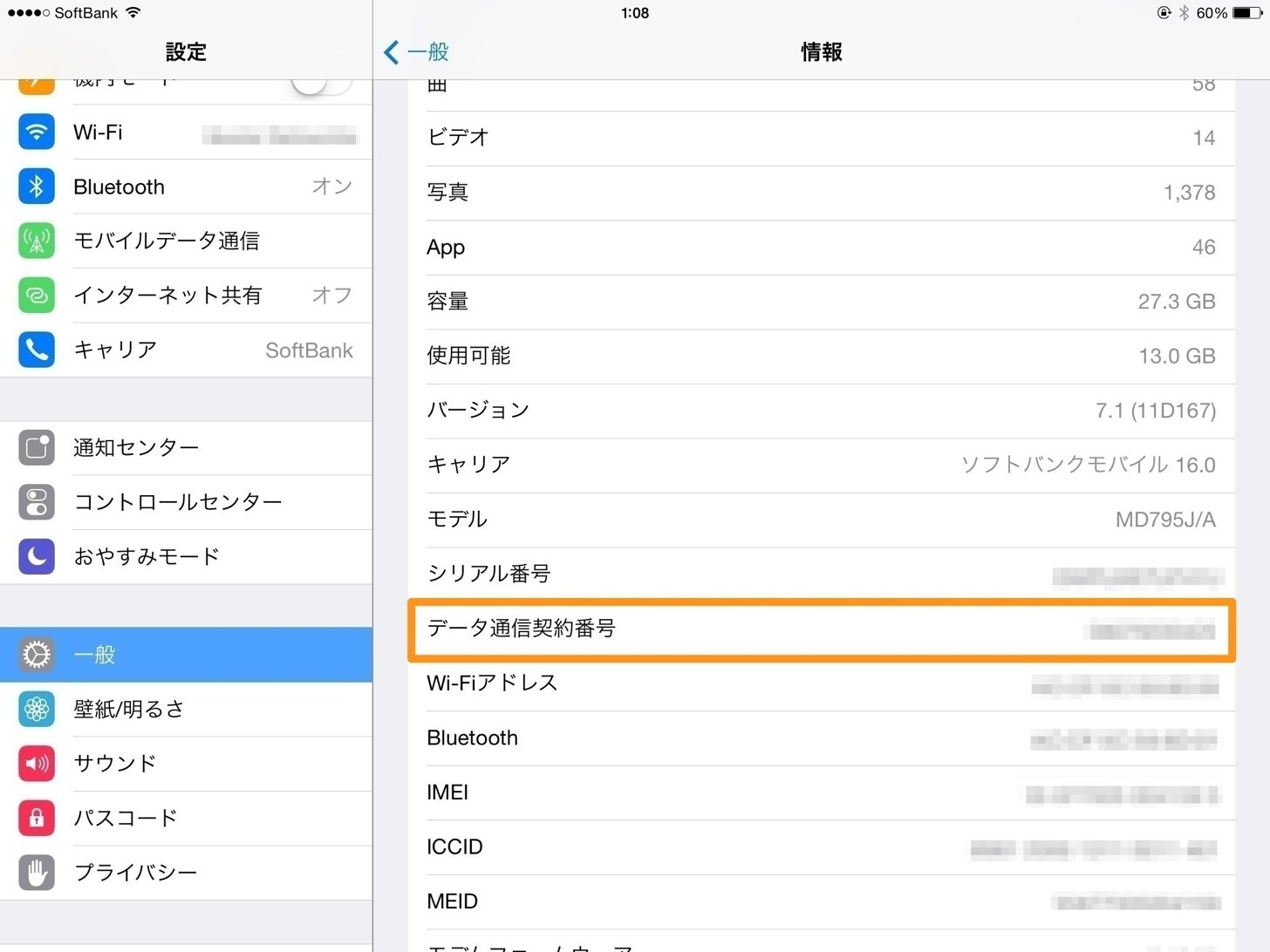
iPhoneを所有している場合、Appleのエコシステムである「連係機能」を利用することで、iPad通話のiPhone連携設定が有効になります。これにより、iPad上に電話アプリがなくても「連絡先」や「FaceTime」アプリ経由で通常の市外局番や携帯電話番号へ発信し、かかってきた電話をiPadで直接受けることが可能になります。
- 「設定」>「モバイル通信」(または「電話」)>「ほかのデバイスでの通話」を開く
- 「ほかのデバイスでの通話を許可」をオンにし、一覧から通話を許可したいiPadを有効化する
- 「設定」>「FaceTime」を開く
- 「iPhoneから通話」のトグルスイッチをオンにする
このiPadの着信を受ける設定を済ませておけば、iPhoneが別の部屋で充電中であっても、作業中のiPad画面上に着信通知がポップアップし、内蔵マイクやAirPodsなどのワイヤレスイヤホンで即座に応対できます。iPadでの電話機能の使い方としては、連絡先アプリから相手を選んで通話ボタンを押すか、Safari上の電話番号リンクをタップするだけで発信が完了します。
さらに、iPadのSMS受信・送信の仕組みも同様の連携で解決します。iPhoneの「設定」>「メッセージ」>「SMS/MMS転送」で手元のiPadをオンにしておけば、キャリアのSMS認証コードやショートメッセージがiPadのメッセージアプリに自動転送され、大画面からそのまま返信できるようになります。
【実態検証】利用者の生の声と現場目線で見えたリアル
大手SNSやコミュニティ掲示板を調査すると、「iPadを親へのプレゼントとして固定電話代わりに導入したい」「テレワーク用の専用端末として050番号を付与したい」といった声が根強く見られます。しかし、実際に現場で運用してみるといくつかの盲点に直面することが分かります。
現場検証で浮き彫りになった主な課題は以下の3点です。
- 着信バイブレーションの不在:iPadは構造上バイブレーションモーターが非搭載(または極めて微弱)なモデルが多いため、通知音を消音していると着信に気付きにくい。
- スピーカー通話時のプライバシー:受話口(イヤーオピーカー)がないため、イヤホンを装着していないと周囲に相手の声が丸聞こえになる。
- 通信状態への依存:050通話アプリをiPadに常駐させる場合、OSの省電力制御によってバックグラウンド着信が遅延したり、プッシュ通知の遅れで不在着信になったりするトラブルが一定数報告されている。
一方、友人や家族とのコミュニケーションにおいてiPadでのLINE通話のかけ方を習得したシニア層からは、「スマホの小さな画面よりも相手の表情が見やすく、ビデオ通話の快適さが段違い」という高評価を得ています。用途と機器特性を正しく理解して使い分けることが満足度を左右する実態が浮かび上がっています。
一般に知られていない盲点とネットの誤解
ネット上の情報やSNSの投稿には、仕様の誤認による不正確な言説が散見されます。トラブルを防ぐために知っておくべき代表的な誤解を是正します。
誤解1:「音声通話対応SIMを挿せばiPadでも電話アプリが出現する」
これは完全な誤りです。たとえ通話可能な大手キャリアの音声SIMカードを挿入しても、iPadOS側が音声回線接続プロトコルを制限しているため、ダイヤル画面が現れることはありません。無駄に通話機能付きの高いプランを契約しないよう注意が必要です。
誤解2:「データ専用SIMでも単体でSMS認証ができる」
Webサービスやアプリの登録時に要求されるSMS認証ですが、iPad用のデータ専用SIM(SMS機能なし)では認証コードを受信できません。iPad単体でSMSを受信したい場合は、必ず「SMS機能付きデータSIM」を契約し、専用のメッセージ受信に対応した事業者を選ぶ必要があります。ただし、前述の通りiPhone連携を使用中であれば、iPhone宛てのSMSがそのままiPadに転送されるため追加契約は不要です。
【プロの結論】iPad通話環境の導入に向いている人・慎重になるべき人の判断基準
テレワークの浸透やマルチデバイス環境が当たり前となった現代、端末ごとの役割を明確にする「デジタルの住み分け」が作業効率やストレス軽減に直結します。通信環境の設計において、iPadを通話端末として活用すべき人とそうでない人の明確な境界線を提示します。
おすすめできる人の条件
- 日常的にMacやiPhoneを使って作業している人:Appleエコシステムの恩恵を最大限に享受でき、作業の手を止めずにiPad上で電話の受発信やSMS確認をシームレスに行えます。
- デスクワーク中心でイヤホンやヘッドセットを常時装着している人:ハンズフリー環境が整っているため、大画面でメモや資料を確認しながらの長時間の音声通話・ビデオ会議が極めて快適になります。
- プライベートとビジネスで電話番号を完全に分けたい人:050IP電話アプリをiPadに導入することで、個人用スマートフォンに仕事用の着信を混在させずに業務端末として運用できます。
慎重になるべき人・おすすめできない人の条件
- iPadをスマートフォンの完全な代用として1台持ちしたい人:緊急通報(110番・119番)への直接発信ができない点や、端末を耳に当てて通話するスタイルが取れないため、外出先での連絡用端末としては不向きです。
- 機械操作に不慣れな高齢者に単体で持たせようとしている人:iPhone連携やアプリの設定、バックグラウンド更新の維持など定期的なメンテナンスが必要となるため、トラブル時に自己解決が難しくなるリスクがあります。
【ipadに電話番号】に関するよくある質問(FAQ)
Q1:iPadセルラーモデルの電話番号宛てに直接電話をかけてもらうことはできますか?
A1:できません。iPadに割り当てられた電話番号はデータ通信の回線認証用(データ通信専用番号)であるため、外部からその番号にダイヤルしても音声通話としては着信しません。通話を受けるには、iPhone連携によるiPhoneの番号宛て着信を利用するか、050通話アプリで取得した専用番号を相手に伝える必要があります。
Q2:iPad単体でLINEの通話機能を使うことは可能ですか?
A2:可能です。iPad向けに配信されている「LINE for iPad」アプリを利用すれば、スマートフォン版のLINEアカウントと同一のアカウントでログインし、友だちとの音声通話やビデオ通話を無料で利用できます。
Q3:Wi-FiモデルのiPadでもiPhone連携を使えば電話をかけられますか?
A3:はい、問題なく利用できます。iPhone連携(連係通話)はセルラーモデルだけでなくWi-FiモデルのiPadでも完全に機能します。iPhoneとiPadが同じWi-Fiネットワークに接続されており、同一のApple Accountでサインインしていれば、Wi-Fiモデルであっても電話の発着信が可能です。
まとめ:今後の動向と失敗しないための判断基準
iPadのセルラーモデルに表示される電話番号は、通信契約の管理を目的とした識別用コードであり、単体での音声通話や直接のSMS送信に対応していないのが仕様上の真実です。しかし、この仕組みを正しく把握した上でiPhoneとの連係機能や各種IP通話ツールを組み合わせれば、タブレットならではの大画面と機動力を活かした快適なコミュニケーション環境が手に入ります。
自身の利用スタイルが「iPhoneとの連携で十分」なのか、「独立した050番号が必要」なのかを見極め、無駄な通話契約コストを支払うことなく最適な通信環境を整えてください。 (出典: ipadに電話番号(Yahoo!ニュース))
毎日更新されるトレンド情報を分析・発信中。役立つ裏技やおすすめ情報を分かりやすく紹介します。