IPhone初期ホーム画面に戻す方法|配置リセットと消えたアプリの真相
日々新しいアプリをインストールし続けるうちに、画面上がアイコンで埋め尽くされ、目当てのツールを立ち上げるまでに何秒もスクロールを繰り返してしまうケースは珍しくありません。ページをめくってもどこに何があるか分からず、整理しようにもアイコンを1つずつドラッグして移動させる作業には膨大な時間とストレスが伴います。
こうした画面の散らかりを一瞬で解消し、購入当初の美しい並びへと再構築する機能が、iOSに標準搭載されている「ホーム画面のレイアウトをリセット」です。本稿では、煩雑化したアプリ配置を工場出荷状態へ戻す具体的な操作手順から、「リセットするとアプリが消える」というネット上の噂の真相、さらには誤操作によるデータ消失を防ぐ安全策まで、一次情報をもとに詳しく解説します。
📌 【この記事の重要ポイントまとめ】
- 要点1:「ホーム画面のレイアウトをリセット」を実行すれば、写真やLINEのデータを残したまま、配置だけを数秒で購入時の状態へ復元できる。
- 要点2:リセット後にアプリが「消えた」と感じるのは、作成したフォルダが解除され、追加アプリが五十音・アルファベット順で後方ページへ再配置されるため。
- 要点3:本体の「初期化(全データ消去)」とは完全に異なる安全な機能であり、アイコン整理による認知的負荷の軽減とタイパ向上が期待できる。
【2026年最新】iPhoneの初期ホーム画面に戻す手順詳細と実行後の変化
iOSのシステム設定から行うホーム画面 リセット 手順 詳細は非常にシンプルであり、所要時間はおよそ10秒前後で完了します。手動で数十個のアイコンを動かす手間に比べ、圧倒的な短時間で初期状態を再現可能です。
具体的な実行ステップは以下の通りです。
【レイアウト初期化の5ステップ】
1. 「設定」アプリを開く
2. 「一般」をタップする
3. 画面最下部にある「転送またはiPhoneをリセット」を選択する
4. 画面下の「リセット」をタップする(※「すべてのコンテンツと設定を消去」は選ばないよう注意)
5. メニューから「ホーム画面のレイアウトをリセット」をタップし、確認ダイアログで「ホーム画面をリセット」を確定する
この処理が実行されると、端末の1ページ目にはApple純正のiPhone デフォルトアプリ 配置が再現され、最下部のDock(ドック)部分にも「電話」「Safari」「メッセージ」「ミュージック」が元の並びで配置されます。独自に配置していたウィジェットやショートカットの配置は解除され、クリーンなデフォルト状態へ瞬時に切り替わります。

噂の真偽を徹底検証|「ホーム画面リセットでアプリが消える」の誤解
SNSや知恵袋などのコミュニティでは、「レイアウトをリセットしたら普段使っていたアプリが消えてしまった」という悲鳴に似た書き込みが散見されます。しかし、Appleの公式サポート仕様を検証すると、このトラブルの正体は「アプリの削除」ではなく「配置場所の移動」に過ぎません。
レイアウトを初期化すると、ユーザーが過去に作成したホーム画面 フォルダ 解除が一斉に行われます。フォルダ内に格納されていたアプリは外へ展開され、Apple純正以外の追加アプリ(サードパーティ製アプリ)は、2ページ目以降へ「記号・数字・アルファベット・五十音順」の規則的なソートで自動整列されます。
つまり、これまで1ページ目のフォルダ内に置いていたアプリが、フォルダ解体によって3ページ目や4ページ目の後方へ押し出された結果、「画面から消えた」と錯覚してしまう構造です。万が一、後方ページを探しても見当たらない場合は、画面を右から左へ最後までスワイプして現れる設定 アプリライブラリを検索すれば、確実にアプリが存在していることを確認できます。
【実態検証】端末初期化とホーム画面リセットの決定的な違い
最も注意を払うべき点は、端末全体の「初期化」と「ホーム画面のリセット」を取り違えないことです。リセットメニュー内には複数の項目が並んでいるため、名称の違いと影響範囲を正しく把握しておく必要があります。
| 項目 | 詳細・数値データ | 一般的な基準・相場 | 編集部の見解・評価 |
|---|---|---|---|
| ホーム画面のレイアウトをリセット | 所要時間:約10秒 消失データ:0件(配置情報のみ初期化) | アイコン再配置・フォルダ解除 | 写真・連絡先・LINEトーク履歴は100%保持される極めて安全なリフレッシュ策 |
| すべての設定をリセット | 所要時間:約2〜3分 Wi-Fiパスワード、Bluetooth登録等の初期化 | ネットワーク・通知等の環境設定復元 | Wi-Fi再接続が必要になるため、日常的な画面整理目的では選択すべきではない |
| すべてのコンテンツと設定を消去(完全初期化) | 所要時間:約10〜20分 端末内データ残存率:0%(完全工場出荷状態) | 下取り・譲渡・端末売却時の必須処理 | バックアップ未作成時に実行すると全データを失うため、配置整理では絶対に選択厳禁 |
iPhone 初期化 ホーム画面 違いを理解していれば、誤って大切なデータを消去する心配はありません。「ホーム画面のリセット」は、端末内のファイルやログイン状態を一切変更せず、机の上に散らばった文房具をトレイに整列し直すような安全な操作です。
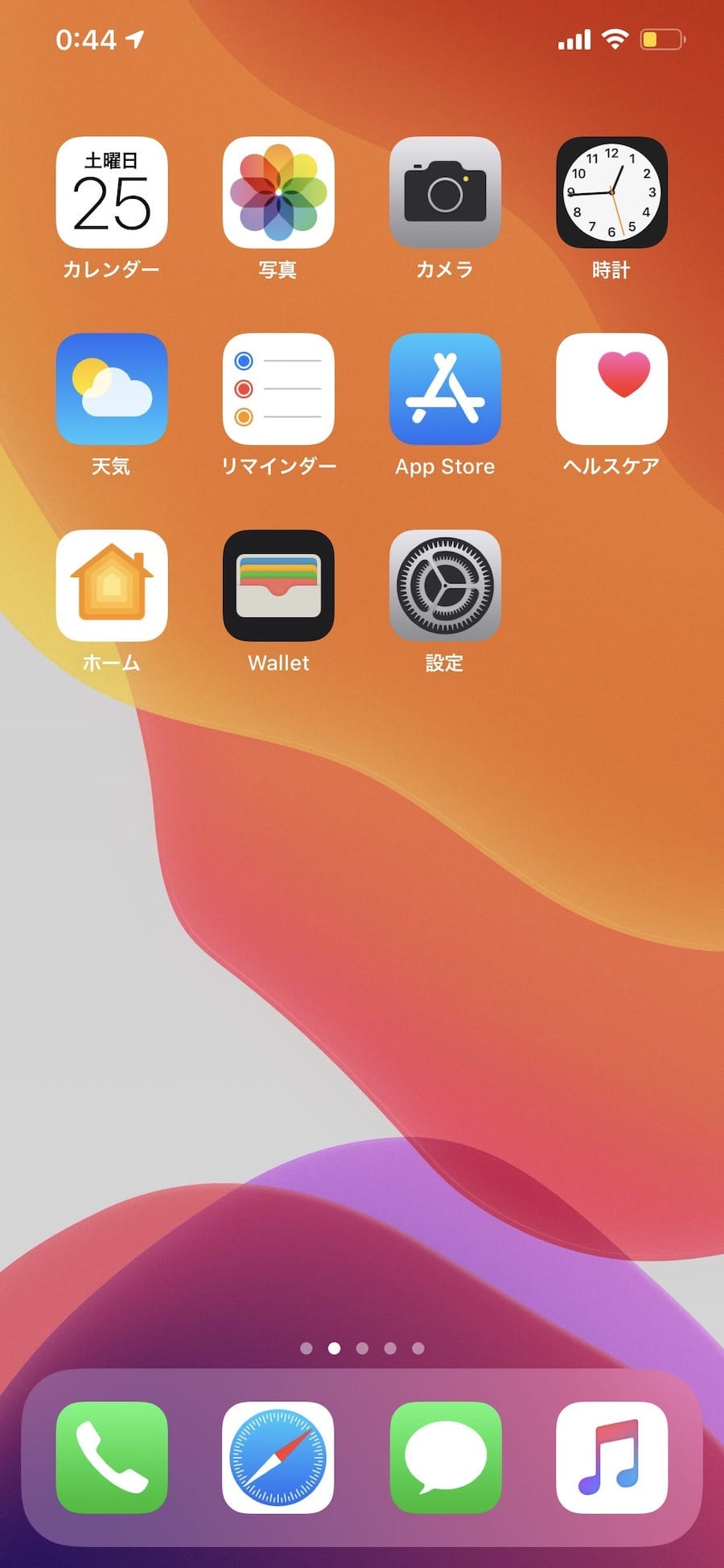
出荷状態の並びに戻る「iPhone初期アプリ一覧」と配置規則
レイアウトのリセットを実行すると、1ページ目には出荷時標準のiPhone 初期アプリ 一覧が美しく並び直します。普段隠れてしまっていた基本機能へスムーズにアクセスできるようになります。
【第1ページ目に復元される代表的な標準配置】
・最上段〜中段:「メッセージ」「カレンダー」「写真」「カメラ」「メール」「時計」「マップ」「天気」「リマインダー」「メモ」「株価」「ブック」「App Store」「ポッドキャスト」「TV」「ヘルスケア」「ウォレット」「設定」など
・Dock領域(画面最下段の固定枠):「電話」「Safari」「メッセージ」「ミュージック」
一方、App Storeから独自に追加したInstagram、X、LINE、各種ゲームなどのアプリ群は、すべて2ページ目以降へ五十音およびアルファベット順で自動配列されます。これにより、長年使っていない不要なアプリが後方ページに浮き彫りとなり、iPhone アイコン 整理の絶好の機会を作り出すことができます。
なお、ショートカット機能を使って自作したカスタムアプリアイコンや、Safariの「ホーム画面に追加」で作成したWebブックマークアイコンは、リセット処理に伴ってホーム画面から解除される仕様となっています。これらを多用している環境では、再登録の手間を考慮して実行する必要があります。
【プロの結論】認知心理学から見るアプリアイコン整理とタイパ最大化の法則
デジタル機器のインターフェース設計や認知心理学の観点において、視界に入る情報量の多さは脳の作業記憶(ワーキングメモリ)を無意識に圧迫し、決断疲れ(Decision Fatigue)を引き起こす要因となります。ホーム画面に数十個のアプリや未読バッジが乱立している状態は、常に視覚的ノイズを浴び続けているのと同義です。
配置をリセットしてiPhone ホーム画面 初期配置へと巻き戻すことは、日常の無駄なスクロール時間を削ぎ落とし、集中力を取り戻すための極めて合理的な「デジタル断捨離」と言えます。明確な境界線を設けることで、スマートフォンとの健全な距離感を再構築できます。
【判断基準】リセットがおすすめな人・慎重になるべき人の条件
▼ リセットを実行すべき人の特徴
・アプリが増えすぎて検索窓(Spotlight)を使わないと目的のツールが開けない人
・何年も前のフォルダ構造が形骸化し、どこに何があるか分からなくなっている人
・2026年最新 iPhone ホーム画面 設定として、最小限のシンプルなレイアウトへ刷新したい人
・使っていない放置アプリを一括であぶり出し、アンインストールしたい人
▼ 慎重に検討すべき(手動整理が向いている)人の特徴
・ショートカットアプリを駆使して自作デザインのアイコンを数十個配置している人
・Safari経由で追加した多数のWebクリップアイコン(PWA等)を主軸に使っている人
・仕事用・プライベート用などで緻密に計算されたフォルダ配置をすでに確立している人

【iphone 初期ホーム画面】に関するよくある質問(FAQ)
Q1:リセットを行うと、LINEのトーク履歴やゲームのセーブデータは消えますか?
A1:一切消えません。「ホーム画面のレイアウトをリセット」はアイコンの並び順情報を初期値に戻すだけの機能です。アプリ内のデータ、写真、連絡先、アカウント情報などはそのまま保持されます。
Q2:一度リセットしたホーム画面を、元のカスタム配置へワンクリックで戻すことはできますか?
A2:残念ながら、一度リセットしたアイコン配置を手動で元の場所へ一括復元する機能はありません。もしリセット前の配置に戻す可能性がある場合は、あらかじめ画面のスクリーンショットを撮影して保存しておくことを推奨します。
Q3:特定のアプリだけを初期位置に戻す方法はありますか?
A3:個別アプリのみを自動で元の位置へ戻す機能はありません。特定のアプリアイコンだけを再配置したい場合は、ホーム画面の何もない場所を長押しして編集モード(アイコンが揺れる状態)にし、手動でドラッグして並び替える必要があります。
Q4:iOSのアップデート後にアイコンの配置が勝手に変わることはありますか?
A4:メジャーアップデート時に新機能の標準アプリが追加され、空きスペースや最終ページへ配置されることはありますが、ユーザーが並べた既存の配置が勝手にリセットされることは通常ありません。
まとめ:定期的な配置リセットで快適なデジタル空間を維持する
スマートフォンの画面が乱雑になる現象は、日々の生活で物が増えていくのとまったく同じ構造です。手動で一つひとつフォルダを整理しようとすると多大なエネルギーを消費しますが、iOSの「ホーム画面のレイアウトをリセット」を活用すれば、わずか数秒で清潔な初期状態を取り戻せます。
フォルダが解除されて後方ページへ整列した追加アプリを眺めれば、本当に日常使いしているアプリと、何ヶ月も起動していない不要なアプリの仕分けが一目で完了します。画面の散らかりに煩わしさを感じているなら、まずは一度レイアウトを初期化し、スマートで快適な操作環境を再構築してみてはいかがでしょうか。 (出典: iphone 初期ホーム画面(Yahoo!ニュース))
Webメディアの編集およびコンテンツ作成に従事。正確で質の高い情報発信を心掛けています。