IPhoneホーム画面をデフォルトに戻す!初期配置リセットと復元術
iPhoneを長年使い続けていると、インストールした膨大なアプリ、散らかったフォルダ、試行錯誤したウィジェットでホーム画面が混沌としてしまいがちです。どこに何があるか分からなくなり、探すだけで無駄な時間が過ぎていく状況にストレスを感じるユーザーは少なくありません。そうした際、最も手っ取り早く快適な操作性を取り戻す手段が、iPhoneのホーム画面をデフォルト配置へリセットする手法です。
ホーム画面の初期化と聞くと「アプリ内のデータや写真まで消えてしまうのではないか」と不安を抱く方もいますが、適切な手順を踏めば個人データやダウンロード済みアプリを失うリスクは一切ありません。購入当初のクリーンな配置へ瞬時に戻し、不要な認知的負荷を劇的に軽減する具体的な手順と注意点を詳しく解説します。
📌 【この記事の重要ポイントまとめ】
- 要点1:「ホーム画面のレイアウトをリセット」を実行すれば、個人データやアプリを削除することなく、1ページ目が純正アプリ初期配置、2ページ目以降がアルファベット順に即座に再編される。
- 要点2:作成していた自作フォルダはすべて自動解体され、ドック内のアプリ(電話・Safari・メッセージ・ミュージック)も出荷時の並び順へ完全復元される。
- 要点3:削除してしまった純正アプリはApp Storeからの再取得が必要となり、非表示にしたページやAppライブラリ内のアイコンは編集モードからいつでも復元可能。
【2026年最新】散らかった画面を一瞬で初期化する「ホーム画面のレイアウトをリセット」全手順
iPhoneの画面上に乱立したアイコンやウィジェットを整理整頓する際、最も安全かつ短時間で完結するのがiOS標準の初期化機能です。手動で1つずつアイコンをドラッグ&ドロップして並べ替える必要はなく、わずか数タップで出荷時の整然としたグリッドへ復帰させることができます。
実際の手順は以下の通りです。作業前に特別なバックアップ操作を行わなくても、システム設定からダイレクトに実行可能です。
【ホーム画面リセットの実行手順】
1. 「設定」アプリを開き、「一般」をタップします。
2. 画面最下部にある「転送またはiPhoneをリセット」を選択します。
3. 画面下部に表示される「リセット」をタップします。
4. 複数の選択肢から「ホーム画面のレイアウトをリセット」を選択します。
5. 確認ダイアログで「ホーム画面をリセット」を確定すると、即座に再配置が完了します。
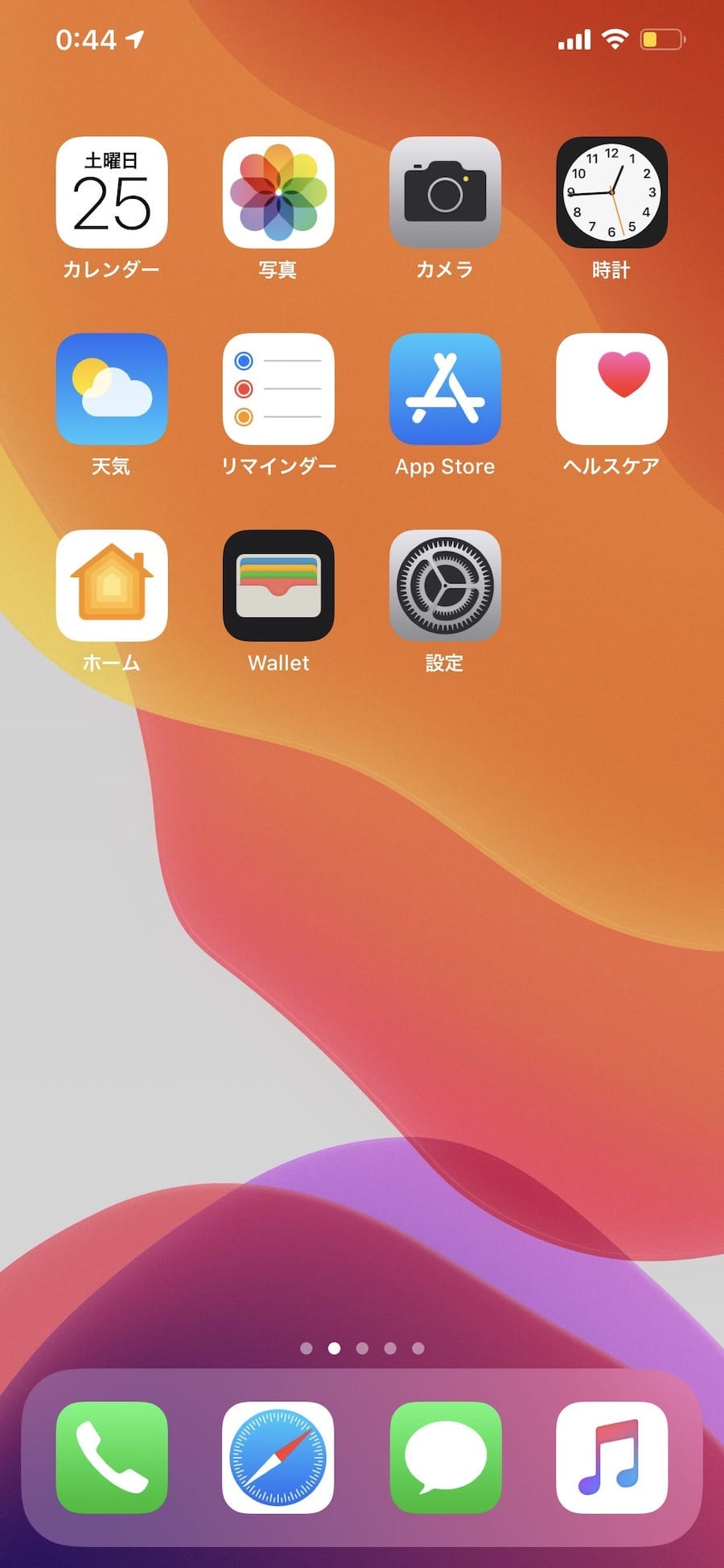
この処理を実行すると、1ページ目には「写真」「カメラ」「マップ」「時計」といったAppleの純正アプリ群が工場出荷時の順番で美しく整列します。最下部のiPhoneのドックアプリ初期配置も、「電話」「Safari」「メッセージ」「ミュージック」の4点へと確実に巻き戻されます。

消えた純正アプリや非表示ページはどうなる?復元と再配置のメカニズム
ホーム画面の初期化を行う際によくある疑問が、「過去に誤ってアンインストールした純正アプリはどうなるのか」という点です。結論として、レイアウトのリセットはあくまで端末内に現在インストールされているアプリの並び順を整える機能であるため、完全に削除(アンインストール)された純正アプリが勝手に復元されるわけではありません。
もし「計算機」や「リマインダー」「ショートカット」などの純正アプリが端末から消えている場合は、App Storeでアプリ名を検索し、クラウドアイコン(再ダウンロード)をタップして再取得する必要があります。再ダウンロードした後にレイアウトのリセットを実行すると、本来あるべき定位置へと自動配置されます。
一方、iOSのページ非表示機能を使って一時的に見えなくしていたページが存在する場合、リセットによってページの非表示設定は解除され、含まれていたアプリは2ページ目以降のアルファベット順グリッドへ統合されます。日常的にAppライブラリからホーム画面へアイコンを戻す手間をかけていた方も、この初期化を行うことで端末内の全アプリが漏れなくホーム画面上に展開されるため、行方不明になったアプリを可視化する絶好の機会となります。
【データ比較】初期化・整理手法ごとの影響範囲と手間の徹底比較
ホーム画面をリフレッシュする方法には、標準機能のリセット以外にも手作業による並べ替えやAppライブラリを活用した厳選管理など複数のアプローチが存在します。それぞれの作業負荷やデータへの影響度を客観的に比較しました。
| 整理手法 | 所要時間と作業負荷 | アプリ・データへの影響 | 編集部の推奨度と評価 |
|---|---|---|---|
| ホーム画面レイアウトのリセット | 約10秒(極めて低負荷) | データ無傷。自作フォルダ解体、ウィジェット消去、2面目以降A-Z順 | ★★★★★ 散らかりを根本からリセットしたい層に最適 |
| 手動によるアイコン・フォルダ整理 | 30分〜1時間以上(高負荷) | データ無傷。ユーザーが任意の階層・配置を維持可能 | ★★★☆☆ こだわりが強く配置を崩したくない人向け |
| すべての設定をリセット(誤操作注意) | 約5分+再設定数時間(重大) | Wi-Fi、Bluetooth、壁紙、パスコード、Apple Pay等が初期化 | ★☆☆☆☆ システム不具合時以外は選択厳禁 |
| 不要ページの非表示+Appライブラリ運用 | 約3分(中負荷) | 既存配置は裏で保持され、ホームを1面のみに縮小可能 | ★★★★☆ ミニマリズムを試したい中間層におすすめ |
【実態検証】利用者の生の声と現場目線で見えたリセット後のリアルな変化
SNSや各種コミュニティに寄せられた「ホーム画面を実際にリセットしたユーザーのリアルな体験談」を検証すると、多くの人が共通のメリットと戸惑いを口にしています。
「長年増築を繰り返した秘伝のタレ状態のフォルダが一掃されて、驚くほどスマホを見る目が疲れなくなった」「どの画面に何があるか探す迷路から解放された」という好意的な意見が目立つ一方で、「数年かけてジャンル分けしていたフォルダが消え、サードパーティ製アプリがすべて平坦に並んだため、直後は探すのに手間取った」という声も確認できます。
特に近年では、iOSのアップデートによりアプリアイコンの色味をモノトーンやパステルカラーに統一するカスタマイズが流行した反面、「視覚的な識別性が著しく落ちて目的のアプリを直感的に開けなくなった」と疲弊するユーザーが後を絶ちません。そうしたカスタマイズ疲れに陥った層がデフォルト配置へ戻すことで、Appleが人間工学に基づいて設計した本来のUI視認性の高さを再認識するケースが相次いでいます。
一般に知られていない盲点とネットの誤解|「データが消える」恐怖の真相
ウェブ検索や知恵袋などで散見される最大の誤解は、「レイアウトのリセットを実行するとLINEのトーク履歴やゲームのセーブデータが消えるのではないか」という懸念です。しかし、この機能が作用するのはあくまで「アイコンの位置情報とフォルダ構成」のみであり、アプリ内部のデータベースやログインセッションには一切影響を与えません。
ただし、事前に把握しておくべき仕様上の注意点が3点存在します。
1. 自作ウィジェットはすべてホーム画面から消滅する
時計や天気、スマートローテーションなどのウィジェットを配置していた場合、初期状態のApple標準ウィジェット構成へと置き換わります。再構築したいウィジェットは、リセット後に改めてウィジェットギャラリーから追加し直す必要があります。
2. サードパーティ製アプリは「A-Z・五十音順」でフラットに並ぶ
2ページ目以降に配置される外部アプリは、フォルダに入ることなく名前順に配置されます。アプリを200個以上インストールしているヘビーユーザーの場合、ページ数が一気に6〜7枚に膨らむ可能性があるため注意が必要です。
3. アンドゥ(元に戻す)機能は存在しない
一度リセットを実行すると、「やっぱり以前の配置に戻したい」と思ってもワンタップで復元することはできません。以前の配置を再現するには、リセット直前に作成したiCloudバックアップ全体から復元する大掛かりな作業が必要になるため、実行前の最終確認は必須です。
【プロの結論】デジタル断捨離と認知的負荷の視点から見る判断基準
情報認知心理学の観点から見ると、スマートフォンを開くたびに雑多なアイコンやバッジが視界に入り込む状態は、無意識のうちに脳のリソースを削る「視覚的摩擦」を生み出します。日々のアプリ探索に数秒の引っかかりを感じているなら、ホーム画面リセットは絶大な効果をもたらします。
【レイアウト初期化をおすすめできる人】
・アプリが増えすぎて検索機能(Spotlight)頼みになっている人
・何年も前のアプリ配置を引き継ぎ、使わないフォルダが放置されている人
・カスタムアイコンやウィジェットの設定に疲れ、シンプルな操作性へ戻したい人
【リセットを慎重に検討すべき人】
・業務効率化のためにミリ単位でフォルダやアイコンの配置を最適化している人
・数百個のアプリをジャンル別(決済系・SNS系・交通系など)に完璧に分類管理している人
・リセット後にウィジェットを1から配置し直す時間を確保できない人

【iPhone ホーム画面 デフォルト】に関するよくある質問(FAQ)
Q1:ホーム画面リセット後、アプリの通知バッジ(赤い数字)の設定も消えますか?
A1:いいえ、通知設定やバッジの有無は各アプリの設定に依存しているためリセットされません。未読通知がある場合は、初期配置されたアイコン上にも変わらず赤いバッジが表示されます。
Q2:誤って「すべての設定をリセット」を押してしまった場合はどうなりますか?
A2:この項目を選択すると、ホーム画面だけでなくWi-Fiのパスワード、Bluetoothのペアリング情報、Apple Payのカード設定、画面の明るさ設定などがすべて初期化されます。必ず「ホーム画面のレイアウトをリセット」と書かれた項目だけを慎重に選択してください。
Q3:最新のiOSでアイコンを非表示・ロック(生体認証要求)に設定していたアプリはリセットでどうなりますか?
A3:ロックや非表示フォルダーに指定していたアプリのプライバシー保護設定は維持されます。ただし、一般のホーム画面上に表示されていたショートカット配置に関しては、原則として初期状態の並び規則に従って再構成されます。
まとめ:初期状態へのリセットで手に入れる快適なスマホ環境
スマートフォンのホーム画面は、日常の中で最も頻繁に目にするデジタルの作業デスクです。書類や文房具が散乱した机の上では集中力が削がれるのと同様に、乱雑なアプリアイコンは日々の意思決定スピードを確実に低下させます。
「ホーム画面のレイアウトをリセット」を活用すれば、大切なデータを一切失うことなく、わずか10秒で購入当時のクリアな操作環境を取り戻せます。増えすぎたアプリの整理に頭を悩ませている方は、ぜひこのリセット機能を活用し、真に必要なアプリだけを手元に残す快適なデジタルライフを再構築してみてください。 (出典: iphone ホーム画面 デフォルト(Yahoo!ニュース))
Webメディアの編集およびコンテンツ作成に従事。正確で質の高い情報発信を心掛けています。