LINEノートとは?アルバムとの違いや保存期間・通知の仕組みを徹底解説
日常の連絡ツールとして定着しているLINEにおいて、重要な約束事や長文のメモ、大切な写真がトークの彼方に流れてしまい、見失ってしまった経験を持つ人は少なくありません。日々のメッセージが次々と上書きされる「フロー型」のやり取りの中で、いつでも見返せる「ストック型」の掲示板として設計された機能がLINEノートです。
トークルーム内の写真や動画には通常一定の保存期限が設定されていますが、LINEノートに保存したテキストや画像・動画は原則として保存期間が無期限で保管されます。本記事では、アルバム機能やKeepとの違い、相手への通知の仕組み、編集・削除時の注意点まで、現場の検証データをもとにわかりやすく解説します。
📌 【この記事の重要ポイントまとめ】
- 要点1:LINEノートはトークルームごとに設置された共有掲示板であり、テキスト・写真・動画・位置情報・リンクを保存期間なし(無期限)で残せる。
- 要点2:アルバム(写真中心)と異なり動画や長文テキストの投稿が可能。一方、Keep(個人用保管庫)と違ってトーク相手全員に共有される点が構造上の違い。
- 要点3:新規投稿やコメント時は相手のトーク画面に通知が届く仕様。一度削除したノートは公式機能での復元が不可能なため取り扱いに注意が必要。
【基本概念】LINEノートとは?トーク履歴との決定的な違いと3大メリット
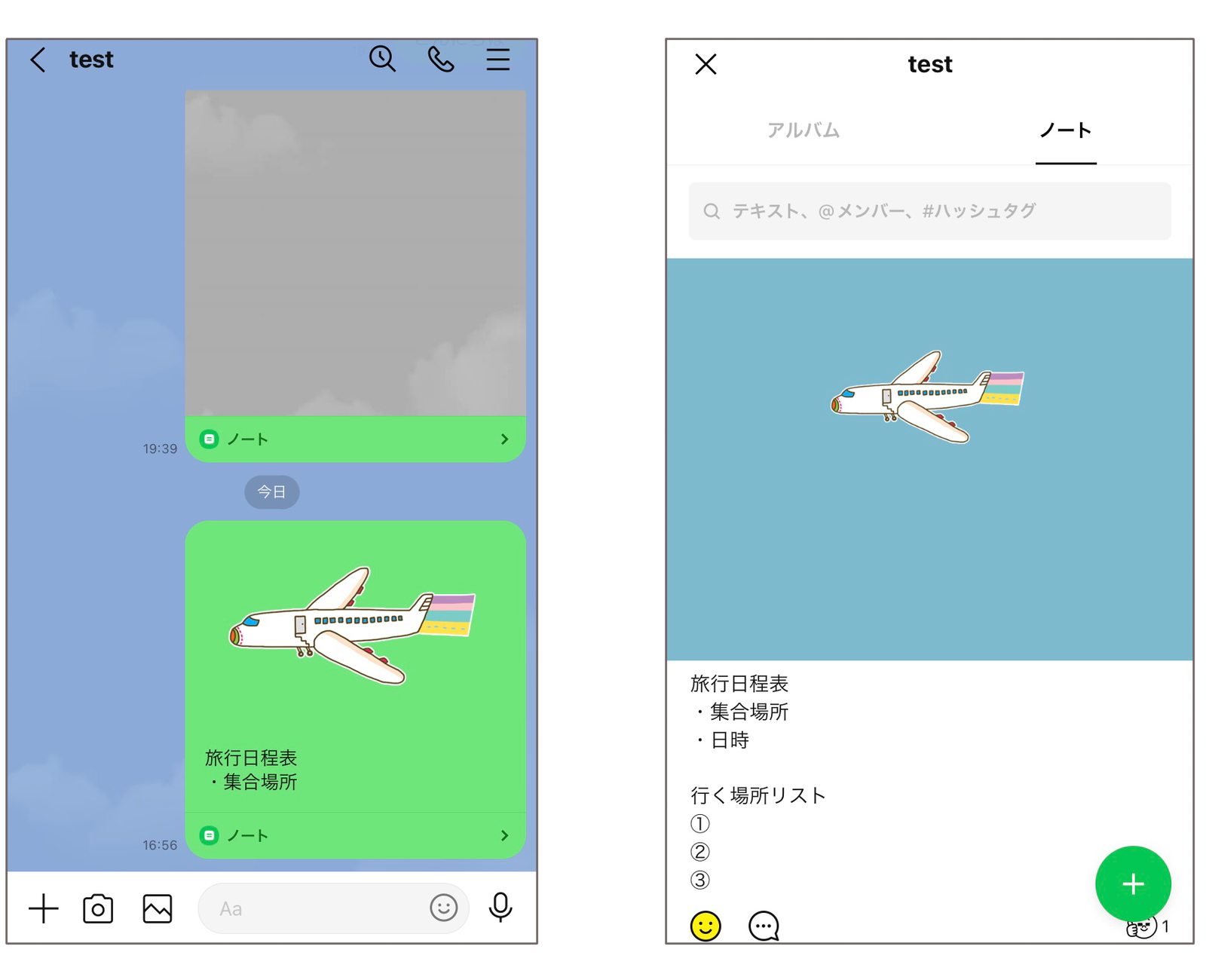
LINEノートとは、1対1のトークルームや複数人グループ内で、重要な情報を手軽に共有・記録できる「トークルーム専用のデジタル掲示板」です。通常のトークメッセージは新しい会話によって上に押し流され、過去の情報を遡るのに手間がかかります。これに対してノート機能は、トークルームの上部に固定された別スペースとして独立しており、必要な情報へ即座にアクセスできる構造を持っています。
LINEノートが持つ最大の強みは、主に以下の3点に集約されます。
第1に、テキストとマルチメディアの一括保存です。文章だけでなく、写真、動画、スタンプ、位置情報、Webリンク、さらにはアンケートや日程調整の機能までをひとつの投稿にまとめて記録できます。
第2に、保存期間の制限がない点です。通常のトークルームで送受信した写真や動画、ファイルには「保存期間が終了しました」という有効期限の壁が存在しますが、ノートに添付されたメディアは削除しない限りサーバー上に残り続けます。
第3に、あとからグループに参加したメンバーも過去のノートを閲覧できる点です。通常のトーク履歴は参加前の内容を見ることができませんが、ノートに保存された過去の議事録やルールは新規参加者にも共有されるため、組織やコミュニティの引き継ぎコストを大幅に削減できます。
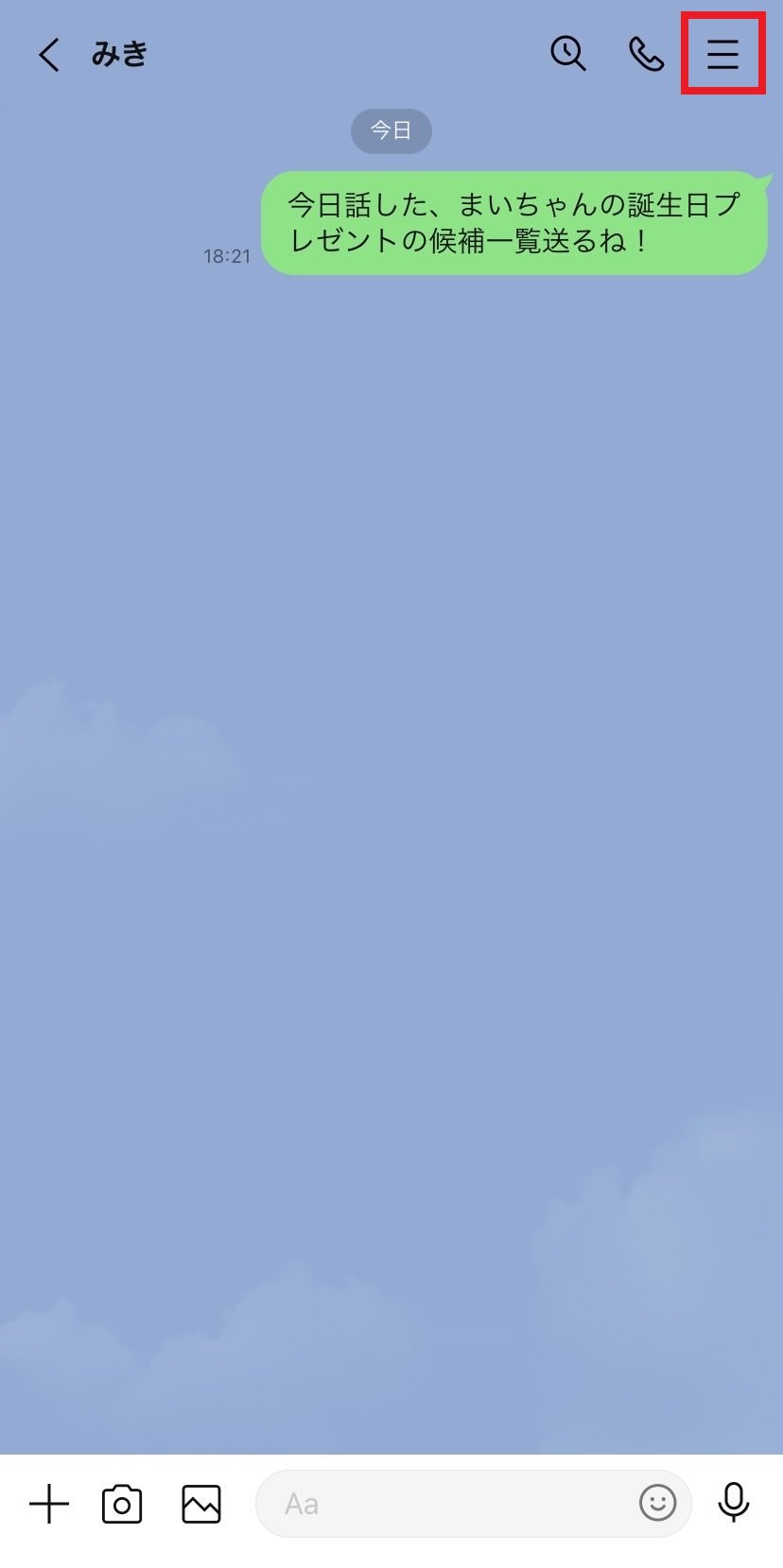
「LINEノートはどこにあるのか?」と迷うユーザーも多いですが、見方は非常にシンプルです。該当するトーク画面の右上にあるメニューアイコン(「≡」三本線)をタップし、「ノート」を選択するだけで、その部屋にストックされた全投稿を一覧で確認できます。
【徹底比較】アルバムやKeepとの違いは?機能・保存期間・共有範囲の完全整理
LINEには情報を保存する機能として「ノート」「アルバム」「Keep(Keepメモ)」が存在し、それぞれの用途が混同されがちです。特に2024年のLINE Keep単体サービス終了以降、手軽な情報ストック先としてノートの役割を再認識するユーザーが急増しています。各機能の仕様の違いを表にまとめました。
| 項目 | LINEノート | LINEアルバム | Keepメモ(トーク) |
|---|---|---|---|
| 保存できるデータ | テキスト、写真、動画、リンク、位置情報 | 写真・画像のみ(動画・文章単体は不可) | テキスト、写真、動画、各種ファイル |
| 動画の保存 | 対応(1投稿につき5分以内の動画) | 非対応(保存不可) | 対応(ただし通常トーク同様に期限あり) |
| 保存期間 | 原則無期限 | 原則無期限 | テキストは無期限 / 動画・ファイルは期限あり |
| 共有範囲 | そのトークルームの参加者全員 | そのトークルームの参加者全員 | 自分一人のみ(完全プライベート) |
| 編集部の推奨用途 | イベント連絡、道順、動画共有、議事録 | 旅行や行事の大量写真アーカイブ(100枚単位) | 個人的な一時メモ、リンクの下書き |
このように、「写真だけをフォルダ分けして大量にストックしたい」場合はアルバムが適しており、「動画を含めたい、または説明文やリンクを添えて共有したい」場合はノートが最適解となります。また、自分だけのプライベートな記録として残したい場合は、グループのノートではなくKeepメモや自分専用の1人グループを活用するのが鉄則です。
【実践ガイド】LINEノートの基本的な使い方|作成・編集・削除と復元の真相
LINEノートの操作は直感的に行えるよう設計されています。基本手順とトラブル時の対処法を把握しておきましょう。
1. ノートの新規作成と投稿手順
トーク画面右上のメニュー「≡」をタップし、「ノート」画面を開きます。画面右下(または右上)に表示される「+」アイコン(鉛筆マーク)をタップすると、投稿作成画面が立ち上がります。テキストを入力し、必要に応じてカメラアイコンから写真や動画(最大5分まで)を選択して「投稿」を押せば完了です。
また、すでにトークに流れている特定のメッセージをノートに残したい場合は、メッセージを長押しして「ノート」を選択するだけで、直接ノート作成画面へと転記できます。
2. 投稿後の編集方法
ノートの内容を修正したい場合、投稿者本人であればいつでも編集が可能です。該当ノートの右上にある「…」(メニューボタン)をタップし、「投稿を修正」を選択します。テキストの加筆修正や画像の差し替えを行った後、再度保存すれば更新されます。なお、他人が作成したノートの本文を別のメンバーが編集することはできません。
3. ノートの削除方法と「復元」の落とし穴
不要になったノートは、投稿の「…」メニューから「削除」を選ぶことで消去できます。ここで絶対に知っておくべきは、「一度削除したLINEノートは公式に復元する手段が存在しない」という事実です。
グループ内の誰かが誤ってノートを削除した場合、LINEサポートに問い合わせてもデータを取り戻すことはできません。大切な長文やデータは、投稿前にスマートフォンのメモ帳アプリ等にバックアップを残しておくことが実務上の防衛策となります。

【通知とプライバシー】相手に通知は届く?知っておくべき仕様とマナー
コミュニケーションを円滑に進める上で、ノートのアクションによって相手にどのような通知が届くのかを把握しておくことは極めて重要です。
LINEの基本仕様として、ノートを新規投稿すると、トークルーム上に「〇〇がノートを投稿しました」というサムネイル付きメッセージが自動送信され、相手にプッシュ通知が届きます。深夜や早朝の投稿は相手の睡眠を妨げるリスクがあるため、時間帯には配慮が必要です。
一方で、挙動が分かれるのが「編集」と「コメント・スタンプ」です。
- ノートの本文を編集・修正した場合:トーク画面に更新メッセージは流れず、相手へのプッシュ通知も原則として発生しません(サイレント修正が可能)。
- ノートにコメントやスタンプを付けた場合:ノートの投稿者および過去にそのノートへコメントした参加者全員に「〇〇があなたのノートにコメントしました」というプッシュ通知が届きます。
- ノートを削除した場合:トーク画面に削除の履歴は残らず、相手への通知も届きません。
グループの連絡網としてノートを使う際、投稿に対してメンバーが次々と「了解です」「確認しました」とスタンプを押すと、投稿者宛てに連続して通知が届く構造になっています。通知が煩わしい場合は、該当トークの通知設定を一時的にオフにするなどの自衛策が有効です。
【実態検証】利用者の生の声と現場目線で見えたリアルな活用シーン
SNSやネット掲示板、Q&Aサイトに寄せられる膨大な利用実態を分析すると、LINEノートは単なるメモ機能を超えて、生活やビジネスのインフラとして多様な使われ方をしています。
「友人と旅行に行く際、集合時間・ホテルの住所・予約番号・行きたい場所のURLをひとつのノートにまとめておくだけで、当日の『あれどこだっけ?』という確認の往復がゼロになった」(20代会社員)という声に代表されるように、イベント情報のワンストップ化において圧倒的な支持を得ています。
また、子育て世代や学校・部活動の現場からも強い支持があります。「PTAの年間予定や緊急連絡網のルールをノートに集約し、後から途中加入した保護者にも『まずはノートを見てください』と伝えるだけで案内が完結する」(40代保護者)といったように、情報の属人化を防ぐツールとして定着しています。
一方で、現場からはデメリットやストレスを指摘する声も少なくありません。「ちょっとしたメモのつもりで投稿したらグループ全体に大々的に通知されて焦った」「ノート内の写真画質が通常の送信よりやや圧縮されるため、高画質印刷用の保存には向かない」といった、仕様への誤解から生じる摩擦も散見されます。
一般に知られていない盲点とネットの誤解|失敗を防ぐチェックリスト
ネット上にはLINEノートに関する不正確な情報も出回っています。トラブルを未然に防ぐため、押さえておくべき代表的な誤解と盲点を整理します。
誤解1:「ノートは自分だけの完全非公開メモとして使える」
これは危険な誤認です。1対1や複数人のトークルームで作ったノートは、その部屋にいる相手全員に筒抜けになります。完全なプライベートメモを作りたい場合は、「友だちを追加していない自分1人だけのグループトーク」を作成し、その中のノート機能を利用するのが正しい手順です。
誤解2:「動画は何本でも無制限に貼れる」
ノートに添付できる動画には「1動画あたり最大5分まで」という制限があります。長時間のイベント動画やライブ映像をまるごと保管することはできません。5分を超える動画を共有したい場合は、動画を分割するか、外部のクラウドストレージ(Googleドライブ等)のリンクをノートに記載する運用が現実的です。
誤解3:「グループを退会したメンバーのノートは自動で消える」
退会したメンバーが過去に作成したノートは、退会後もトークルーム内にそのまま残り続けます。投稿者名は「(メンバーなし)」または「Unknown」と表示されますが、中身のテキストや画像は維持されます。もし消したい場合は、退会前に本人が手動で削除するか、グループ内の別メンバーがトークルーム自体を解散・再編成する必要があります。
【プロの結論】デジタル・バウンダリーの観点から見出すべき使い分けの基準
社会心理学およびデジタルコミュニケーション論の観点から見ると、LINEのような即時型チャットツールは「常に繋がっていることによる同調圧力」や「情報の氾濫による認知疲労」を生み出しやすい環境にあります。
流れる会話(フロー)の中に重要なルールや期限を放置すると、見落としが発生した際に「言った・言わない」の責任問題に発展し、心理的安全性を損なう原因となります。ノート機能は、情報を感情的な会話から切り離し、客観的なストック情報として境界線(デジタル・バウンダリー)を引くための緩衝地帯として機能します。
▼ LINEノートの活用が向いているシーン
- 定期的に見返す必要がある固定情報(Wi-Fiパスワード、住所、口座情報など)
- 複数人での共同作業におけるタスク分担・ルール・集合場所の共有
- 期限切れを防ぎたい重要な写真や5分以内のショート動画のアーカイブ
▼ LINEノートを避けるべきシーン
- リアルタイムな確認が必要な急ぎの連絡(見落とされるリスクがある)
- 機密性の高すぎるパスワード(端末の紛失やアカウント乗っ取り時のリスク)
- 数百枚単位の大量写真を一括管理したい場合(アルバム機能を使うべき)
【line ノートとは】に関するよくある質問(FAQ)
Q1:LINEノートを見るにはどこをタップすればいいですか?
A1:該当するトークルームを開き、画面右上にある「≡」(三本線のメニューアイコン)をタップして、メニュー一覧の中から「ノート」を選択すると閲覧できます。
Q2:ノートを投稿すると相手に通知されますか?サイレント投稿は可能ですか?
A2:新規でノートを投稿すると、トーク画面に自動で共有メッセージが送信され、相手にプッシュ通知が届きます。現在のLINE仕様では、新規投稿時の通知を完全にオフ(サイレント)にして投稿する機能はありません。ただし、一度投稿した内容をあとから「編集」する際は通知されません。
Q3:誤って削除してしまったLINEノートは復元できますか?
A3:復元できません。LINEのサーバーからも完全に消去されるため、誤削除には十分注意してください。重要なテキストや画像は事前に端末や別アプリにバックアップしておくことを推奨します。
Q4:1対1の個人トークルームでもノート機能は使えますか?
A4:はい、使えます。グループトークだけでなく、1対1の個別トークでも全く同じ仕様でノートを作成・共有することが可能です。
Q5:ノートの投稿にコメントやいいね(スタンプ)を付けたら相手にバレますか?
A5:はい、相手に通知されます。ノートにスタンプでリアクションしたりコメントを投稿したりすると、ノートの作成者に通知が届き、参加者全員がそのコメントを閲覧できます。
まとめ:LINEノートを賢く使いこなすための重要ポイント
LINEノートは、流れて消えてしまいがちな日々のチャットから、大切な約束や記録を確実に守るための非常に優れたストック機能です。
「写真のみを大量に保存するならアルバム」「自分だけのプライベート記録ならKeepメモ」「文章・動画・URLを期限なしで共有するならノート」という明確な使い分けの基準を持つことで、情報の散逸や通知トラブルを防ぎ、快適なコミュニケーションを維持できます。基本仕様と通知の仕組みを正しく理解し、日々の連絡やグループ運営に役立ててください。 (出典: line ノートとは(Yahoo!ニュース))
Webメディアの編集およびコンテンツ作成に従事。正確で質の高い情報発信を心掛けています。