IPadでOfficeは無料で使える?10.1インチ制限とSurface徹底比較
iPadを手に入れて「パソコン代わりにWordやExcelを使って仕事をこなしたい」と考えるユーザーは後を絶ちません。しかし、App Storeからアプリをダウンロードしていざ文字を入力しようとした瞬間、「編集するにはMicrosoft 365のサブスクリプションが必要です」という通知に阻まれ、戸惑った経験を持つ方も多いはずです。
iPadにおけるMicrosoft Officeの利用条件は、画面サイズやライセンス体系によって厳密に線引きされています。本稿では、無料利用を巡る「10.1インチの壁」の仕組みから、有料プランのコスト感、Surfaceとの実用性の違い、さらには現場で役立つアプリ連携やトラブル回避策まで、2026年の最新環境に基づいて徹底検証します。
📌 【この記事の重要ポイントまとめ】
- 要点1:iPadでOfficeを無料編集できるのは画面サイズ10.1インチ以下の端末(iPad mini等)のみで、現行の無印iPadやAir、Proは閲覧専用となる。
- 要点2:PC向けの買い切り版Office(永続ライセンス)はiPadでは使えず、編集には「Microsoft 365」の有料サブスクリプション契約が必須。
- 要点3:マクロ(VBA)や複雑なレイアウト編集を要する本格業務にはSurfaceなどのPCが不可欠だが、手書き注釈や機動力を生かしたチェック業務ならiPadが圧倒的な強みを発揮する。
【2026年最新】iPadでOfficeは無料か?10.1インチ制限の真相と編集の境界線
マイクロソフトが設けているモバイル版Officeのライセンス規約には、極めて明確なルールが存在します。それは「画面サイズが10.1インチ以下のデバイスに限り、非商用目的での基本的な編集機能を無料で提供する」という規定です。
このルールの下では、画面サイズが8.3インチであるiPad miniシリーズのみが無料での新規作成・簡易編集の対象となります。一方で、10.2インチ以上の無印iPad(第9世代以降)、10.9インチや11インチのiPad Air、そして11インチおよび13インチのiPad Proはすべて10.1インチの基準を上回っているため、無料のままでは「ファイルの閲覧(ビューアー機能)」しか利用できません。
現場のサポート窓口やネット掲示板で「iPad エクセル 編集できない 理由が分からない」という相談が絶えない背景には、この画面サイズによる自動判定の仕組みがあります。無料アカウントのまま10.2インチ以上のiPadでファイルを開くと、リボンメニューの入力項目がグレーアウトされ、キーボードを叩いても文字が反映されません。iPad Microsoft Office 無料で作業を行いたい場合は、まず自身の端末が10.1インチ以下であるかを確認する必要があります。
なお、10.1インチ以下の端末であっても、ビジネス用途(業務利用)で使用する場合は商用利用権を含む有料ライセンスの契約が規約上義務付けられている点にも注意が必要です。
Microsoft 365のiPad料金体系と「買い切り版」の落とし穴
10.2インチ以上のiPadでWordやExcelの編集を行う、あるいは高度な書式設定や変更履歴の記録機能を使うためには、サブスクリプションサービスであるMicrosoft 365の契約が不可欠です。個人向けおよび一般法人向けの主要プランと年間コストの目安は以下の通りです。
個人利用であれば、1ユーザーでPC・タブレット・スマートフォンへ無制限にインストールでき(同時サインインは最大5台)、1TBのクラウドストレージ(OneDrive)が付帯するMicrosoft 365 Personal(月額約1,490円/年額約14,900円)が標準的な選択肢となります。家族複数人で利用する場合は、最大6人まで各自1TBのストレージが使えるMicrosoft 365 Family(月額約2,100円/年額約21,000円)を導入することで、1人あたりのMicrosoft 365 iPad 料金を大幅に抑えられます。
ここで多くのユーザーがつまずくのが、iPad Office 買い切り版に関する誤解です。家電量販店やオンラインショップで販売されているPC向けの「Office Home & Business」などの買い切り型(永続ライセンス)は、Windows PCやMac専用のライセンスであり、iPad版アプリの編集権限をアンロックすることはできません。
iPad上で編集権限を有効化するには、Microsoft 365の契約が紐づいたアカウントを用意し、アプリ内の設定画面からiPad Microsoftアカウント ログインを完了させる必要があります。大学や勤務先が組織向けライセンス(Microsoft 365 EducationやApps for enterpriseなど)を契約している場合は、その組織アカウントでサインインすれば追加費用なしでフル機能を利用可能です。
【徹底比較】iPad vs Surface|ビジネス現場で選ぶべきはどちらか?
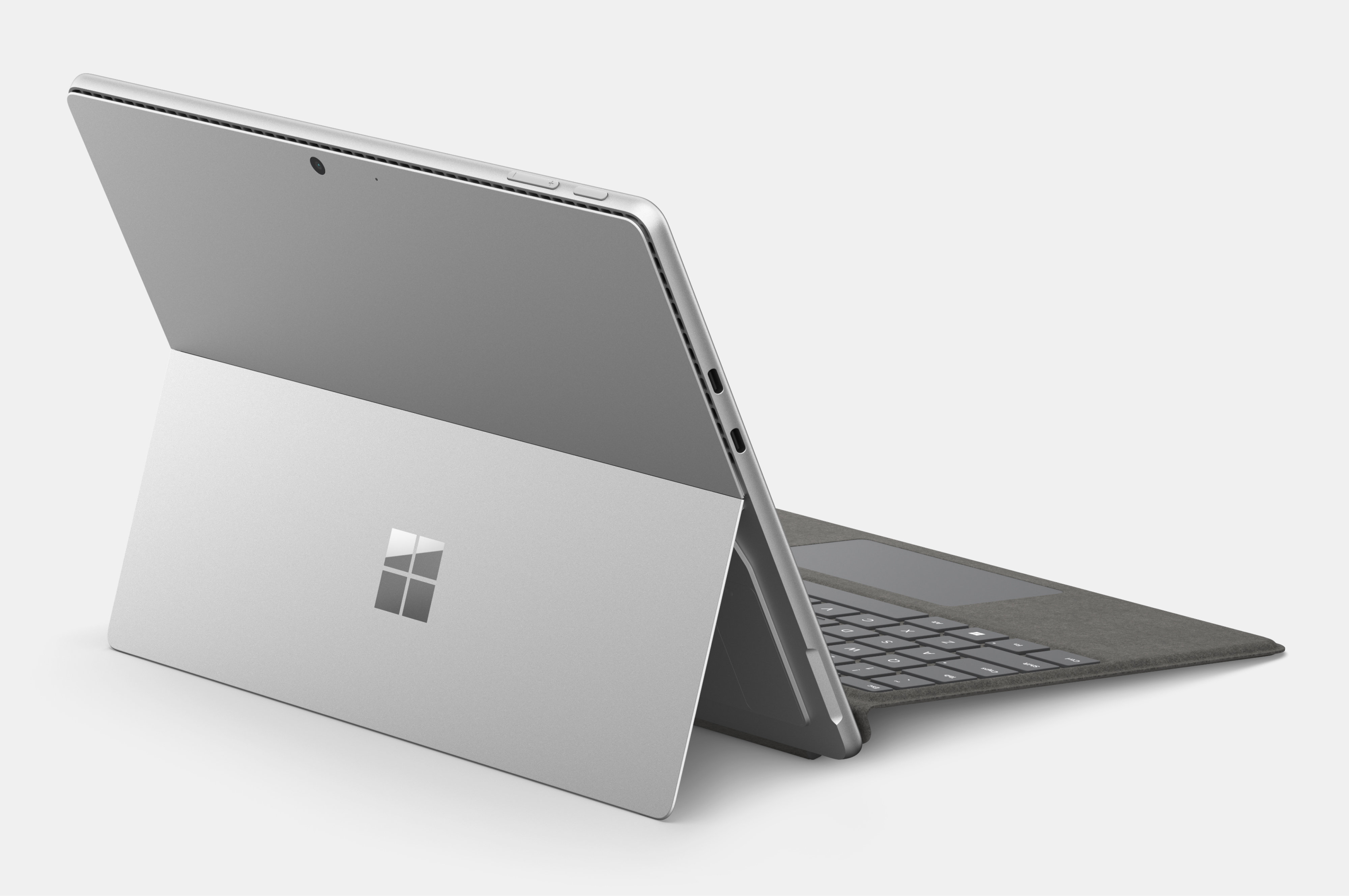
「仕事専用のモバイル端末として、iPadとSurfaceのどちらを導入すべきか」という議論は、ハイブリッドワークが定着した現在でも最もホットな比較テーマの一つです。双方の仕様と実務への適性を以下の比較表に整理しました。
| 項目 | iPad(iPadOS) | Surface(Windows 11) | 編集部の見解・実務評価 |
|---|---|---|---|
| Officeの機能網羅性 | モバイル特化版(マクロ・VBA不可、一部高度な関数やピボットテーブルの詳細設定に制限) | デスクトップ完全版(マクロ・VBA、アドイン、高度なデータ分析まで全機能対応) | 社内マクロや複雑な集計表を扱うならSurfaceが必須。 |
| 手書き・機動力 | Apple Pencilの追従性が極めて高く、PDF校正やスピーディーな手書きメモに最適 | Surface Slim Pen対応だが、タブレット専用機としての手軽さや重量バランスはiPadに劣る | 立ち仕事や現場巡回、資料への直接赤入れはiPadが圧倒的に有利。 |
| マルチタスク性能 | Stage Managerによるウィンドウ管理が可能だが、外部ディスプレイ出力や複数ファイル並行作業に癖がある | フル機能のマルチウィンドウ対応。外部モニター接続時のデスクトップ拡張も自由自在 | 複数アプリや巨大スプレッドシートを横断する作業はSurfaceの独壇場。 |
| バッテリー・起動速度 | 瞬時にスリープ復帰、スタンバイ時の電力消費が極めて少なく終日持ち歩きが可能 | 省電力性能は向上しているものの、高負荷作業時はバッテリー消費が早まりやすい | 移動中の短時間チェックやフットワークの軽さはiPadに軍配。 |
Surface iPad 比較 仕事の視点から下せる結論は明白です。「すでにメインPCがあり、外出先での資料閲覧や手書き修正、会議での議事録作成を身軽に行いたい」のであればiPadが最適です。一方、「これ1台ですべてのデスクワークを完結させたい」のであれば、Windowsのフル機能が使えるSurfaceを選ぶべきです。

【実態検証】外付けキーボード・マウス操作と現場ワークフローのリアル
iPadをノートパソコンのように仕立てるため、Magic Keyboardやサードパーティ製Bluetoothキーボード、マウスを組み合わせるスタイルが定着しています。しかし、実際の操作感にはPCと異なる特有の仕様が存在します。
iPad キーボード マウス Office操作において最も留意すべきは、ショートカットキーとマウスカーソルの挙動です。iPadOSでは、Cmd+C(コピー)やCmd+V(ペースト)といった基本操作は問題なく動作しますが、Excelで多用される「F2(セルの編集開始)」や「Ctrl+Shift+矢印(連続データ範囲選択)」などのデスクトップ版特有のショートカットはそのままでは機能しないケースが散見されます。
また、iPadOSのマウスカーソルは「指先の代わり」として設計された円形ポインタであるため、Excelの小さなセルの境界線をドラッグして列幅を微調整するような緻密な作業では、Windowsの精密な矢印カーソルに比べてわずかに慣れを要します。
現場ユーザーの声を分析すると、「移動中のテキスト入力やメール返信、簡単な数値修正であればキーボード付きiPadで十分すぎるほど快適」という肯定的な意見がある一方で、「数百行に及ぶデータ入力やマクロを含む社内帳票の編集はストレスが溜まるため、結局PCを開き直す」という実情が浮き彫りになっています。
業務効率を劇的に上げる!マイクロソフトiPadアプリおすすめ活用術
iPad上でOffice環境を最大限に活かすためには、個別アプリの特性を理解し、エコシステム全体を連携させることが鍵となります。ここでは、実務に直結するマイクロソフト iPad アプリ おすすめの組み合わせと設定手順を解説します。
1. iPad Word Excel 使い方の基本とレイアウト崩れ対策
iPad版WordやExcelは、タッチ操作に最適化されたリボンインターフェースを備えています。特にWordでは、Apple Pencilを使って文書上に直接手書きで注釈を書き込める「描画」機能が校正作業を劇的にスピードアップさせます。
ただし、PCで作成された文書を開く際、搭載フォントの違いによって「改行位置のズレ」や「表の枠線崩れ」が発生することがあります。取引先へ提出する重要な書類をiPadから共有する場合は、Officeアプリ内から「コピーを送信」>「PDF形式」を選択して出力・送信するのが鉄則です。
2. Microsoft Teams iPad 使い方とリモートワークの最適化
テレワークや外出先でのコラボレーションにおいて、iPad版Teamsは極めて高い実用性を誇ります。iPadのインカメラはセンターフレーム機能(被写体を自動追尾する機能)に対応しているモデルが多く、Web会議での映りが非常に自然です。
会議中に「画面共有」機能を使ってiPad内のPowerPointスライドを表示し、スライド上にApple Pencilでリアルタイムにマーキングしながらプレゼンテーションを行う手法は、PC単体よりも直感的で説得力のあるコミュニケーションを可能にします。
3. iPad Microsoft Edge 活用法とCopilotの連携
iPad標準のSafariも優秀ですが、Microsoft環境を主軸にするならMicrosoft Edgeの導入が推奨されます。PC版Edgeのお気に入りや閲覧履歴、保存したパスワードが瞬時に同期されるだけでなく、統合されたAIアシスタント「Copilot」を活用することで、Webページの要約やドラフト作成をブラウザ上でシームレスに実行できます。
4. Microsoft Authenticator iPad 設定で実現する強固なセキュリティ
企業のMicrosoft 365環境へiPadからアクセスする場合、二要素認証アプリであるAuthenticatorの設定が欠かせません。iPadのFace IDやTouch IDと生体連携させることで、サインイン時のパスワード入力を省略しつつ、強固なセキュリティポリシーを維持できます。

一般に知られていない盲点とネットの誤解|マクロ・フォント・共有の壁
インターネット上の情報には「iPadでもWebブラウザ版(Office on the web)を使えば無料でマクロが動く」「完全にPC代わりになる」といった誇大広告に近い言説が見受けられます。しかし、実務においては以下の3つの構造的な壁が存在します。
第一の壁:マクロ(VBA)の非互換性
iPad版アプリはもちろんのこと、ブラウザ経由で利用するWeb版Officeであっても、VBAマクロの実行や編集はサポートされていません。マクロが組み込まれたファイルを開いて閲覧することは可能ですが、ボタンクリックによる自動処理や集計スクリプトは完全に停止します。
第二の壁:日本語フォントの制限
Windowsの標準フォントである「游ゴシック」「メイリオ」「HG創英角ポップ体」などは、iPadOSには標準搭載されていません。iPadで開くと標準フォント(ヒラギノ角ゴシック等)へ強制的に代替表示されるため、文字幅の違いからセル内の文字列が「###」と溢れたり、段落が次ページへ押し出されたりする原因となります。
第三の壁:Web版Officeの機能制限
SafariやEdgeからWeb版Officeにアクセスすれば、画面サイズに関係なく無料で簡易編集を行う裏ワザが存在します。しかし、Web版は通信環境が必須であり、右クリックメニューのショートカットや大量データのスクロール追従性において、専用アプリ版やPC版と比べて操作テンポが著しく低下します。
【プロの結論】おすすめできる人・慎重になるべき人の判断基準
近年のワークスタイル研究において、モバイル端末を無理に「万能PC」として扱おうとすると、操作のフラストレーションから認知的負荷(ストレス)が増大することが指摘されています。道具の得意領域を見極め、物理的・機能的な境界線を明確に引くことが生産性向上の本質です。
iPadでのMicrosoft運用が心からおすすめできる人
- 外回り営業や現場監督:図面や提案書を現場で開き、手書きで修正指示を入れてクラウド経由で即座に共有する用途。
- 管理職・レビュー担当者:部下が作成したWord文書やPowerPointスライドのチェック、承認フロー、Teams会議への参加が中心の用途。
- 学生・講義受講者:配布されたレジュメ(PDF/Word)に講義を聞きながら手書きノートを書き加え、OneDriveで一元管理する用途。
Surfaceや一般的なノートPCを選ぶべき人
- 経理・財務・データアナリスト:膨大な関数、ピボットテーブル、マクロを駆使して数万行のデータを高速処理する用途。
- 長文執筆・レイアウト重視の制作者:印刷時の厳密な版面設計や、細かな書式ルールが定められた公式文書を作成する用途。
- 1台ですべてを賄いたいメイン端末難民:サブ機を持たず、自宅やオフィス、カフェでのすべての業務を1つの環境で完結させたい用途。
【microsoft ipad】に関するよくある質問(FAQ)
Q1:iPad mini(8.3インチ)なら現在も完全無料でExcelの編集ができますか?
A1:はい。個人利用(非商用目的)の範囲であれば、Microsoftアカウント(無料)でサインインすることで、セルの入力、基本的な関数の挿入、文字装飾などの編集機能を追加課金なしで利用可能です。ただし、高度な編集機能の利用や商用利用にはMicrosoft 365の契約が必要となります。
Q2:会社で付与されたMicrosoft 365アカウントを個人所有のiPadにログインしても問題ありませんか?
A2:機能的にはサインインするだけで有料機能がアンロックされます。ただし、企業のセキュリティポリシー(MDM管理やBYOD規程)によっては、私用端末からのアクセスが制限されている場合や、会社のログ管理対象となる場合があります。必ず事前に自社の情報システム部門のルールを確認してください。
Q3:iPadのExcelでセル内の改行はどう操作すればよいですか?
A3:外付けキーボードを使用している場合は「Alt+Enter」または「Option+Enter」で改行できます。ソフトウェアキーボード(画面上のキーボード)を使用している場合は、数式バーをタップして入力カーソルを合わせた後、キーボード右下の「改行」キーをタップしてください。
Q4:iPad版Officeアプリと「Microsoft 365(統合アプリ)」の違いは何ですか?
A4:App Storeには個別の「Word」「Excel」「PowerPoint」アプリのほかに、これらが1つにまとまった「Microsoft 365 (Office)」統合アプリが存在します。統合アプリはストレージ容量を節約でき、PDFの相互変換やカメラを使ったドキュメントスキャン機能が充実しているため、特別な理由がない限り統合アプリの導入をおすすめします。
まとめ:2026年のスマートな使い分けと失敗しない導入指針
iPadにおけるMicrosoft Officeの活用は、「PCの完全な代替」を目指すのではなく、「iPadならではの機動力と手書き機能を生かした補完ツール」として位置付けるのが最も合理的です。
無料利用にこだわるのであれば、8.3インチのiPad miniを選択するか、閲覧専用端末として割り切るのが現実的なアプローチとなります。10.2インチ以上のiPadで本格的な編集を行いたい場合は、Microsoft 365の導入を前提として環境を整えることが、トラブルを避け作業効率を最大化するための最短ルートです。
自身の作業内容が「コンテンツの新規作成」にあるのか、それとも「閲覧・修正・コミュニケーション」にあるのかを見極め、最適なハードウェアとライセンスを選択してください。 (出典: microsoft ipad(Yahoo!ニュース))
テクノロジーやライフスタイル領域を中心に執筆活動を行っています。趣味は写真撮影と旅行です。