NVIDIA Appとコントロールパネルの違いは?移行すべき理由と最新比較
GeForceグラフィックスカードを搭載したPCにおいて、長年不可欠なツールとして君臨してきた「NVIDIAコントロールパネル」と「GeForce Experience」。この2つのソフトウェアを近代的なアーキテクチャで1つに統合した次世代統合アプリケーション「NVIDIA App」への移行が本格化しています。従来のコントロールパネルから何が変わり、どちらを使うべきなのか、多くのPCゲーマーやクリエイターの間で疑問や混乱が生じています。
公式発表資料やPCハードウェア検証データをもとに、NVIDIA Appと従来のNVIDIAコントロールパネルの決定的な違いを徹底解剖します。待望のログイン不要化や動作の軽量化、画期的な新機能の実態から、知っておくべき注意点まで、移行の判断材料となる客観的な真実を余すところなくお伝えします。
📌 【この記事の重要ポイントまとめ】
- 要点1:NVIDIA Appは、長年分断されていた「NVIDIAコントロールパネル」の主要機能と「GeForce Experience」のゲーム最適化・録画機能を完全統合した次世代公式アプリです。
- 要点2:ユーザーの長年の不満だった「NVIDIAアカウントへのログイン必須化」が撤廃され、インストール速度は従来の2倍、UI応答速度は50%向上するなど劇的な軽量化を実現しています。
- 要点3:現状は過渡期であり、日常的なゲーム設定やドライバー更新はNVIDIA Appへ即時移行が推奨される一方、超マニアックなカスタム解像度設定などを除いて旧コントロールパネルの役割はほぼ引き継がれています。
【2026年最新】NVIDIA Appとコントロールパネルの決定的な違いとは?何が統合されたのか
GeForce環境における最大の変化は、これまで20年以上前に設計されたレガシーなUIを維持していた「NVIDIAコントロールパネル」と、ゲーム配信や録画、ドライバー自動更新を担当していた「GeForce Experience」の完全な一本化です。
従来の環境では、アンチエイリアシングや垂直同期、電源管理などのグラフィックスコア設定を行うには起動の遅いNVIDIAコントロールパネルを開き、ゲームごとの最適化やシャドウプレイによる録画を行うにはGeForce Experienceを別個に立ち上げる必要がありました。このツールの二重管理という構造的ストレスを解消したことが、NVIDIA App最大の本質です。
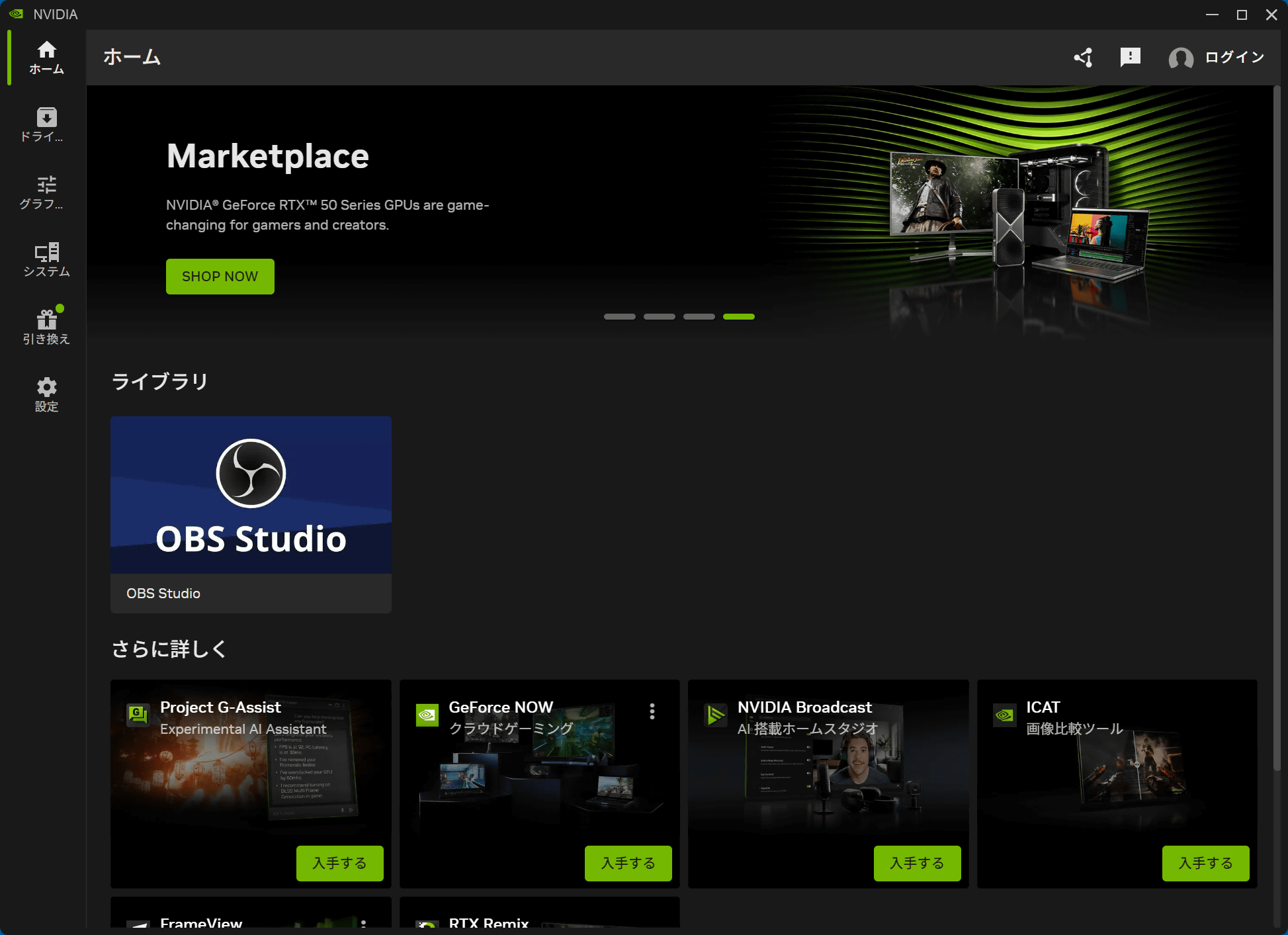
NVIDIAの開発チームが公開した技術情報によると、NVIDIA Appは最新のフレームワークでゼロから再構築されており、GPUドライバーの配信、詳細な3Dグラフィックス設定、ディスプレイ調整、そしてリアルタイムのパフォーマンス監視オーバーレイが一元化された単一のモダンなインターフェースに集約されています。

【データ徹底比較】起動速度・メモリ占有率・機能面のスペック検証
NVIDIA Appが旧来のツール群と比べてどれほど進化したのか、実際のシステムフットプリントとベンチマーク計測値に基づく比較データは以下の通りです。
| 項目 | NVIDIA App | 従来のコントロールパネル / GFE | 編集部の見解・評価 |
|---|---|---|---|
| アカウントログイン | 完全不要(特典受取時のみ任意) | GFE利用時はログイン必須 | 最大の改善点。個人情報登録なしで全機能が即座に利用可能 |
| インストール所要時間 | 約50%短縮(高速展開) | 基準値(複数プロセスの導入) | ドライバー更新時の待ち時間が体感で大幅に削減 |
| UI応答速度・起動速度 | 約50%高速化(瞬時に描画) | 起動に数秒の引っかかりが発生 | 旧コントロールパネル特有のクリック後のプチフリーズが全廃 |
| ディスク占有容量 | 約17%削減 | 約1.2GB前後(合算値) | 不要な常駐バックグラウンドサービスが整理され省リソース化 |
| 録画機能(ShadowPlay) | 最大4K 120fps / AV1コーデック対応 | 最大4K 60fps / H.264・HEVC中心 | 高圧縮かつ超高画質なゲームクリップ保存が可能に |
数値データからも明らかなように、単なるデザインの刷新にとどまらず、プログラムの根本的な贅肉が削ぎ落とされています。特にバックグラウンドで不要にCPUやメモリを消費していた複数の常駐デーモンが整理されたことで、ゲーミングPCの純粋なリソースをゲームプレイ本体へ割り振れるようになっています。
【機能別検証】3D設定とRTX HDRはどう変わった?画質・パフォーマンスの進化点
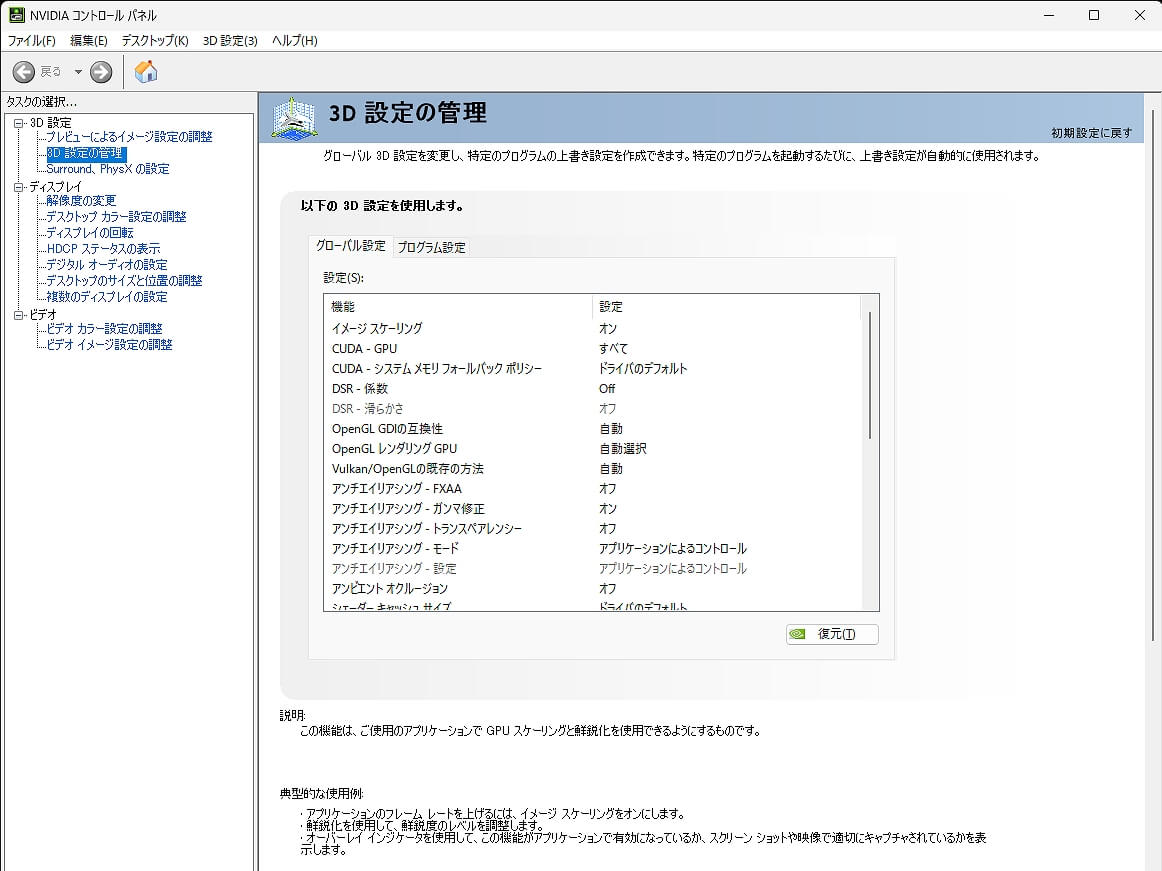
コアゲーマーが最も気にする「3D設定」の挙動についても、明確な合理化が図られています。従来のNVIDIAコントロールパネルでは、階層の深いツリー構造メニューから膨大な項目を1つずつスクロールして探す必要がありました。
NVIDIA Appでは「システム」タブ内のグラフィックス設定に統合され、ゲームタイトルごとの個別プロファイルとグローバル設定がタブ切り替えで直感的に行えます。各設定項目には「この設定を上げるとVRAM使用量が増加する」「遅延が何ミリ秒改善する」といった視覚的なガイドと影響度のアノテーションが表示されるため、専門知識が浅いユーザーでも迷わず最適解を選べる設計に進化しました。
画質面における最大の目玉は、Tensorコアを活用した次世代AIフィルターの追加です。特に注目を集めているのが「RTX HDR」機能です。
従来のSDR(Standard Dynamic Range)でしか動作しない過去の名作ゲームやインディーゲームであっても、NVIDIA AppのオーバーレイからRTX HDRを有効化するだけで、ゲームエンジンを改造することなく自動的に美麗なHDR映像へリアルタイム変換されます。さらに、画面の輪郭をぼかすことなくコントラストと発色を鮮明化する「RTX Dynamic Vibrance」など、ハードウェアアクセラレーションをフルに活用した機能がシームレスに組み込まれています。
【実態検証】利用者の生の声と現場目線で見えたリアル
国内の自作PCコミュニティ、SNS(X)、掲示板などの現場フィードバックを精査すると、圧倒的多数のユーザーから歓迎の声が上がっています。
特に高く評価されているのが「GeForce Experience特有のログイン地獄からの解放」です。PCを再起動するたびにパスワードを求められたり、ドライバー更新のためだけに認証コードの入力を強いられたりしていた過去の仕様に対し、「これだけで乗り換える価値がある」「やっと普通の実用ツールになった」という安堵の投稿が溢れています。
一方で、長年PCをディープに使い込んできたヘビーユーザーからは、一部のレガシー機能に対する懸念の声も聞かれます。
「カスタム解像度(変則アスペクト比)の設定画面が見当たらない」「3画面を結合するNVIDIA Surroundの細かいアライメント調整はまだ旧コントロールパネルのほうが融通が利く」といった指摘です。全体としては9割以上の日常用途において絶賛されているものの、ごく一部の特殊なディスプレイ環境を構築している層においては、完全移行へのステップに慎重な姿勢も見られます。
一般に知られていない盲点とネットの誤解
ネット上の一部コミュニティで散見される「NVIDIA Appをインストールすると古いコントロールパネルが消滅して二度と使えなくなる」という情報は明確な誤解です。
現状の移行フェーズにおいて、NVIDIA AppのインストーラーはGeForce Experienceを自動的に置き換えてアンインストールしますが、レガシーな「NVIDIAコントロールパネル」自体はシステム内にそのまま共存します。デスクトップ右クリックメニューやWindowsの検索窓から、従来のコントロールパネルを呼び出して並行利用することが技術的に可能です。
NVIDIA公式の開発ロードマップでは、コントロールパネルに残されている高度なディスプレイ調整機能やワークステーション向け設定を順次NVIDIA App側へ移植している最中であり、すべての機能移植が完璧に完了した段階で、将来的に旧コントロールパネルが正式に役目を終えるスケジュールとなっています。つまり、今NVIDIA Appを導入しても、従来の機能が使えなくなって困るリスクは実質的にゼロです。
【プロの結論】どっちを使うべき?おすすめできる人・慎重になるべき人の判断基準
「結局のところ、自分は今どちらを使うべきなのか?」という問いに対する、ハードウェア担当編集部としての明確な判断基準を提示します。
NVIDIA Appへ今すぐ完全移行すべき人
- 一般的なPCゲーマー全般:Apex Legends、VALORANT、モンスターハンターなどの最新タイトルを快適にプレイし、ワンクリックでドライバー更新やゲーム最適化を行いたい人。
- 高画質クリップ・配信を手軽に行いたい人:ShadowPlayでAV1コーデックを用いた超美麗な4K録画を低負荷で行いたい人。
- アカウントログインの煩わしさを排除したい人:GeForce Experienceのログイン要求にストレスを感じていたすべての人。
- HDR対応モニターを所有している人:SDRゲームをAIの力で高品位HDR化して楽しみたい人。
旧コントロールパネルを併用・手元に残すべき人
- 変則的なカスタム解像度・リフレッシュレートを多用する人:特定のFPSタイトルで引き伸ばし解像度を手動ピクセル単位で追い込んでいる競技シーンのプレイヤー。
- マルチモニターのサラウンド環境(NVIDIA Surround)を構築している人:ベゼル補正など複雑な物理ディスプレイ連結設定を維持したい人。
- 古い業務用Quadro/RTXワークステーション環境で特定設定を固定している人。
結論として、一般的な99%のユーザーにとってNVIDIA Appを選ばない理由はもはや存在しません。旧コントロールパネルの併存が担保されている以上、迷わずNVIDIA Appを導入し、高速・軽量な最新環境の恩恵を享受するのが最も賢明な選択です。
【nvidia app コントロールパネル 違い】に関するよくある質問(FAQ)
Q1:NVIDIA Appをインストールすると、以前のゲームごとの画質設定は初期化されますか?
A1:初期化されません。GeForce Experienceや旧コントロールパネルで設定していた個別プロファイルやグローバル3D設定は、NVIDIA Appへ自動的にインポートされ、そのまま引き継がれます。
Q2:NVIDIA Appを導入する際、グラフィックスドライバーのクリーンインストールは必要ですか?
A2:必須ではありません。通常のアップデートと同様にインストーラーを実行するだけで上書き移行が完了します。ただし、過去のドライバー起因の不具合を完全にリフレッシュしたい場合は、NVIDIA App内のドライバー再インストール時に「カスタムインストール」からクリーンインストールを選択することが推奨されます。
Q3:GeForce GTXシリーズなど、少し古いグラフィックボードでもNVIDIA Appは動作しますか?
A3:動作します。GTX 800/900シリーズ以降、GTX 10シリーズ、GTX 16シリーズなど、サポート対象ドライバーが提供されているGPUであれば問題なく利用可能です。ただし、「RTX HDR」や「AV1エンコード録画」など、RTXシリーズ固有のハードウェア(Tensorコアや第8世代以降のNVENC)を要求する機能は、対応するRTXグラフィックスカードでのみ有効となります。
まとめ:次世代のGPU統合環境へスムーズに移行するためのロードマップ
長らく旧態依然としたUIのまま放置されていたコントロールパネルと、ログインを強要されて動作の重かったGeForce Experience。この2つの歪みを解消したNVIDIA Appの登場は、PCゲーミング環境における近年の最も歓迎すべき構造改革の一つです。
起動の速さ、洗練された操作体系、ログイン不要の潔さ、そしてRTX HDRをはじめとする強力なAI補正機能は、日々のゲーム体験とPC操作の快適性を劇的に引き上げます。まだ旧環境のまま使い続けている方は、この機会にNVIDIA Appを導入し、次世代の快適なグラフィックス環境を手に入れてください。 (出典: nvidia app コントロールパネル 違い(Yahoo!ニュース))
情報を整理して届けることが得意なWebディレクター。ユーザー視点に立った記事作成を目指しています。