PC同士をUSB接続する危険と真実|安全なデータ移行手順2026
新しいパソコンを購入した際、誰もが直面するのが「旧PCから新PCへのデータ移行」という大仕事です。手元にあるUSBケーブルを見て、「この両端をPC同士に挿せば、外付けハードディスクのように簡単にファイルをコピーできるのではないか」と考えた経験を持つ方は少なくありません。
しかし、何の対策も施されていない一般的なUSBケーブルでPC同士を直接繋ぐ行為には、マザーボードの給電回路ショートやコントローラー破損といった致命的な故障リスクが潜んでいます。本稿では、ハードウェアの物理構造から安全な「USBリンクケーブル」の選定基準、2026年現在のWindows 11環境における最速の移行手順まで、IT機器検証の最前線から徹底解説します。
📌 【この記事の重要ポイントまとめ】
- 要点1:市販の通常USBケーブルによるPC直結は、電源供給ライン(VBUS)の衝突により最悪の場合PC内部回路が物理破損する。
- 要点2:PC同士を有線接続するには、通信制御ICを内蔵した専用の「USBリンクケーブル」またはThunderboltブリッジが不可欠。
- 要点3:設定不要で大容量データを直感的に移せるリンクケーブルは、クラウドや外付けSSDに比べ情報漏洩リスクと作業時間を大幅に削減できる。
【致命的な盲点】普通のUSBケーブル直結でPCが壊れる物理的メカニズム
量販店やネット通販で手に入る両端がType-A、あるいは一般的なType-C充電ケーブルを2台のPCにそのまま挿し込む行為は、ハードウェア設計上「絶対にやってはならない禁忌」の一つです。
USB規格は基本的に、PCなどの親機となる「ホスト(Host)」と、マウスや外付けSSDなどの子機となる「デバイス(Device)」を1対1で接続することを前提に設計されています。ホスト側は接続先に対して5Vの電力を供給する構造(VBUSライン)を持っており、2台のホスト同士を通常のケーブルで直結すると、双方の電源回路から同時に電圧が印加され、電流が逆流・衝突するという深刻な事態に陥ります。
この結果、マザーボード上の過電流保護回路が遮断されるだけでなく、電源制御ICの焼損やUSBポートの恒久的な故障を引き起こすパソコン同士USB接続故障リスクが現実のものとなります。また、電気的な破損を免れたとしても、双方が「ホスト」として振る舞おうとするため、OS側でデバイスとして認識されず通信は一切成立しません。
なお、近年のUSB Type-C直接接続においては、両端がType-Cであっても双方が「Thunderbolt 4 / USB4」規格に対応しており、かつOS側でIP over Thunderbolt(Thunderboltネットワーキング)を構築できる特殊な環境を除き、一般的なUSB 3.2以下のデータケーブルではホスト間通信は行えません。
失敗しないPCデータ移行方法|有線・無線・外付けストレージの徹底比較
安全にPCデータ移行方法を選択するにあたり、ユーザーは「移行速度」「作業の簡便さ」「セキュリティ」「コスト」の4要素を比較検討する必要があります。主要な移行手段の特徴を以下の比較表にまとめました。
| データ移行手法 | 詳細・転送速度の目安 | 一般的なコスト相場 | 編集部の見解・評価 |
|---|---|---|---|
| USBリンクケーブル | 実測 約150〜350MB/s(USB 3.2接続時) | 3,500円〜6,000円 | 直結で即ドラッグ&ドロップ可能。初心者から実務利用まで最も失敗が少ない。 |
| 外付けSSD / HDD | 実測 約100〜800MB/s(2回コピーが必要) | 8,000円〜18,000円(1TB〜2TB) | バックアップ兼用には最適だが、「旧PC→SSD→新PC」と二度手間がかかる。 |
| LANクロス / 有線LAN共有 | 実測 約80〜110MB/s(1Gbps環境) | 1,000円〜2,500円(ケーブル代のみ) | IP設定やネットワーク共有、アクセス権限の解放などネットワーク知識が必須。 |
| クラウドストレージ | 実測 約20〜60MB/s(回線速度に依存) | 月額 500円〜2,500円(容量課金) | 数百GB規模の移行ではアップ/ダウンに丸一日以上要し、機密保持上の懸念も。 |
PC間ファイル共有有線の手段として、ネットワーク構築の手間を省きつつ、最高速かつ安全に作業を完了させたい場合、専用ICを内蔵したケーブルを用いる選択肢が最も合理的です。
【2026年最新】USBリンクケーブルおすすめ厳選と安全な選び方
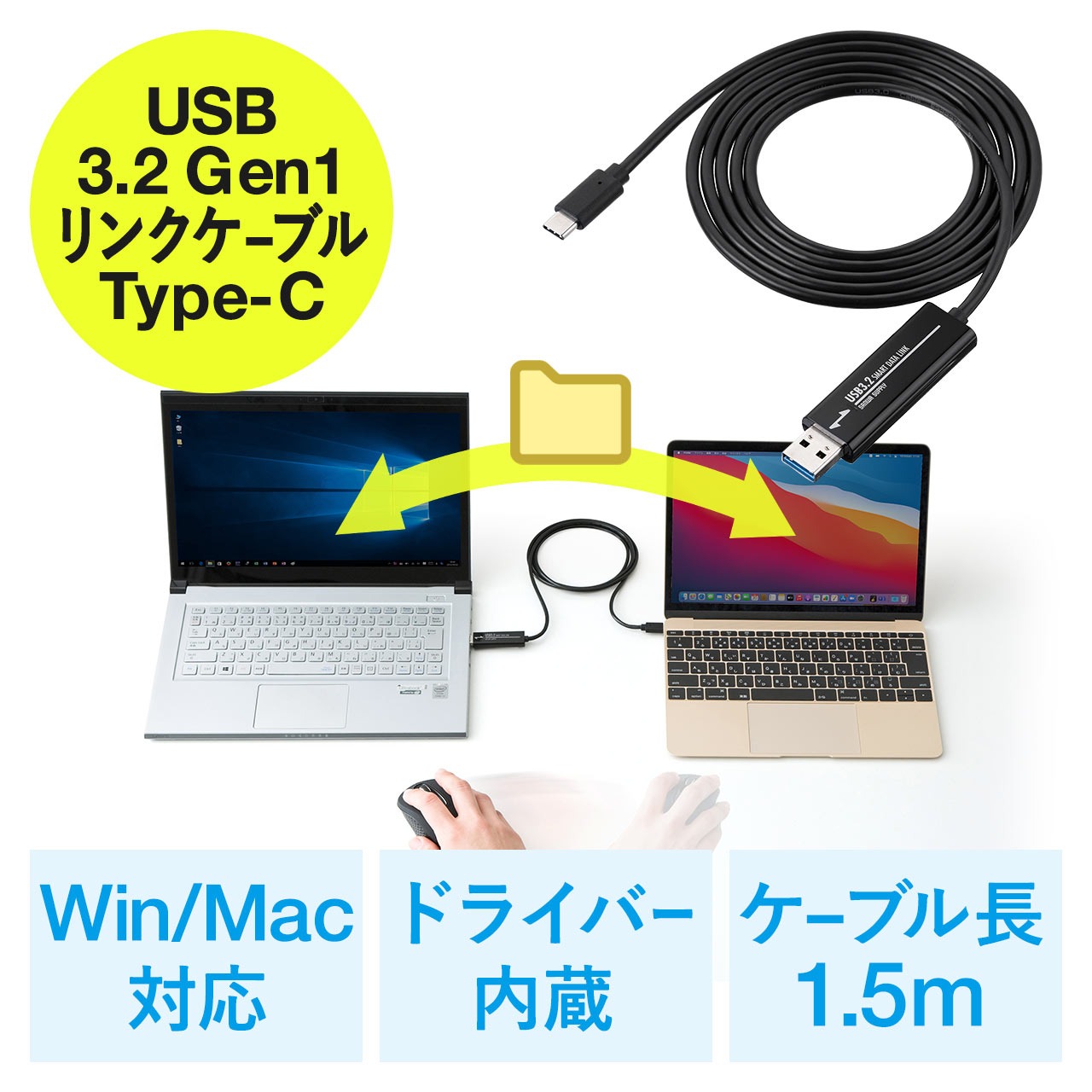
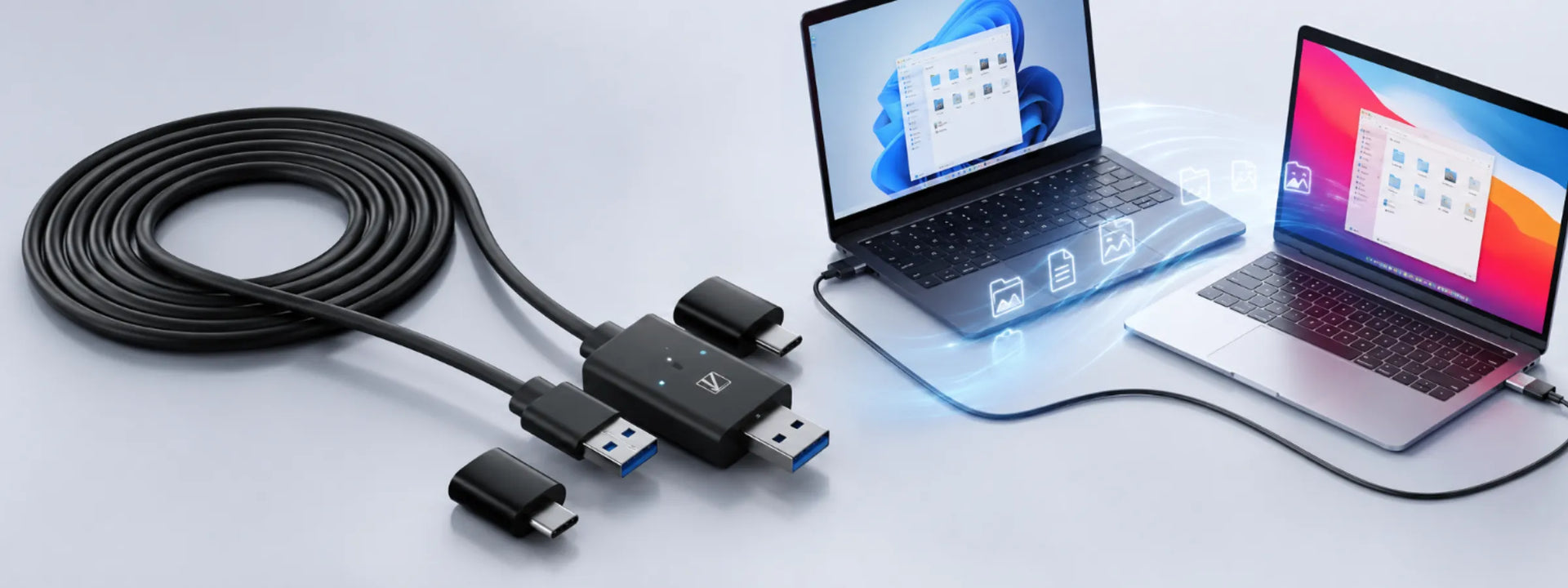
PC同士を有線で結ぶための必須アイテムが「USBリンクケーブル(またはスマートデータリンクケーブル)」です。このケーブルの中央には専用の通信ブリッジチップが搭載されており、両端のPCから受ける電源ラインを物理的に絶縁しつつ、双方向のデータストリームを仲介します。
市場で圧倒的なシェアと信頼性を誇る国内周辺機器メーカーのモデルから、USBクロスケーブルおすすめ製品の選定ポイントを整理しました。
1. サンワサプライ:高速転送と自動起動の完成度
サンワサプライUSBデータ転送シリーズ(代表型番:KB-USB-LINK4 / KB-USB-LINK5)は、ケーブルを挿入するだけで内部チップから仮想CD-ROMドライバが立ち上がり、専用の転送ソフトウェアが自動起動する仕組みを備えています。
マウスカーソルを2台の画面間で行き来させ、テキストや画像のクリップボード共有、ファイルのドラッグ&ドロップによる直接コピーが可能です。最新規格対応モデルではUSB 3.2 Gen1による最大5Gbps(理論値)のバス帯域をフル活用し、数十GBの動画フォルダも数分で転送します。
2. エレコム:マルチOS対応と安定した供給体制
エレコムリンクケーブル(UC-TV3BK / UC-TV5BK系)は、高い耐久性と安定したドライバ供給で定評があります。Type-C変換アダプタを標準添付したモデルも多く、Type-Aポートを持たない薄型モバイルノートPC同士の接続にも柔軟に対応します。
3. MacとWindows間のクロスプラットフォーム接続
MacとWindowsをUSBで接続したい場合、購入する製品が双方のOSに対応しているかを厳格に確認しなければなりません。macOS側のセキュリティポリシー強化(アクセシビリティ権限や画面収録権限の要求)に対応した専用ソフトウェアを同梱しているモデルでなければ、接続してもファイルを読み取れない事態に直面します。
図解でわかる!パソコン乗り換えデータ移行手順とWindows11での実践
ここからは、新旧のPCをリンクケーブルで繋ぎ、安全に作業を完了させるパソコン乗り換えデータ移行手順をステップ形式で解説します。現在の標準であるWindows11データ移行USB環境に最適化した具体的なフローです。
【ステップ1:事前準備とセキュリティソフトの一時確認】
旧PC(移行元)と新PC(移行先)を起動し、デスクトップ画面を表示させておきます。作業中にスリープ状態へ移行しないよう、両機の電源設定で「画面の自動消灯・スリープ」を「なし」に設定します。
【ステップ2:ケーブルの接続とドライバの自動認識】
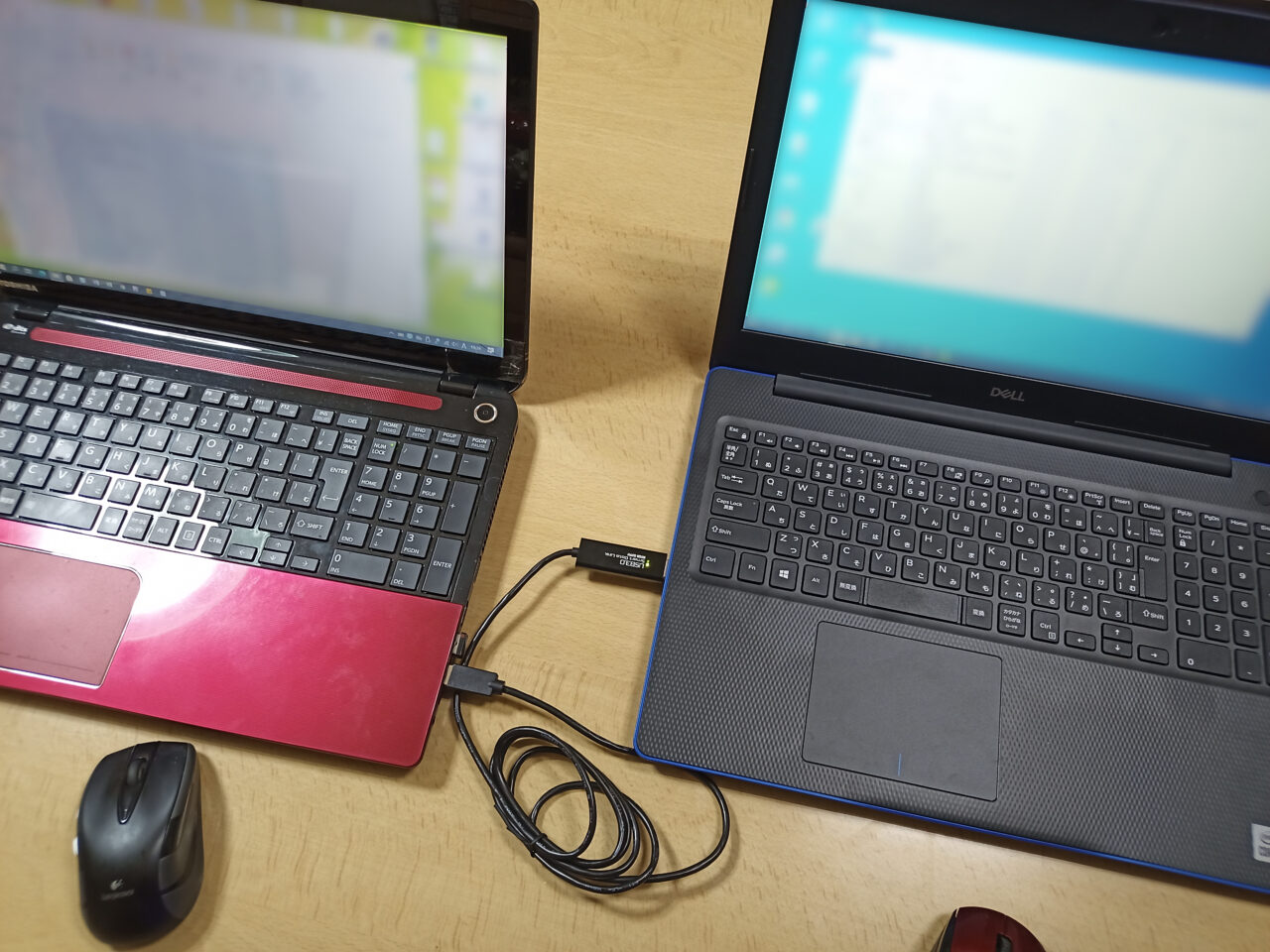
リンクケーブルの端子をそれぞれのPCのUSBポートに挿入します。ハブを経由せず、PC本体のルートポートへ直接接続することが安定稼働の鉄則です。接続から数十秒で「仮想ドライブ」が認識され、画面上にデータ移行ソフトの起動ダイアログが表示されます。
【ステップ3:移行対象フォルダの指定とコピー実行】
専用ツールのウィンドウが表示されたら、以下の重要データを順次転送します。
- 「ドキュメント」「ピクチャ」「デスクトップ」「ダウンロード」の各ユーザーフォルダ
- ブラウザのエクスポートデータ(ブックマーク・パスワード管理ファイルのバックアップ)
- 業務アプリの個別バックアップファイル(会計ソフト・年賀状住所録など)
【ステップ4:クリップボード共有による最終確認】
画面端をマウスが行き来できる状態を活用し、テキストのコピー&ペーストが新旧双方で機能するか確認します。転送が完了したファイル群の容量とファイル数が一致していることを確かめた後、ソフトウェアを終了してケーブルを取り外します。
【実態検証】「USBリンクケーブルが認識しない原因」と現場のリアルな生の声
非常に便利なリンクケーブルですが、現場検証やサポートコミュニティの報告ではトラブルに直面する声も散見されます。検証データと実際のユーザーフィードバックから、USBリンクケーブル認識しない原因とその解決策を深掘りします。
ユーザーの声として多く見られるのが「挿したのにソフトが立ち上がらない」「認識が途中で切断される」というトラブルです。これらを解析すると、主に3つの要因に集約されます。
- 原因1:セキュリティソフトによる仮想CD-ROMの実行ブロック
企業のセキュリティポリシーやサードパーティ製ウイルス対策ソフトが、USBからの自動実行(AutoRun機能)を「不正プログラム」と誤認して遮断しているケースです。一時的に保護機能を緩和するか、エクスプローラーから仮想ドライブ内の「SmartDataLink.exe」等を手動で右クリックし、「管理者として実行」することで解消します。 - 原因2:USBハブや給電不足による通信遮断
モニター内蔵ハブや安価なバスパワーハブを介して接続している場合、ブリッジチップに必要な電力が不足し、データ転送のピーク時に接続が切断されます。必ずPC本体のポートに直挿ししてください。 - 原因3:Windows 11のユーザーアカウント制御(UAC)の待機
画面の裏側で「このアプリがデバイスに変更を加えることを許可しますか?」という警告ダイアログが隠れており、許可ボタンを押すまで待機状態になっている事例が多発しています。タスクバー上で点滅しているアイコンがないか確認してください。
【プロの結論】USBリンクケーブルを選ぶべき人・避けるべき人の判断基準
PCの買い替えに伴うデータ移行は、単なる作業ではなく「失敗した際の心理的ダメージ(思い出の写真や重要業務データの消失)」が極めて大きいイベントです。人間は慣れないシステム設定を行う際、強い認知的負荷を感じるため、手法の選定基準を明確にしておくことが大切です。
▼ USBリンクケーブルを今すぐ導入すべき人
- ネットワーク設定やIPアドレスの扱いに不慣れな方:ケーブルを挿すだけで視覚的にファイルを移動できる直感性は圧倒的です。
- 数百GBにおよぶ大量の写真・動画・業務ファイルを一気に移したい方:クラウド経由のように通信制限やアップロード待ち時間で何十時間も拘束されることがありません。
- 機密情報を社外のサーバー(クラウド)に上げたくない方:オフラインの閉域物理接続であるため、外部へのデータ流出リスクを物理的にゼロに抑えられます。
▼ リンクケーブルの購入を見合わせるべき人
- 普段から大容量の外付けポータブルSSDを所有・活用している方:「バックアップの作成」も兼ねてSSDに一度逃がし、新PCへ流し込む運用のほうが機器の重複投資を防げます。
- 10GbEなどの高速社内NAS環境がすでに構築されている方:家庭内・オフィス内のファイルサーバー経由で高速に移行できるため、専用ケーブルを買い足す必要性はありません。
【pc同士をusbで接続】に関するよくある質問(FAQ)
Q1:両端がType-Cの充電ケーブルでPC同士を繋ぐとどうなりますか?
A1:一般的なUSB-C充電・データケーブルでは、両端のPCが互いに「充電器」または「給電対象」として認識しようとするか、何も反応しないかのどちらかです。ホスト同士を制御するICチップが存在しないため、ファイル共有画面が開くことはありません。最悪の場合、給電制御のエラーによりUSBポートが一時的に無効化されるリスクがあります。
Q2:USBリンクケーブルを使えば、インストールしてあるアプリ(WordやExcelなど)もそのまま移行できますか?
A2:アプリ本体やゲームソフトそのものを移行することはできません。リンクケーブルが移行できるのは「ドキュメント、画像、動画、設定ファイルなどのユーザーデータ」です。ソフトウェア本体は、新しいパソコン上でインストーラーを用いて再インストールし、ライセンス認証を行う必要があります。
Q3:古いWindows 10のPCから最新のWindows 11のPCへデータ移行できますか?
A3:問題なく移行可能です。現在流通している大手メーカーのリンクケーブルは、Windows 10とWindows 11の異OS間通信に完全対応しています。古いPC側がUSB 2.0ポートであっても、下位互換性により転送速度は落ちるものの正常に動作します。
まとめ:正しい有線接続で安全かつ最速のPC乗り換えを
PC同士をケーブル一本で繋ぎ、スムーズにデータを移行したいというニーズに対し、「通常のUSBケーブル直結」という誤った選択は機器の物理的損傷を招く危険な行為です。安全かつ迅速なデータ転送を実現するためには、物理的絶縁と通信制御を兼備した「USBリンクケーブル」の導入が不可欠です。
クラウド全盛の時代にあっても、ギガバイト単位のデータを誰にも覗かれず、最速で確実に移し替える手段として、物理的な有線データリンクは極めて高い信頼性を誇ります。ご自身のスキルレベルやデータ容量に合わせた適切なツールを選び、安全で快適なパソコン乗り換えを実現してください。 (出典: pc同士をusbで接続(Yahoo!ニュース))
テクノロジーやライフスタイル領域を中心に執筆活動を行っています。趣味は写真撮影と旅行です。