PS4の解像度はどこまで変わる?Proとの違いや最適画質設定を徹底解説
名作タイトルの豊富なライブラリを誇るPlayStation 4(PS4)ですが、「最新のモニターに繋いだら画面がぼやけて見える」「設定を変えればもっと綺麗になるのか」といったディスプレイ表示に関する悩みを抱えるユーザーは少なくありません。同じゲームであっても、本体モデルの違いや本体・モニター側の設定次第で、グラフィックの鮮明さや視認性には決定的な差が生じます。
本記事では、通常版PS4とPS4 Proにおける描画能力の違いを客観的データで比較しつつ、画質が荒く感じる根本的な原因を解明します。さらに、本来の映像美を限界まで引き出すための「映像出力設定の最適化手順」から画面が映らないトラブルの解消法まで、ハードウェアの現場検証に基づき分かりやすく解説します。
📌 【この記事の重要ポイントまとめ】
- 要点1:通常版PS4の最大解像度は1080p(フルHD)であり、4K出力に対応しているのは上位機種のPS4 Proのみである。
- 要点2:画面が荒く見える主因は、4Kモニターでのアップスケーリング補間やRGBレンジの不一致、解像度自動認識の誤作動にある。
- 要点3:本体の「映像出力設定」とテレビ側の「ゲームモード」を見直すだけで、追加コストをかけずに画質と応答性を大幅に改善できる。
【性能比較】PS4通常版とPS4 Proの画質・解像度の決定的な違い
PS4の映像美を語るうえで、まず把握しておくべきなのが本体モデルによるハードウェア性能の上限値です。初期型(CUH-1000系)および薄型スリムモデル(CUH-2000系)の通常版PS4と、ハイエンドモデルであるPS4 Pro(CUH-7000系)では、GPU演算能力に約2.3倍(1.84 TFLOPS vs 4.20 TFLOPS)の開きがあります。
この性能差はそのままPS4 Pro 通常版 画質 違いに直結しており、通常版がフルHD(1920×1080)を上限とするのに対し、PS4 Proはネイティブ4K(3840×2160)または高度なチェッカーボードレンダリングによる擬似4K出力が可能です。一方で、色彩の明暗差を豊かに表現するHDR(ハイダイナミックレンジ)に関しては、ファームウェアアップデートにより全モデルで対応しています。
| 項目 | PS4(通常版 / Slim) | PS4 Pro | 編集部の見解・評価 |
|---|---|---|---|
| 最大出力解像度 | 1080p(1920×1080) | 2160p(3840×2160 / 4K) | 4Kテレビ接続時の精細感でProが圧倒 |
| HDMI端子規格 | HDMI 1.4 | HDMI 2.0b | Proは18Gbpsの高速伝送に必須対応 |
| HDR(HDR10)対応 | 対応(全モデル) | 対応(全モデル) | ディスプレイ側のHDR機能有効化が必要 |
| フレームレート上限 | 最大60fps(30fps固定タイトル多数) | 最大60fps(フレーム安定化・ブースト機能有) | PS4 フレームレート 違いは安定度でProが優位 |
| スーパーサンプリング | 非対応 | 対応(FHD画面を高画質化) | フルHD環境でもProなら輪郭ジャギーを軽減可能 |
PS4の画質が荒い・ぼやける意外な原因とネットの噂の真相
ネット上のコミュニティや知恵袋などで頻繁に見られる「PS4を大画面テレビに繋いだら文字が潰れて画質が荒い」「昔より映像が眠たく感じる」という声の背景には、いくつかの明確な技術的要因が存在します。故障を疑う前に、以下のPS4 画質 荒い 理由を確認することが大切です。
最も多い盲点が、高精細な4Kモニターに通常版PS4(1080p)を接続した際に発生するアップスケーリングの滲みです。モニター側のスケーラー性能が低い場合、1つのピクセルを単純に引き伸ばす処理が行われ、輪郭のシャープさが失われてぼやけた印象を与えてしまいます。
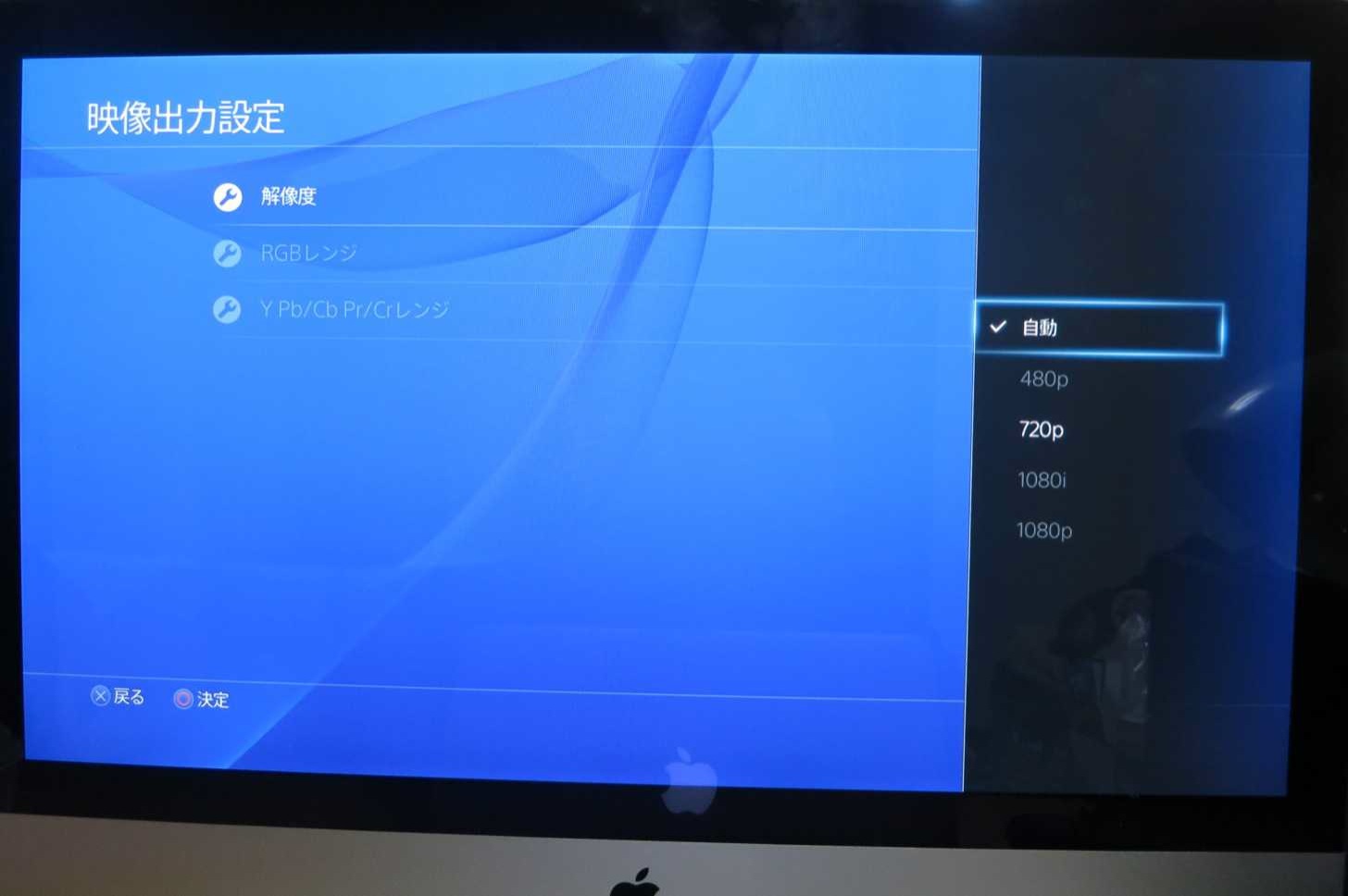
また、PS4 1080p 720p 比較において、本体側の解像度設定が「自動」になっていることで、HDMIハンドシェイクの不具合から意図せず「720p」や「480p」にダウングレード固定されてしまっているケースも散見されます。さらに、黒レベルの基準を決める「RGBレンジ(フル/リミテッド)」の設定がディスプレイ側と噛み合っていない場合、画面全体が白っぽく浮いたり、暗部が黒潰れしてディテールが消失します。
【図解】PS4の解像度変更方法とモニター・テレビ画質設定の最適化
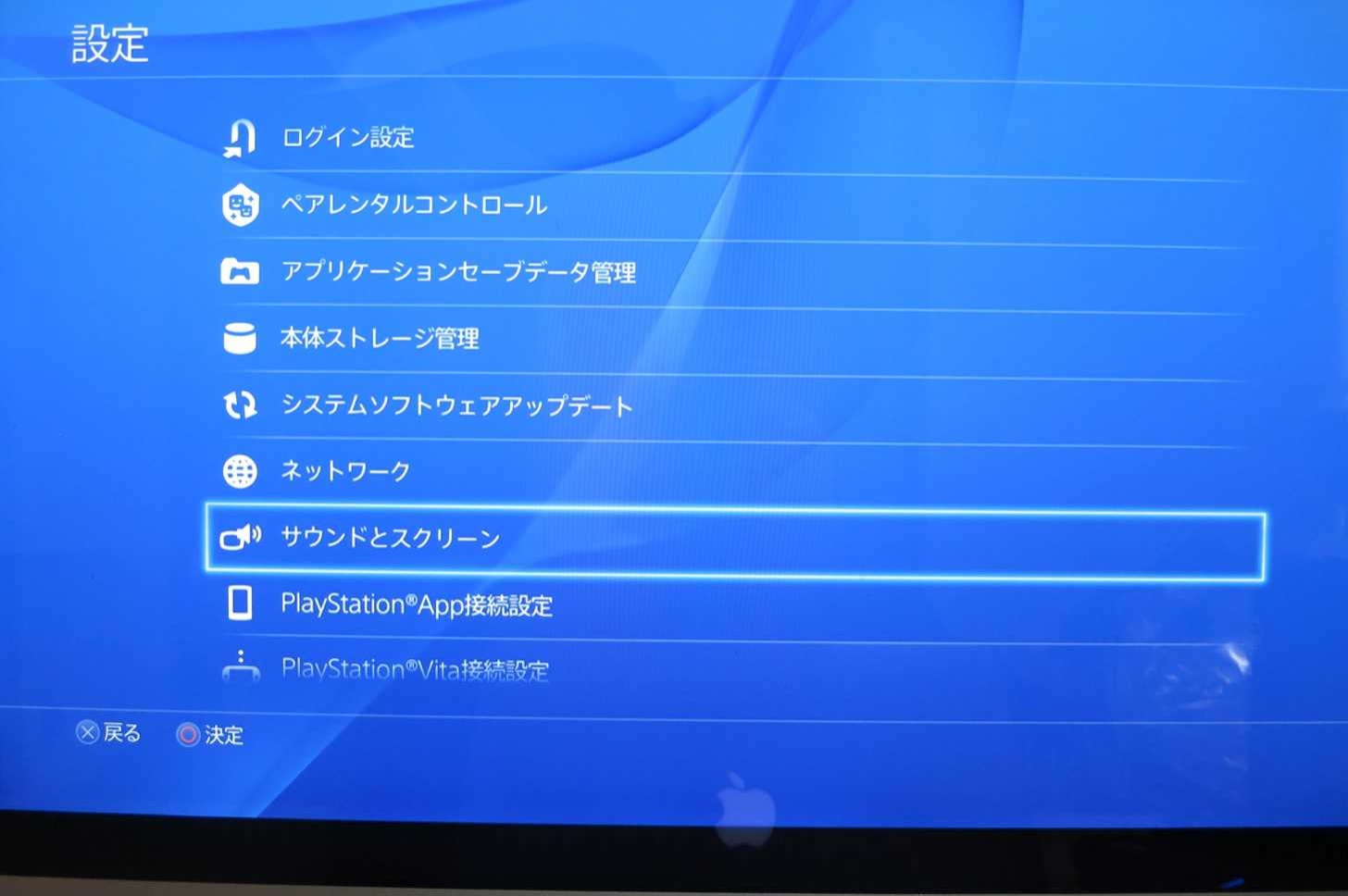
映像本来のポテンシャルを引き出すには、本体とディスプレイの双方で正しい設定を同期させる必要があります。基本となるPS4 解像度 変更方法の手順は以下の通りです。
- ホーム画面の機能エリアから「設定」を選択
- 「サウンドとスクリーン」>「映像出力設定」を開く
- 「解像度」を選び、接続しているディスプレイに合わせて設定(通常版は「1080p」、Proで4Kモニターなら「2160p - YUV420」または「2160p - RGB」)
さらに画質を追求する場合、PS4 HDR設定 有効化 手順の確認が欠かせません。「映像出力設定」内の「HDR」および「ディープカラー出力」を「自動」に設定したうえで、テレビ側のHDMI入力設定を「拡張フォーマット(または高精細モード)」に切り替える必要があります。これを行わないと、信号が制限されHDRの本来の階調表現が反映されません。
Proユーザーであれば、2Kモニター使用時でも「設定」>「サウンドとスクリーン」>「映像出力設定」から「スーパーサンプリングモード」を有効化することで、4K相当でレンダリングされた映像を1080pに縮小投影し、ジャギー(輪郭のギザギザ)を大幅に低減できます。
【実態検証】HDMIケーブルやテレビ側で画質はどこまで改善するか
ハードウェア周辺環境による影響も見逃せません。結論から言えば、PS4 HDMI ケーブル 画質改善に関しては「ノイズやブラックアウトが起きていない限り、極端に高価なケーブルに変えてもデジタル信号の解像度そのものは変わらない」というのが真実です。ただし、PS4 Proで4K/HDR 60Hz出力を安定させるためには、18Gbps対応の「プレミアムハイスピードHDMIケーブル」が物理的に必須となります。
一方で、劇的な変化をもたらすのがPS4 テレビ 画質設定 最適化です。近年のスマートテレビは高度な映像補間処理を行いますが、これが逆にゲーム画面の遅延や二重像の原因になります。テレビ側の映像モードを必ず「ゲームモード」に固定し、余計な超解像やフレーム補間をオフにすることで、入力遅延を極限まで抑えつつ、制作者が意図した正確なフレーム表示を得ることが可能です。
【トラブル解決】PS4の映像出力設定で「画面が映らない」時の対処法
設定を変更した直後やディスプレイを新調した際に、「信号なし」と表示されて画面が真っ暗になるトラブル(いわゆるPS4 映像出力設定 映らない問題)が発生することがあります。これは、ディスプレイ側が受け付けない解像度やHDCP規格で出力されたことが原因です。
この状態に陥った場合は、以下のセーフモードによる解像度リセットを実行してください。
- PS4の電源ボタンを押し続け、本体の電源を完全に切る(ランプ消灯を確認)
- 電源ボタンを再度押し続け、「ピピッ」という2回目の電子音が鳴るまで約7秒間押し続ける
- 画面に「コントローラーをUSBケーブルで接続してPSボタンを押してください」と表示されたら指示に従う
- セーフモードメニューから「2. 解像度を変更する」を選択し、再起動後に「480p」または適切な解像度で設定し直す
HDCP(著作権保護規格)の相性問題で画面が点滅する場合は、同じくセーフモードメニューから「HDCPモード」を「HDCP 1.4のみ」に変更することで安定動作するケースが多く報告されています。
【プロの結論】おすすめのPS4モニター解像度とアップグレードの判断基準
現在PS4をメイン機として楽しんでいるゲーマーがディスプレイ環境を整える際、どのような選択肢が最も費用対効果に優れているのでしょうか。現場の検証データに基づくPS4 ディスプレイ 解像度 対応とPS4 モニター おすすめ 解像度の判断基準を提示します。
通常版PS4に最適なモニター条件
通常版PS4(Slim含む)を利用している場合、購入すべきは23.8インチ〜24.5インチのフルHD(1920×1080)IPSモニターです。リフレッシュレートはPS4の上限に合わせた60Hz〜75Hzで十分であり、過度に大きな画面や4Kモニターを選ぶよりも、ドットバイドット(等倍表示)で表示できる24インチ前後が最も引き締まった美しい映像体験をもたらします。
PS4 Proおよび将来を見据えた環境選び
PS4 Proの真価を味わうなら、27インチ〜32インチの4K(3840×2160)HDR対応モニター、もしくは有機ELテレビが最適解です。PS4 Proの描写力は、明暗表現の広いHDRと合わさることで前世代機とは思えないほどの没入感を生み出します。
ただし、競技性の高いFPSタイトルで120fps以上のハイフレームレートや圧倒的なロード時間の短縮を求めるユーザーは、モニターの買い替えに多額の投資をするよりも、本体をPlayStation 5へ移行するステップアップを検討するタイミングと言えます。
【ps4 解像度】に関するよくある質問(FAQ)
Q1:通常版のPS4で4Kテレビに繋いだ場合、4K画質でゲームは遊べますか?
A1:遊べません。通常版PS4の本体内部レンダリングおよび映像出力上限は1080p(フルHD)までです。4Kテレビに接続した場合は、テレビ側の機能によってフルHD映像が4K相当に引き伸ばされて表示されます。ネイティブまたは高精細な4K出力を行うにはPS4 Proが必要です。
Q2:PS4の解像度を「自動」から「1080p」に手動固定するメリットはありますか?
A2:あります。一部のディスプレイやHDMI切替器を経由している場合、「自動」設定では機器の認識ミスにより720pなどに制限されてしまう事例があります。あらかじめ「1080p」に手動固定しておくことで、常に最高解像度での安定した出力を担保できます。
Q3:PS4でWQHD(1440p / 2560×1440)のゲーミングモニターは使えますか?
A3:表示自体は可能ですが、PS4およびPS4 Proはシステムとして1440p出力にネイティブ対応していません。WQHDモニターに接続した場合、通常版は1080pからの拡大表示、PS4 Proでは4Kダウンスケール入力または1080p拡大表示となり、モニター側のスケーリング性能によってわずかにぼやけが生じることがあります。
まとめ:環境に合わせた最適設定でPS4の映像ポテンシャルを最大化する
PS4はリリースから年月が経過したハードウェアですが、出力解像度やRGBレンジ、HDR設定を正しく見直すことで、現在でも十分に美しいグラフィック体験を味わうことができます。画質がぼやけていると感じた際は、まず本体の「映像出力設定」とテレビ側の「ゲームモード」を点検し、接続環境に合わせたチューニングを行ってみてください。 (出典: ps4 解像度(Yahoo!ニュース))
テクノロジーやライフスタイル領域を中心に執筆活動を行っています。趣味は写真撮影と旅行です。