PDFフチなし印刷の余白を消す設定術|プロパティと拡大縮小の完全解説
チラシやポスター、写真付きのプレゼン資料や同人誌の原稿など、用紙の端まで美しく仕上げたいデザインをPDFから印刷した際、意図しない「白い余白(白枠)」が現れてデザインが台無しになってしまった経験を持つ人は少なくありません。画面上では完璧に用紙いっぱいにレイアウトされているにもかかわらず、印刷ボタンを押すと周囲に数ミリのフチが残ってしまう現象は、長年多くのユーザーを悩ませ続けているトラブルの代表格です。
この問題の本質は、PDF閲覧ソフト側のページ処理と、プリンタードライバー内部のハードウェア制御という「2つの異なるレイヤーの設定不一致」にあります。2026年現在の最新OSや各種プリンター環境における検証データを基に、余白が消えない根本原因の解明から、Adobe Acrobat、主要メーカー(エプソン・キヤノン・ブラザー)、さらにはコンビニ印刷での具体的な解決手順までを徹底的に解き明かします。
📌 【この記事の重要ポイントまとめ】
- 要点1:PDFのフチなし印刷が失敗する主因は、印刷ソフト側の「用紙サイズに合わせる」による意図しない自動縮小と、OS側のドライバープロパティで「フチなし」が二重設定されていない点にある。
- 要点2:エプソン・キヤノン・ブラザー等の家庭用インクジェット機はドライバー側の「はみ出し量設定」で完全全面印刷が可能だが、普通紙非対応モデルや給紙機構による制約が存在する。
- 要点3:セブン-イレブン等のコンビニマルチコピー機はレーザー機構の物理的制約により普通紙PDFでのフチなし印刷が構造上不可能なため、ワンサイズ上での印刷・断裁が唯一の確実な解決策となる。
なぜ余白が消えないのか?PDFフチなし印刷できない原因と構造的メカニズム
設定画面で「フチなし」を選んだはずなのに白い枠が残ってしまう場合、単一のミスではなく、ソフトウェアとハードウェアの間で発生する「複合的な処理の食い違い」を疑う必要があります。現場検証で判明した主な原因は以下の3点に集約されます。
第一のボトルネックは、印刷ダイアログにおける用紙サイズに合わせる 拡大縮小設定の誤適用です。Adobe Acrobatや各種ブラウザの印刷画面では、初期状態で「合わせる(用紙に合わせる)」にチェックが入っているケースが多く見られます。この処理が有効になっていると、ソフトウェア側が「プリンターの持つ物理的印刷可能エリア」の内側に収めようと自動で90%〜97%前後に全体を縮小してしまい、結果として外周に意図しない白枠が生成されます。
第二の原因は、PDFビューアーとプリンタードライバー プロパティ設定の連動漏れです。多くのユーザーがPDFソフト側の印刷画面だけを操作し、プリンター本体の基本設定(ドライバー設定)を開いていません。プリンター内部のファームウェアに対して「フチなし全面印刷」のハードウェア命令が送られていなければ、いくらソフト側でサイズを調整しても、プリンターはヘッドの汚れや紙送り不良を防ぐために強制的に3mm〜5mmの余白を挿入します。
第三に、PDF フチなし印刷 白枠の消し方を難しくしているのが、元データ自体の仕上がり寸法と塗り足し(裁ち落とし)の欠落です。元データがA4ジャスト(210×297mm)で作成されており、端部に少しでも余白がデザインとして含まれている場合、拡大処理を行っても白いラインが視覚的に残ってしまいます。

【徹底比較】主要プリンターメーカー&コンビニ各社のフチなし対応状況
印刷環境によって、そもそも「物理的にフチなし印刷が可能かどうか」の仕様が根本から異なります。主要プリンターメーカーおよび主要コンビニエンスストアのマルチコピー機における対応仕様を整理しました。
| 機器・メーカー | フチなし全面印刷の対応可否 | 普通紙対応・制限事項 | 編集部の見解・推奨設定 |
|---|---|---|---|
| エプソン(Colorio / ビジネスインクジェット) | 対応(極めて高精度) | 普通紙対応(一部下位機種除く)。専用紙で最高画質を発揮。 | ドライバー側の「はみ出し量設定」を標準または1段階狭くすることで端の欠けと白残りを両立調整可能。 |
| キヤノン(PIXUS / GXシリーズ) | 対応(広範囲) | 普通紙対応モデル多数。用紙端のインクにじみ警告が出る場合あり。 | 「ページ設定」タブで「フチなし全面」を選択後、はみ出し量をスライダーで微調整するのが鉄則。 |
| ブラザー(PRIVIOシリーズ) | 一部条件付き対応 | 光沢紙・ハガキは対応。A4普通紙のフチなしは非対応機種が一部存在。 | 用紙設定を「インクジェット紙」や「光沢紙」に偽装設定することで強制解除できる場合があるが給紙汚れに注意。 |
| セブン-イレブン(富士フイルムBI製) | 普通紙PDFは完全不可(四方約5mm余白) | L判・2L判・ポストカードの「写真用紙プリント」のみ全面印刷可能。 | A4書類をフチなしにしたい場合は、A3サイズで中央印刷して持参のカッターで断裁するのが唯一の裏ワザ。 |
| ローソン・ファミマ(シャープ/京セラ製) | 普通紙PDFは完全不可(四方約4〜6mm余白) | 光沢紙・シール紙プリント時のみ一部全面対応。 | 業務用レーザー機のドラム保護機構上、普通紙PDFの余白ゼロは構造的に不可能。拡大配置による余白削減は限界あり。 |
【OS・アプリ別】PDFフチなし印刷設定の決定版マニュアル
余白を完全になくすためには、OSおよび閲覧アプリケーション側の設定順序を正確に遵守することが不可欠です。以下に代表的な環境での具体的手順をまとめました。
Adobe Acrobat フチなし印刷設定と「実際のサイズ」指定の鉄則
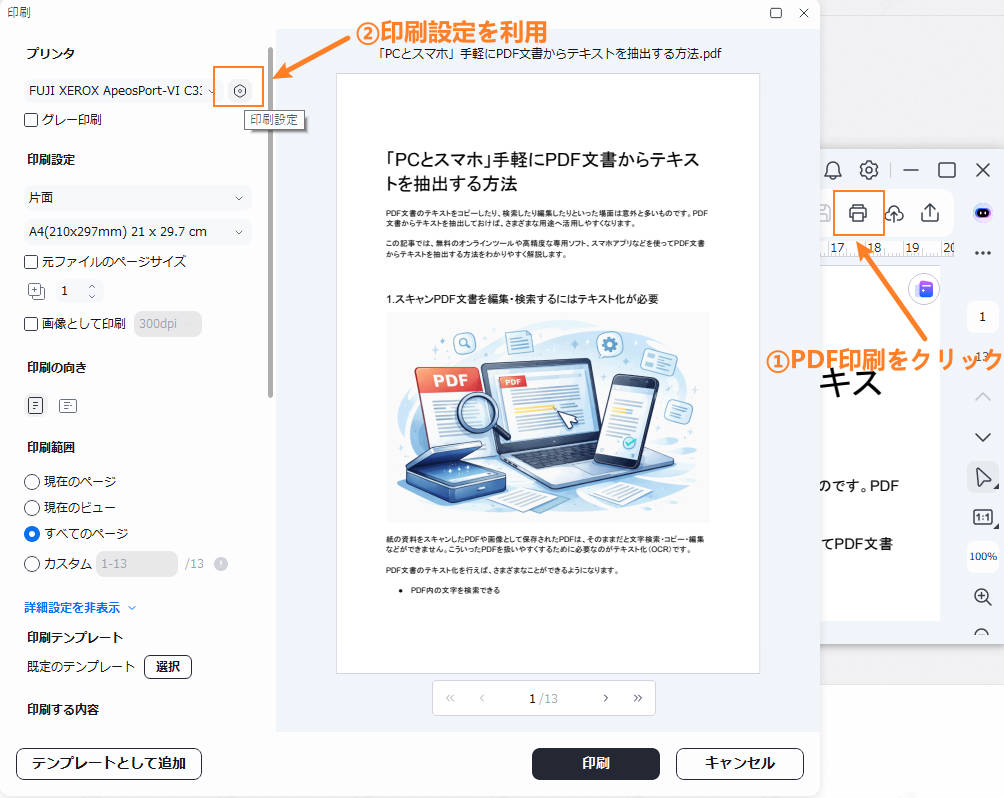
DTPやビジネスシーンで業界標準となっているAdobe Acrobat Reader / ProにおけるAdobe Acrobat フチなし印刷設定は、以下の3ステップが基本手順となります。
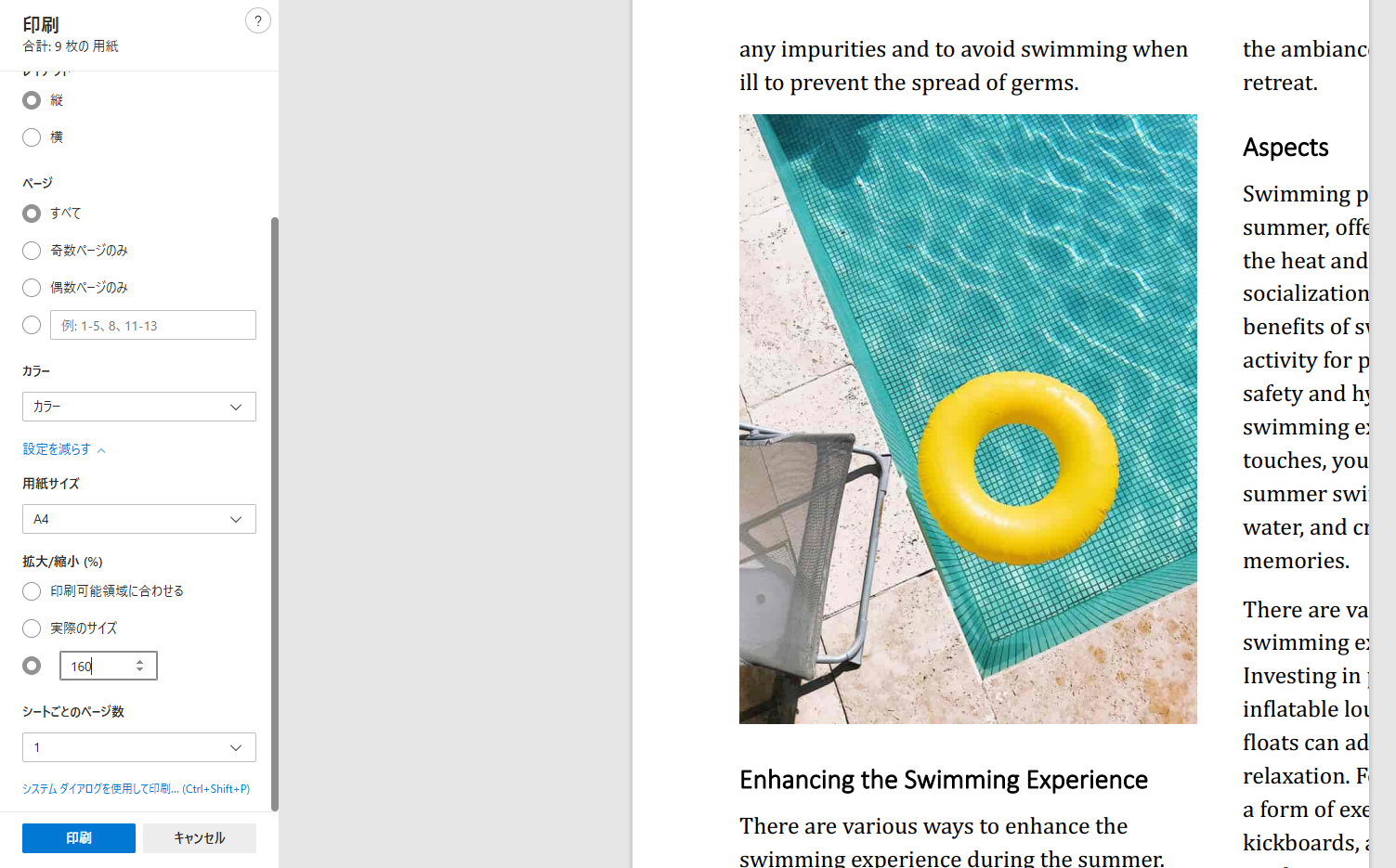
1. 印刷ダイアログを開き、「ページサイズ処理」項目で必ず「実際のサイズ」(または「カスタム倍率:100%」)を選択します。「合わせる」や「大きなページを縮小」が選択されていると、自動的に数ミリの余白が作られます。
2. ダイアログ左下にある「プリンター...」ボタンをクリックし、OS標準のプリンターダイアログへ移動します。
3. 使用するプリンターを選択して「プロパティ」または「詳細設定」を開き、用紙設定で「フチなし」にチェックを入れて適用します。
Windows11 PDF 印刷 余白を消す方法とプリンタードライバー プロパティ設定
Windows11 PDF 印刷 余白を消す方法において最も多いトラブルが、Windows標準の簡易印刷画面から印刷を実行してしまうパターンです。標準画面では詳細なフチなしオプションが表示されないことがあります。
必ず「その他の設定」や「システムダイアログを使用して印刷」をクリックし、メーカー製ドライバーの純正コントロールパネルを呼び出してください。「基本設定」タブ内の「用紙サイズ」と「レイアウト」を確認し、フチなし印刷オプションを有効化します。この際、ドライバーが「用紙の外側へ画像を数ミリはみ出させて印刷する」処理を行うため、プレビューで四隅の重要な文字やロゴが欠けていないかを確認することが肝要です。
Mac プレビュー PDF フチなし印刷の用紙サイズカスタマイズ
macOS標準の「プレビュー」アプリを使用したMac プレビュー PDF フチなし印刷では、用紙サイズのドロップダウンメニューが成否を分けます。
印刷画面の「用紙サイズ」プルダウンを開くと、「A4」という単一の項目のほかに、メーカーのドライバーが組み込まれていれば「A4(フチなし)」という独立した用紙プリセットが用意されています。これを選択しない限り、OSは印刷可能領域外を強制的にクリップします。もし項目が存在しない場合は、「用紙サイズを管理...」からユーザー定義サイズを作成し、上下左右の余白数値をすべて「0mm」に指定するカスタムプロファイルを適用します。
メーカー別実践編|エプソン・キヤノン・ブラザーでのフチなし全面印刷手順
プリンター各社によって、ドライバー設定画面の名称やアルゴリズムには明確な差異が存在します。メーカーごとの最適化ポイントを押さえておく必要があります。
エプソンプリンター フチなし全面印刷を行う場合、エプソンのプリンタードライバーを開き、「基本設定」タブの「四辺フチなし」にチェックを入れます。ここで重要なのが、拡張設定タブまたはプロパティ内にある「はみ出し量設定」です。初期値では用紙外側に大きく拡大して印刷されるため、書類端の文字が欠けるリスクがあります。外周に文字がある場合は、スライダーを「少ない」側に1目盛り倒すことで、文字欠けを防ぎつつフチなし印刷が成立します。
キヤノン PDF 余白なし印刷方法では、「ページ設定」タブの「ページレイアウト」一覧から「フチなし全面」を選択します。キヤノンのドライバーでは、選択時に「用紙の種類」に関するダイアログが表示されることがあり、普通紙を選択していると警告が出ることがあります。その際は「そのまま続行」を選択するか、高品位専用紙等を選択して給紙することで、高密度なインク吐出による余白ゼロ印刷が実行されます。
ブラザー プリンター フチなし設定においては、機種依存の仕様に注意が必要です。ブラザーのビジネス複合機の一部では、普通紙でのフチなし印刷がファームウェアレベルで制限されているモデルがあります。ドライバーの「基本設定」>「フチなし印刷」がグレーアウトして選択できない場合は、用紙種類を一時的に「インクジェット紙」または「光沢紙」に変更することでチェックボックスが有効化されます。ただし、普通紙に大量のインクが乗るため、用紙の波打ちや内部ローラーのインク付着に十分注意を払う必要があります。
【実態検証】コンビニ印刷 PDF フチなし対応の真実とセブンイレブンの裏ワザ
外出先や緊急時に頼りになるコンビニエンスストアのマルチコピー機ですが、ネット上には「コンビニでPDFをフチなし印刷する方法」についての誤った情報が散見されます。実機検証とメーカー公式仕様から導き出された結論を提示します。
現場取材および仕様確認の結果、コンビニ印刷 PDF フチなし対応は、普通紙(A4・A3・B4・B5)を用いたPDF文書プリントにおいては「全チェーンで構造上不可能」です。コンビニに設置されている富士フイルムビジネスイノベーション製(セブン-イレブン)やシャープ・京セラ製(ローソン、ファミリーマート)の複合機は、高速印字を実現する大型カラーレーザー方式を採用しています。レーザープリンターは、静電ドラムから用紙へトナーを熱定着させる際、紙の端までトナーを載せるとドラムや定着ローラーが汚れ、機器の故障や紙詰まりを引き起こします。そのため、物理的に周囲4mm〜5mmの余白(印字不可領域)がハードウェア制御で必ず残る設計になっています。
セブンイレブン マルチコピー機 余白なし印刷をどうしても実現したい場合に有効な唯一の裏ワザは、「ワンサイズ大きい用紙に原寸で印刷し、設置されている裁断機や持参したカッターで余白を切り落とす」という物理的な手法です。例えば、A4仕上がりの完全フチなしPDFを作りたい場合、PDFデータをA3用紙の中央に等倍配置してセブン-イレブンのマルチコピー機でA3普通紙プリントを行い、印刷後に四辺の余白を断裁します。また、L判や2L判の「写真用紙」プリントメニューであれば、専用のフチなし写真処理アルゴリズムが働くため、画像化したPDFであればフチなし出力が可能です。
一般に知られていない盲点とネットの誤解
ネット上のQ&AサイトやSNSでは、フチなし印刷に関して事実と異なるアドバイスが流布しているケースが少なくありません。代表的な2つの誤解を正します。
「どんな用紙でもフチなし印刷を選べば綺麗に出力できる」という言説は明確な誤りです。家庭用インクジェットプリンターにおけるフチなし印刷は、インクを用紙のフチより外側(プラテンと呼ばれる内部のインク吸収部)にわざとはみ出させて吹き付けることで成立しています。薄い普通紙で全面ベタ塗りのPDFをフチなし印刷すると、紙が水分を含んで波打ち(コックリング現象)、最悪の場合はプリントヘッドが用紙を擦って機器内部が致命的なインク汚れに見舞われます。
また、「PDFの拡大縮小を100%に固定すれば絶対にズレない」というのも半分正解で半分間違いです。プリンタードライバーが「フチなし」を実行する際、ドライバー独自の内蔵スケーラーが働き、自動的に画像を約102%〜105%に強制拡大して用紙外側にはみ出させます。つまり、「100%で出力しているつもりでも、実際はドライバーによってわずかに拡大変形されている」という事実を理解しておく必要があります。
【プロの結論】おすすめできる人・慎重になるべき人の判断基準
以上の技術的背景を踏まえ、どのようなアプローチを取るべきかの判断基準を提示します。
家庭用インクジェットでフチなし印刷を行うべきケース:
写真用紙、厚手光沢紙、ハガキ等を使用し、多少の外周部クロッピング(1〜2mmの絵柄の欠け)が許容できるビジュアル重視の印刷物。エプソンやキヤノンの純正ドライバーを用い、「はみ出し量」を最小化して印刷することが最適解となります。
フチなし印刷を避け、別のアプローチを取るべきケース:
用紙の端ギリギリに設計図面、表組み、重要なテキスト、細い罫線が配置されているビジネス文書や公的申請書類。これらは無理にフチなし印刷を行うと、拡大処理によって重要な情報が用紙外に切り捨てられる事故につながります。最初から白フチを前提としたレイアウトで作成するか、A3用紙に出力して断裁するプロ向けの手法を選択してください。
【pdf フチなし印刷 設定】に関するよくある質問(FAQ)
Q1:PDFのフチなし印刷を設定すると、端の文字やロゴが切れてしまうのはなぜですか?
A1:プリンタードライバーが用紙の端に白い隙間を作らないよう、元データを自動的に数パーセント拡大して用紙の外側にはみ出させて印刷しているためです。解決するには、プリンターのプロパティ設定で「はみ出し量」を「少ない(最小)」に調整するか、元データ作成時に端から最低5mm以上内側に重要な要素を配置してください。
Q2:ChromeやEdgeなどのブラウザから直接PDFを開いて印刷すると余白が消えません。
A2:Webブラウザの内蔵PDFビューアーは、プリンタードライバーの詳細なフチなし制御に対応していないことが多いためです。PDFファイルを一度PC内にダウンロード(保存)し、Adobe Acrobat Readerなどの専用ソフトウェアで開いた上で、メーカー純正の印刷ダイアログからフチなし設定を実行してください。
Q3:スマホからWi-Fi経由でプリンターにPDFを送るとフチなしになりません。
A3:スマートフォンの標準印刷機能(AirPrintやMopria)では、ドライバーの詳細設定が制限される場合があります。プリンターメーカーが公式に提供している専用アプリ(Epson Smart Panel、Canon PRINT Inkjet/SELPHYなど)を使用し、アプリ内の詳細設定で「用紙サイズ:フチなし」および「用紙種類」を正しく指定して印刷を行ってください。
Q4:コンビニのネットプリントでPDFをフチなしにする裏ワザはありますか?
A4:普通紙への印刷である限り、マルチコピー機のハードウェア保護機能により余白をゼロにすることはできません。仕上がりサイズより一回り大きい用紙(A4仕上がりならA3用紙)を選択して等倍印刷し、出力後に周囲の余白をカッターやペーパーカッターで切り落とす方法が確実です。
まとめ:今後の動向と失敗しないための判断基準
PDFのフチなし印刷で発生する余白トラブルは、アプリケーション側の「ページサイズ処理(拡大縮小)」と、OS・ドライバー側の「ハードウェア出力プロパティ」という2つの関門を正確にクリアすることで解決できます。「実際のサイズ(100%)」を選択し、ドライバー設定で「フチなし全面」を有効化、そして必要に応じた「はみ出し量の微調整」を行うという基本フローを徹底してください。
印刷機器や用途に応じた物理的限界を正しく見極め、適切な出力設定とワークフローを選択することが、無駄な印刷コストと時間を防ぐ決定的な鍵となります。 (出典: pdf フチなし印刷 設定(Yahoo!ニュース))
最新のトレンドや話題のニュースをわかりやすく解説するWebライターです。読者の皆様に役立つ情報を日々お届けしています。