PDF印刷の余白設定完全ガイド!端が切れる原因とフチなし調整術
ビジネスの現場や自宅での印刷作業において、作成したPDFをいざ紙に出力した際「周囲に不自然な白枠ができる」「文字や図面の端が見切れてしまう」といったトラブルに頭を抱えるケースは後を絶ちません。画面上では完璧に見えているレイアウトが、プリンターを通した瞬間に崩れてしまう背景には、ソフトウェア側のページ処理とハードウェア側の物理仕様による複雑な相互作用が存在します。
原因を突き詰めると、アプリごとの倍率設定ミスやプリンターが持つ印刷不可領域(ハードウェアマージン)の見落としがその大半を占めています。今回は、Adobe Acrobatをはじめ、Google ChromeやMacプレビュー、さらにはコンビニ印刷までを網羅し、印刷ズレや余白トラブルを根本から解消するための実践的なアプローチを体系的に整理しました。
📌 【この記事の重要ポイントまとめ】
- 要点1:PDF印刷で端が切れる・白枠が出る主因は、プリンターの「物理的な印刷不可領域」と閲覧ソフトの「ページサイズ処理」の不一致にある。
- 要点2:Adobe Acrobatやブラウザの「合わせる」「余白:なし」機能に加え、プリンタープロパティ側のフチなし設定を連動させることが必須。
- 要点3:コンビニ印刷や家庭用複合機の制約を把握し、状況に応じてPDF自体の余白をトリミングするフリーツールの活用が最も確実な解決策となる。
【原因究明】PDF印刷で端が切れる・フチなしにできない3大要因
画面で確認したPDFが思い通りに印刷されない現象には、明確な技術的理由があります。多くのユーザーが直面する印刷トラブルの深層を掘り下げると、主に3つの障壁が浮かび上がってきます。
第1の要因は、プリンターハードウェアの物理的マージン(印刷不可領域)です。一般的なオフィス向けレーザー複合機や家庭用インクジェットプリンターは、用紙を搬送するローラーの構造上、用紙の四隅から約3mm〜5mm程度の範囲にインクやトナーを物理的に乗せることができません。この不可領域にデザインやテキストが配置されていると、プリンター側で自動的に切り落とされてしまいます。
第2の要因は、PDFビューア側の拡大縮小・ページサイズ処理の競合です。閲覧ソフトの印刷ダイアログで「実際のサイズ(100%)」を選択すると、用紙全体のフチまでデータが存在する場合に不可領域と重なって端が切れます。一方、「合わせる」を選択すると、印刷可能領域の内側にデータ全体を収めようと自動縮小されるため、結果として四方に意図しない太い白フチが発生します。このPDF 拡大縮小 印刷ズレ 対策を理解しないまま出力することが、仕上がりの違和感を生む最大の温床です。
第3の要因は、OS・アプリ・プリンタードライバー間の設定の非連動です。いくらアプリ側で余白ゼロを指定しても、プリンタープロパティ側で「フチなし全面印刷」が有効化されていなければ、ドライバーの初期値であるセーフティーマージンが強制適用されます。これがPDF印刷 端が切れる 原因の決定打となっています。

【2026年最新設定手順】主要ツール別の余白調整&フチなし印刷法
環境ごとに異なる印刷インターフェースを正しく操作することが、トラブル回避の最短ルートです。現在主流となっている各種ツールにおけるPDF印刷 2026年最新設定手順をステップ順に解説します。
日常業務で頻繁に使われるツールごとに、設定の力点となるパラメータを正確に把握しておく必要があります。
1. Adobe Acrobat(Reader / Pro)での設定手順
業界標準であるAdobe環境では、印刷ダイアログ中央の「ページサイズ処理」が仕上がりを左右します。Adobe Acrobat 余白調整を行う際は、以下の手順を踏みます。
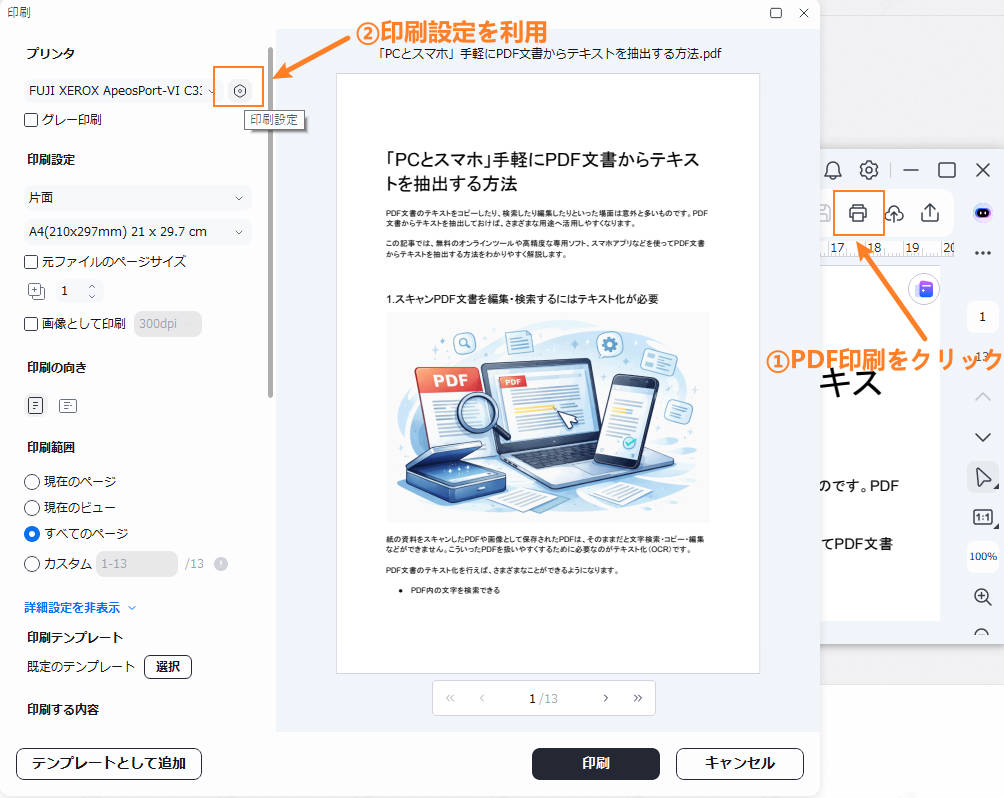
「ファイル」>「印刷」を開き、「ページサイズ処理」セクションで「合わせる」を選択すると、プリンターの印刷可能エリアに合わせて自動的に適正配置され、端切れを確実に防げます。完全に原寸かつ余白を最小化したい場合は、「カスタム倍率」を95%〜97%程度に微調整するか、左下の「プリンター...」ボタンからプリンター プロパティ 余白設定を開き、プリンター側の「フチなし」にチェックを入れた上で「実際のサイズ」を指定します。
2. Google Chromeでの余白なし印刷
ブラウザ上でPDFをプレビューして即座に印刷する場合、Chrome独自の簡易設定を活用します。Chrome PDF印刷 余白 なしを実現するには、印刷プレビュー画面の「詳細設定」を展開します。
「余白」のドロップダウンメニューを「デフォルト」から「なし」に変更し、さらに「倍率」を「カスタム」にして100%あるいは用紙枠にぴったり収まる数値(例:98%)へと調整します。背景グラフィックを含めて端まで印刷したい場合は、「背景のグラフィック」にチェックを入れることも忘れてはなりません。
3. Mac標準「プレビュー」でのフチなし印刷
macOSユーザーが標準の「プレビュー」アプリから出力する場合、用紙サイズの事前定義がポイントになります。Mac プレビュー PDF 余白なし印刷を行う手順は極めて明快です。
印刷ダイアログの「用紙サイズ」項目で、通常の「A4」ではなく「A4(フチなし)」を選択します。次に「拡大縮小」項目で「全体を合わせる」または「用紙全体を埋める」を選びます。余白を一切残したくないポスター等の場合は「用紙全体を埋める」が適していますが、外周部が数ミリ切り落とされる仕様である点には留意してください。
【徹底比較】環境別・PDF余白トラブルの解決策と設定パラメータ一覧
印刷環境ごとの挙動の違いを一覧化しました。使用しているデバイスや出力先に応じた最適なパラメータ設定の指針として活用してください。
| 印刷環境 / ソフトウェア | 推奨設定・主要パラメータ | 端切れ・余白の発生リスク | 編集部の見解・実務評価 |
|---|---|---|---|
| Adobe Acrobat Reader | ページサイズ処理:合わせる / プリンター側でフチなし設定連動 | 低(自動縮小により端切れを完全防止) | ビジネス文書印刷における最も安全かつ確実なデファクトスタンダード。 |
| Google Chrome | 余白:なし / 倍率:カスタム(100%または微小縮小) | 中(プリンター性能により外周5mm欠損あり) | 手軽だがドライバー詳細設定への導線が弱く、微細なレイアウトには不向き。 |
| Mac プレビュー | 用紙サイズ:A4(フチなし) / 自動回転&縮小有効 | 極小(OSレベルでフチなしドライバーと直結) | 写真やグラフィックのフチなし出力において最も直感的で失敗が少ない。 |
| スマホ & コンビニ複合機 | アプリ側で「ちょっと小さめ印刷(95%前後)」を指定 | 高(仕様上5mm前後の白枠が強制付与) | ハードウェア制限上、完全なフチなしは不可能。端切れ防止の縮小が定石。 |

【実態検証】利用者の生の声と現場目線で見えたリアル
SNSやネット上のQ&Aコミュニティでは、PDFの印刷余白に関する悲鳴が日常的に投稿されています。「提出用の楽譜や図面をコンビニで印刷したら、外枠の小節線や凡例が消し飛んだ」「プレゼン資料をフチなし印刷しようとしたら、用紙サイズ不一致のエラーでプリンターが止まった」といった実例は後を絶ちません。
特にオフィスの現場取材で頻繁に耳にするのが、「原本PDFの作り手」と「出力する担当者」の認識の乖離です。デザイナーがPhotoshopやIllustratorで用紙いっぱい(塗り足しなしのギリギリ)に文字を配置したPDFを作成した場合、受け取り手が一般的なオフィス用複合機で通常印刷すると、高確率で四辺が切り取られます。現場では「プリンターの故障ではないか」と疑われるケースが多いものの、実態はハードウェアの不可領域への配慮不足に起因しています。
また、PDF印刷 余白調整 スマホ コンビニの利用シーンでもトラブルが頻発しています。セブン-イレブン、ファミリーマート、ローソン等に設置されている業務用マルチコピー機は、機器内部でのトナー飛び散りや紙詰まり事故を防止するため、四方約5mmの余白を強制的に残すプログラミングが施されています。この物理仕様を知らずにスマホアプリから等倍印刷を指示した結果、重要な注釈が欠落してしまうトラブルが典型的な失敗パターンです。
【応用裏ワザ】PDF自体の余白を狭くする・削除する実践テクニック
プリンターやドライバーの設定だけでは限界がある場合、PDFファイルそのものの構造を編集して余白を強制的にコントロールするアプローチが有効です。PDF印刷 余白を狭くする方法として実務で重宝されている手段を整理しました。
余白が広すぎて不恰好なスキャン資料や、2枚組のドキュメントを用紙1枚にすっきり収めたい場合には、PDF余白削除 フリーソフトや専用Webツールの導入が劇的な効果を発揮します。
代表的なツールとして知られる「Briss」や「PDF24 Creator」は、PDF内の視覚的な余白(クロップボックス)を一括でトリミングする機能を備えています。ページの周囲に存在する無駄な空白領域を自動検出し、コンテンツが存在するバウンディングボックスの境界まで余白をカットすることで、印刷時に「用紙に合わせる」を選択した際、文字や図版が用紙いっぱいに大きく自動拡大されて出力されるようになります。
また、専用ソフトをインストールできない社用PC環境であれば、ブラウザ完結型の「ILovePDF」や「Sejda PDF」などのクロップ機能を活用するのも有効な手段です。PDF自体の物理マージンをあらかじめ削ぎ落としておくことで、どのようなプリンターに送っても最適なサイズで出力される下地が整います。
一般に知られていない盲点とネットの誤解|「フチなし」の落とし穴
ネット上の簡易解説記事では「フチなし印刷を選べばすべて解決する」といった論調が散見されますが、これにはプロの現場視点で見過ごせない大きな盲点とリスクが存在します。
第一の誤解は、「フチなし設定=元データがそのまま100%のサイズで印刷される」という思い込みです。プリンターのPDF印刷 フチなし設定の基本原理は、用紙の外側にデータを数パーセント強制拡大して用紙枠からはみ出させる(オーバーブレンドする)仕様になっています。そのため、用紙の端ギリギリにレイアウトされたページ番号(ノンブル)やロゴマークは、フチなし印刷を有効にした瞬間に画面外へ押し出されて切り落とされてしまいます。
第二の盲点は、プリンター機器への物理的ダメージとコストの問題です。フチなし印刷を多用すると、用紙からはみ出たインクが内部のプラテン(吸着パッド)に徐々に蓄積し、用紙の裏面を汚す原因になります。さらにレーザープリンターにおいては構造上フチなし印刷自体がサポートされていない機種がほとんどです。
【プロの結論】余白調整・フチなし印刷を選択する判断基準
無用な印刷ミスと紙の浪費を根絶するためには、印刷物の用途に応じた明確な割り切りが必要です。
フチなし・極小余白設定を選択すべきケース:
・写真用紙へのフルカラー印刷や、全面にイラスト・背景色が敷き詰められたポスター・POP制作。
・外周部に文字や図面情報が一切配置されていないビジュアル重視の資料。
余白を確保し「合わせる(縮小)」を選択すべきケース:
・契約書、申請書、図面、楽譜、プレゼン資料など、外周部に重要な注釈や日付、枠線が存在するビジネス文書全般。
・コンビニのマルチコピー機やオフィスの共有レーザー複合機から出力するすべての案件。
【pdf印刷 余白設定】に関するよくある質問(FAQ)
Q1:コンビニのマルチコピー機でPDFを余白なし(完全フチなし)で印刷することは可能ですか?
A1:不可能です。コンビニの複合機は機械保護および紙詰まり防止のため、用紙の四方に約5mmの余白(印刷不可領域)がハードウェア仕様として固定されています。端切れを防ぐためには、マルチコピー機の操作画面で「ちょっと小さめ(自動縮小)」を選択するか、アプリ上で95%前後の縮小設定を適用して印刷してください。
Q2:Adobe Acrobatで「合わせる」にしているのに、上下左右の余白が不均等にズレるのはなぜですか?
A2:プリンターの給紙トレイのガイドの緩みによる物理的な傾きのほか、印刷ダイアログの「PDFのページサイズに合わせて用紙を選択」のチェックが外れており、元データの縦横比と出力用紙の比率にズレが生じている可能性が高いです。また、ドライバー側で「ヘッダー・フッターの追加」が有効になっていないかも確認してください。
Q3:プリンターのプロパティで「フチなし」がグレーアウトして選択できない原因は何ですか?
A3:選択している用紙の種類(普通紙など)や給紙方法がフチなし印刷に非対応である場合がほとんどです。多くの家庭用インクジェットプリンターでは、普通紙でのフチなしを制限しており、「光沢紙」や「写真用紙」を選択することでフチなし設定がアンロックされます。また、レーザープリンターの場合は構造上フチなし印刷に対応していません。
まとめ:適切な余白制御で印刷トラブルと無駄なコストをゼロに
PDF印刷における余白トラブルは、アプリケーション側の「ページサイズ処理」と、プリンター側の「物理的な印刷可能領域」のメカニズムを正しく理解することで、ほぼ100%未然に防ぐことができます。
「端が切れてしまう場合はAcrobatやブラウザで『合わせる(縮小)』を徹底する」「余白を極限まで削りたい場合は元データ側の余白トリミングを行う」という2つの基本原則を身につけるだけで、再印刷にかかる紙とトナーの無駄、そして何より作業時のストレスを劇的に削減できます。今回ご紹介した各ツールのパラメータ設定を、日々のデジタルワークフローにぜひ役立ててください。 (出典: pdf印刷 余白設定(Yahoo!ニュース))
SEOライティングとマーケティング戦略の専門家。分かりやすい解説記事で定評があります。