PDFを余白なしで紙いっぱいに印刷する設定と白枠が残る原因
PDF形式のチラシやポスター、プレゼン資料を印刷する際、用紙の周囲に意図しない白いフチ(余白)ができてしまい、思い通りの仕上がりにならないというトラブルはオフィスや在宅ワークの現場で後を絶ちません。「用紙いっぱいに印刷したはずなのに数ミリの白枠が残る」「設定を変更しても余白が消えない」と頭を抱えるユーザーの声は、SNSや知恵袋などのコミュニティでも毎日のように投稿されています。
PDFの余白を完全にゼロにして紙いっぱいに印刷するためには、閲覧ソフト(Adobe Acrobat ReaderやMacのプレビュー)側の印刷倍率設定だけでなく、接続しているプリンタードライバー固有のハードウェア設定を正しく連動させる必要があります。本稿では、2026年現在の最新OS環境や各社プリンターの仕様に基づき、PDFのフチなし印刷を実現する確実な設定手順と、白枠が残ってしまう構造的な原因、そしてコンビニプリントにおける裏技まで徹底検証します。
📌 【この記事の重要ポイントまとめ】
- 要点1:PDFを紙いっぱいに印刷するには、Acrobat Readerの「ページサイズ処理」を用紙に合わせつつ、プリンターのプロパティで「フチなし全面印刷」を有効にする二重の設定が必須。
- 要点2:設定しても白枠が残る主な原因は、PDFデータ自体に最初から余白が埋め込まれているか、レーザープリンターやコンビニ機特有の物理的非印刷領域(約4〜5mm)の制限によるもの。
- 要点3:フチなし印刷時は用紙外へわずかに画像を拡大して印刷する仕組みのため、用紙端ギリギリに配置した文字やロゴが欠けないよう「はみ出し量」の微調整が重要。
【2026年最新】PDFを余白なしで紙いっぱいに印刷する基本設定と決定版手順
PDFを余白なしで印刷するための標準的なアプローチは、PDF閲覧ソフト側の出力スケール設定とプリンタードライバー側のフチなし設定の2段階で構成されます。どちらか一方だけを設定しても周囲に白いフチが残るため、両方の連動が不可欠です。ここでは最も利用者の多いAdobe Acrobat Readerを用いた基本手順を解説します。
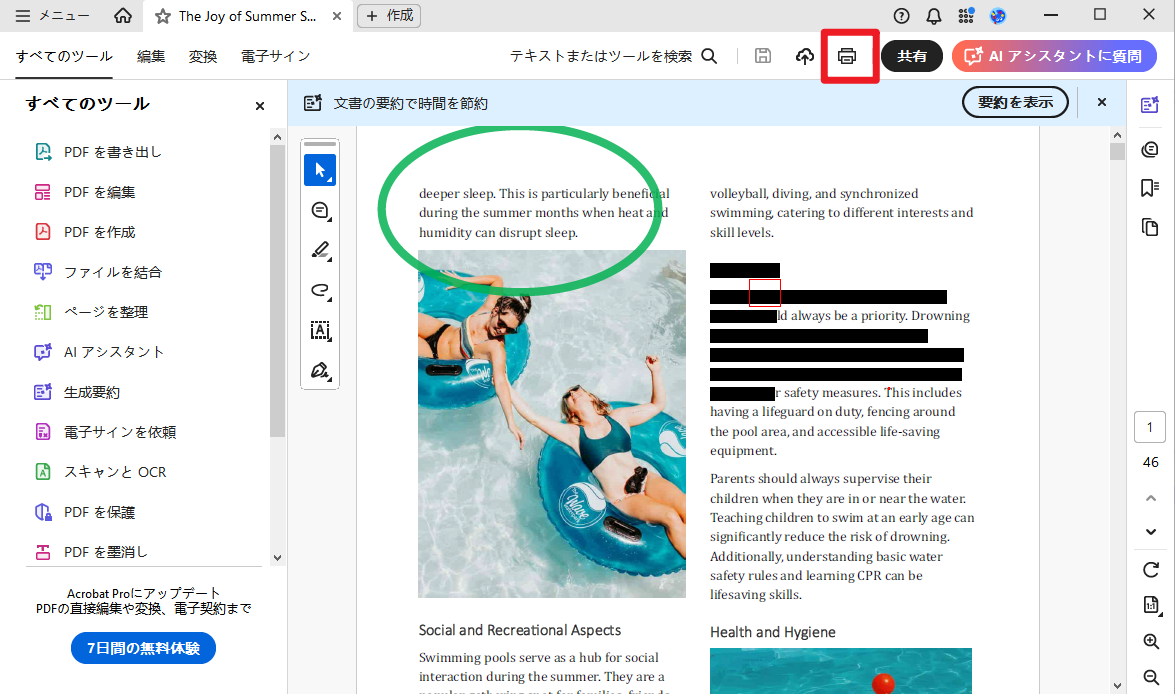
まずは、Acrobat Readerで対象のPDFファイルを開き、印刷ダイアログ(ショートカットキー:Ctrl + P / MacはCommand + P)を表示します。
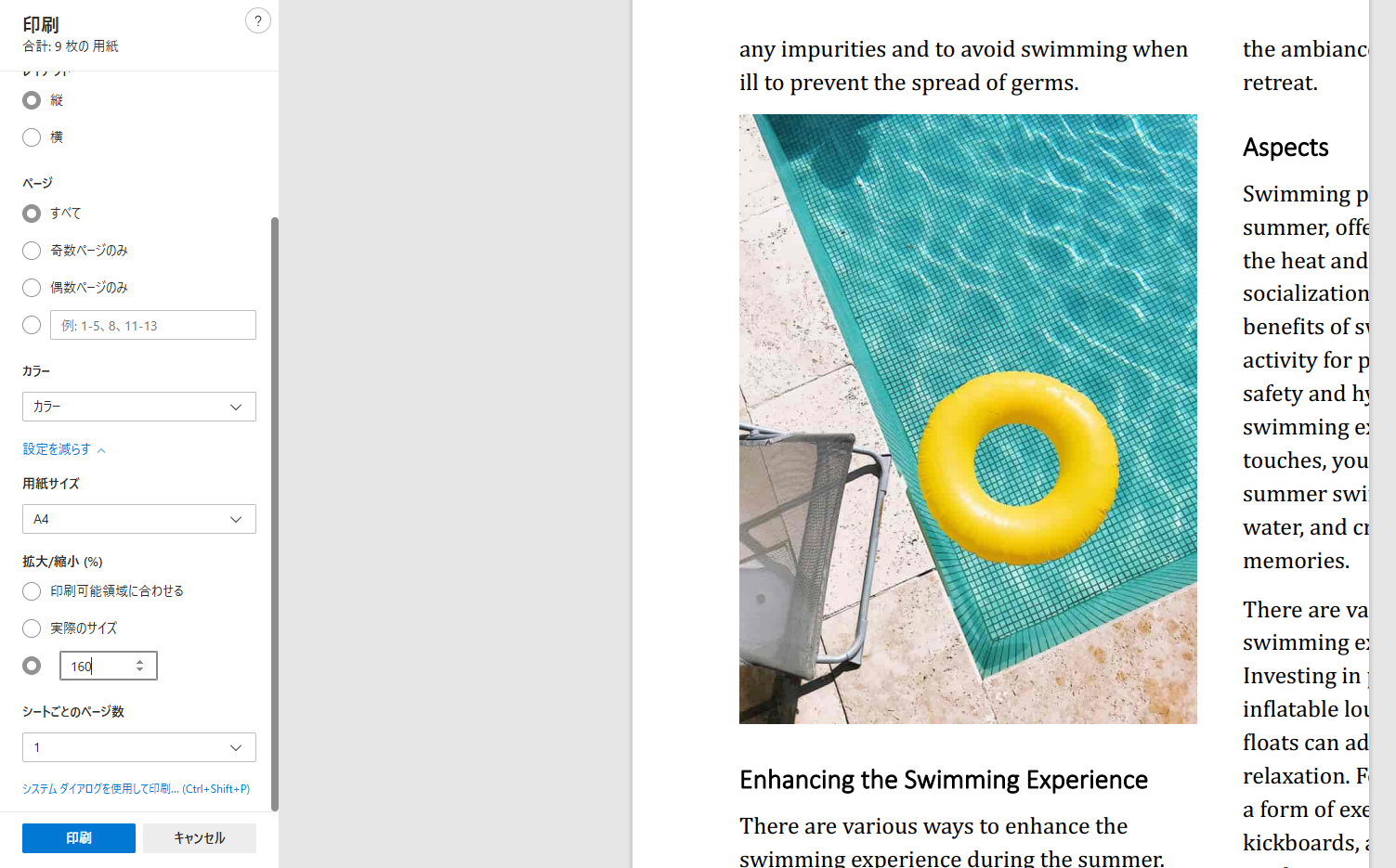
印刷ダイアログ内の「ページサイズ処理」項目において、デフォルトの「実際のサイズ」から「合わせる」(用紙サイズに合わせる)または「特大ページを縮小」を選択します。用紙全体に画像を広げたい場合は「カスタム倍率」で100%以上の数値を手動入力するアプローチも有効です。ただし、この操作だけではアプリ上で拡大されただけであり、プリンター側の物理余白設定が無効のままでは周囲に余白が残ります。
続いて、印刷ダイアログ内にある「プロパティ」(または「プリンターの設定」)ボタンをクリックします。プリンタードライバー固有の設定画面がポップアップしたら、「基本設定」や「用紙・印刷品質」タブ内にある「フチなし全面印刷」(または「縁なし印刷」)にチェックを入れます。この際、用紙サイズが「A4」など意図したサイズになっていることを確認し、「OK」を押して印刷を実行します。
なぜ設定しても白い余白が残るのか?現場が突き止めた3つの根本原因
「フチなし設定にチェックを入れたのに、どうしても細い白枠が周囲に残ってしまう」という疑問は非常に多く寄せられます。編集部が印刷現場の技術データとユーザー事例を検証した結果、失敗を引き起こす要因は主に以下の3点に集約されます。
第1の要因は、「PDFデータ自体に最初から余白が含まれている」ケースです。WordやPowerPointからPDFへ変換する際、標準設定では文書の四方に10mm〜20mm程度の余白(マージン)が自動的に設定されています。この場合、PDFデータそのものが「白い余白を含んだ1枚の画像」として完成しているため、プリンター側でいくらフチなし印刷を実行しても、データ内部の余白がそのまま白枠として用紙上に出力されてしまいます。
第2の要因は、「プリンターのハードウェア的な非印刷領域(物理マージン)」です。一般的なオフィス向けレーザー複合機や一部のビジネス用プリンターは、トナーを熱で定着させるローラーや用紙の搬送ベルトにトナーが付着して故障するのを防ぐため、用紙の端から約4.0mm〜5.0mmの範囲には物理的に印刷できない構造になっています。フチなし印刷に対応しているのは主に家庭用・プロ用のインクジェットプリンターであり、レーザープリンターでは仕様上フチなし印刷が選べないか、選んでも強制的に白枠が残ります。
第3の要因は、「閲覧ソフトとプリンタードライバーの二重縮小現象」です。Acrobat Reader側で「印刷可能領域に合わせる」を選択し、さらにプリンタードライバー側でも自動縮小が有効になっていると、元データが段階的に縮小処理され、本来不要な余白が用紙の端に意図せず生成されてしまいます。
【主要メーカー別】プリンタープロパティのフチなし印刷設定マニュアル
フチなし印刷の具体的なメニュー配置は、使用しているプリンターメーカーによって名称や階層が異なります。主要3大メーカー(キヤノン、エプソン、ブラザー)およびMac標準環境における最新の操作手順をまとめました。
キヤノン(Canon)製プリンターの手順:
印刷ダイアログの「プロパティ」を開き、「ページ設定」タブを選択します。「レイアウト」枠内にある「フチなし全面印刷」のラジオボタンをチェックします。警告ダイアログが表示されたら「OK」を押し、「はみ出し量」スライダーで用紙外への画像のはみ出し度合いを調整します。
エプソン(EPSON)製プリンターの手順:
「プロパティ」を開き、「基本設定」タブ内の「用紙種類」と「用紙サイズ」を正しく設定します。画面中央付近にある「四辺フチなし」のチェックボックスをオンにします。「拡張設定」ボタンから「はみ出し量設定」を開き、「標準」「少なめ」などの調整が可能です。
ブラザー(brother)製プリンターの手順:
「プロパティ」の「基本設定」タブを開き、用紙サイズを選択後、下部にある「縁なし印刷」にチェックを入れます。ブラザー機の場合、用紙種類が「普通紙」に設定されていると縁なし印刷が選択できないモデルがあるため、その場合は用紙設定をインクジェット紙や専用紙へ変更する必要があります。
Mac「プレビュー」アプリの手順:
Mac標準のプレビューアプリでPDFを開き、「ファイル」>「プリント」を選択します。用紙サイズメニューをクリックし、「A4」ではなく「A4(フチなし)」を選択します。次に「縮小/拡大」項目で「用紙全体を埋める」を選択するか、拡大率を用紙に合わせて100%以上に設定して出力します。
【環境別比較データ】PDF余白なし印刷の実現可否と仕上がり検証
出力機器やアプリケーションごとの「余白なし印刷への対応状況」および「印刷時の仕上がり特性」について、詳細な検証データを以下の比較表にまとめました。
| 印刷環境・機器種別 | 余白ゼロの可否 | 非印刷領域(マージン) | 編集部の見解・出力時の注意点 |
|---|---|---|---|
| 家庭用インクジェット (キヤノン・エプソン等) | 完全対応(0mm) | 0mm(はみ出し拡大処理) | 用紙端をわずかに拡大して印字するため、四辺の重要情報欠けに注意が必要。 |
| オフィス用レーザー複合機 (リコー・富士フイルム等) | 原則不可 | 周囲 約4.0mm〜5.0mm | ドラム保護のためハード側で余白が必須。紙いっぱいにしたい場合は大判印刷後に裁断が必要。 |
| コンビニマルチコピー機 (セブン・ローソン等) | 原則不可(普通紙) | 周囲 約5.0mm | 普通紙印刷はレーザー方式のため白枠発生。写真用紙の「写真プリント」機能のみフチなし対応。 |
| Mac「プレビュー」 (対応プリンター接続時) | 完全対応(0mm) | 0mm(用紙設定依存) | 「用紙全体を埋める」を選択するとアスペクト比を維持したまま余白なしで自動トリミング。 |
コンビニでPDFの余白を消して印刷する裏技と限界の真実
外出先や自宅にプリンターがない場合に頼りになるコンビニのマルチコピー機ですが、「PDFファイルをプリントしたら周囲に5mmほどの白い余白ができてしまった」という経験を持つ方は非常に多いはずです。
結論から申し上げますと、セブン-イレブン(富士フイルムBI製)、ファミリーマートやローソン(シャープ製)などに設置されているマルチコピー機の普通紙文書プリントは高精細カラーレーザー複合機であるため、機械の構造上、用紙の四辺に約5mmの非印刷エリア(白枠)が必ず発生します。タッチパネル上でどのような拡大設定を行っても、物理的に用紙の端ギリギリまでトナーを載せることはできません。
しかし、どうしてもコンビニでフチなしに近い出力を得たい場合には、以下の2つの実践的な裏技が存在します。
裏技1:PDFを画像(JPEG)化して「写真プリント」で印刷する
マルチコピー機には普通紙レーザー印刷のほかに、昇華型またはインクジェット方式の写真プリント機能が備わっています。PDFをあらかじめ高解像度のJPEG画像へ変換し、メディア(USBやスマホアプリ)から「写真プリント(L判・2L判など)」として出力すると、完全に余白のないフチなしプリントが可能です。
裏技2:一回り大きい用紙(A3/B4)に「ちょっと小さめ」で印刷し、カッターで断裁する
完成サイズをA4にしたい場合、あらかじめA3用紙の中央にトンボ(トリムマーク)付きでPDFを配置して印刷します。その後、コンビニ備え付けまたは持参の定規とカッターで四辺を切り落とすことで、仕上がり寸法通りの完全なフチなし印刷物が完成します。デザインや同人誌印刷の現場では今なお最も確実な手法として多用されています。
ネットの誤解を暴く|「余白ゼロ」に潜むレイアウト崩れとリスク
ネット上の簡易解説記事では「倍率を用紙サイズに合わせてフチなし印刷にチェックを入れるだけ」と説明されることが一般的ですが、ここには印刷のプロが常に警戒する「はみ出し処理による情報欠落」という重大な落とし穴が存在します。
プリンターの「フチなし全面印刷」という技術は、用紙サイズと全く同じサイズで精密にインクを吹き付けているわけではありません。わずかな用紙の給紙ズレや斜行(スキュー)によって端に白い隙間が生じるのを防ぐため、元データを用紙サイズよりも外側に約2〜5%ほど強制的に拡大し、紙の外側にはみ出させて印刷しています。
そのため、PDFデータの端ギリギリ(用紙端から3〜5mm以内)に配置されている文章、社名ロゴ、ページ番号(ノンブル)、図版の注記などは、フチなし印刷を実行した瞬間に用紙の外側へ押し出されて切り落とされてしまう事故が頻発します。
【プロの結論】余白なし印刷を選択すべきシーンと慎重になるべき場面の判断基準
印刷現場における品質管理およびビジュアルデザインの観点から導き出される、フチなし印刷の適切な適用基準は以下の通りです。
【フチなし印刷を推奨するケース】
・全面に背景写真やイラストが敷き詰められたポスター、POP、チラシ
・用紙のフチに文字情報がなく、多少のトリミングが発生しても問題ないビジュアル重視の資料
・写真用紙や光沢紙を用いたポートフォリオや写真作品の出力
【フチなし印刷を避けるべき(または慎重に設定すべき)ケース】
・契約書、申請書類、公的証明書(端の文言や押印枠が欠落すると無効になるリスクがある)
・四辺ギリギリまで表組みや数値がびっしり記載された財務資料・プレゼン資料
・レーザープリンターしか利用できないオフィス環境(無理に拡大するとレイアウトが崩壊する)
【pdfを印刷する時に余白が出ないように、紙いっぱいに印刷する設定を教えて。】に関するよくある質問(FAQ)
Q1:職場のレーザープリンターでプロパティを開いても「フチなし印刷」の項目がグレーアウトして選べません。なぜですか?
A1:レーザープリンターは内部の加熱定着ローラーや感光体ドラムの汚れ・故障を防ぐため、ハードウェアレベルで周囲約4〜5mmの非印刷領域が設定されています。ドライバーの仕様としてフチなし印刷が物理的にブロックされているため、余白なしにするにはインクジェットプリンターを使用するか、大きな用紙に印刷して手作業で切り落とす必要があります。
Q2:Wordから作成したPDFの余白を消して紙いっぱいに印刷するにはどうすればいいですか?
A2:Word文書の段階で「レイアウト」タブ>「余白」を「狭い」にするか、ユーザー設定で上下左右の余白を「0mm」に設定した上でPDFとして書き出してください。すでに完成しているPDFの場合は、Acrobat Readerの印刷画面で「カスタム倍率」を105%〜110%程度に手動で拡大入力し、プレビュー画面で余白が外側に押し出されるよう調整して出力します。
Q3:フチなし印刷を行うと、用紙の端にインクが溜まったり用紙の裏が汚れたりします。対策はありますか?
A3:フチなし印刷は用紙の外側にインクを捨てる(吹き飛ばす)構造になっているため、連続印刷を行うとプリンター内部のインク吸収体にインクが付着し、給紙された用紙の裏面を汚す原因になります。プリンタープロパティの「拡張設定」から「はみ出し量」を「少なめ」に調整するか、用紙種類を適切な厚手の専用紙に設定することでインク滲みや汚れを大幅に軽減できます。
Q4:スマホ(iPhone/Android)から自宅のWi-Fiプリンターで余白なし印刷はできますか?
A4:可能です。各プリンターメーカーが提供している専用アプリ(Canon PRINT、Epson Smart Panelなど)を使用し、プリント設定画面で「用紙サイズ」と「用紙種類」を選択した上で「フチなし」オプションを有効にしてください。OS標準のAirPrintでは詳細なフチなし制御が効かない場合があるため、メーカー公式アプリの利用を強く推奨します。
まとめ:余白なしPDF印刷で失敗しないための実践チェックリスト
PDFを余白なく紙いっぱいに印刷するためには、ソフト側とプリンター側の双方が持つ制約を正しく理解し、適切な設定を組み合わせることが成功の鍵を握ります。
思い通りの仕上がりを手に入れるため、印刷を実行する前に以下の3点を確認してください。
1点目は「PDFデータ自体に余白が含まれていないか」です。元データに余白がある場合は、ソフト側で拡大倍率を調整するか、作成元アプリで余白をゼロにして再出力します。
2点目は「使用するプリンターがフチなし印刷に対応しているか(インクジェット方式か)」です。レーザー機やコンビニ普通紙では構造上白枠が残るため、断裁や写真プリントなどの代替手段を検討します。
3点目は「プリンタープロパティのはみ出し量設定と文字欠けの有無」です。テスト印刷を1枚行い、端の重要情報がカットされていないかを確認してから本印刷に進みましょう。 (出典: pdfを印刷する時に余白が出ないように紙いっぱいに印刷する設定を教えて(Yahoo!ニュース))
SEOライティングとマーケティング戦略の専門家。分かりやすい解説記事で定評があります。