Steamをテレビで遊ぶ完全ガイド!有線・無線接続の遅延対策と最新設定
デスクのゲーミングチェアを離れ、リビングの大型テレビとふかふかのソファでSteamの傑作タイトルに没入したい――そう考えるPCゲーマーが急増しています。美麗なグラフィックを誇る大作RPGから家族や友人と盛り上がるパーティーゲームまで、PCゲームのプレイ環境をリビングへ拡張するメリットは計り知れません。
しかし、いざ環境を構築しようとすると「PCとテレビの距離が遠い」「無線接続だと操作の遅延が気になる」「画面が映らない・音が出ない」といった技術的なハードルに直面しがちです。本稿では、PCとテレビを直結するHDMI接続からSteam LinkアプリやFire TV Stickを活用した無線ストリーミング、Steam Deckのドック活用まで、環境に応じた最適な構築手順と快適なプレイ環境の整え方を徹底解説します。
📌 【この記事の重要ポイントまとめ】
- 要点1:接続手段は「HDMI有線直結(超低遅延・高画質)」「Steam Link等のストリーミング無線(手軽さ重視)」「Steam Deckドック(ハイブリッド)」の3ルートに大別される。
- 要点2:無線ストリーミングの入力遅延は、テレビ側の「ゲームモード設定」と通信環境の「有線LAN化・Wi-Fi帯域の最適化」で体感レベルまで削減可能。
- 要点3:FPSや格闘ゲームは有線HDMI直結、アクションRPGやインディーゲームはFire TV/Chromecastの無線プレイと、ジャンルに応じた使い分けがベスト。
【2026年最新 Steam テレビ出力方法】大画面でPCゲームを楽しむ3大アプローチ
PC内のSteamライブラリをテレビ画面に出力するアプローチは、配線環境やプレイするゲームのジャンルによって大きく3つの選択肢に分かれます。それぞれの特徴とシステム要件を把握することが、ストレスのないゲーム環境づくりの第一歩です。
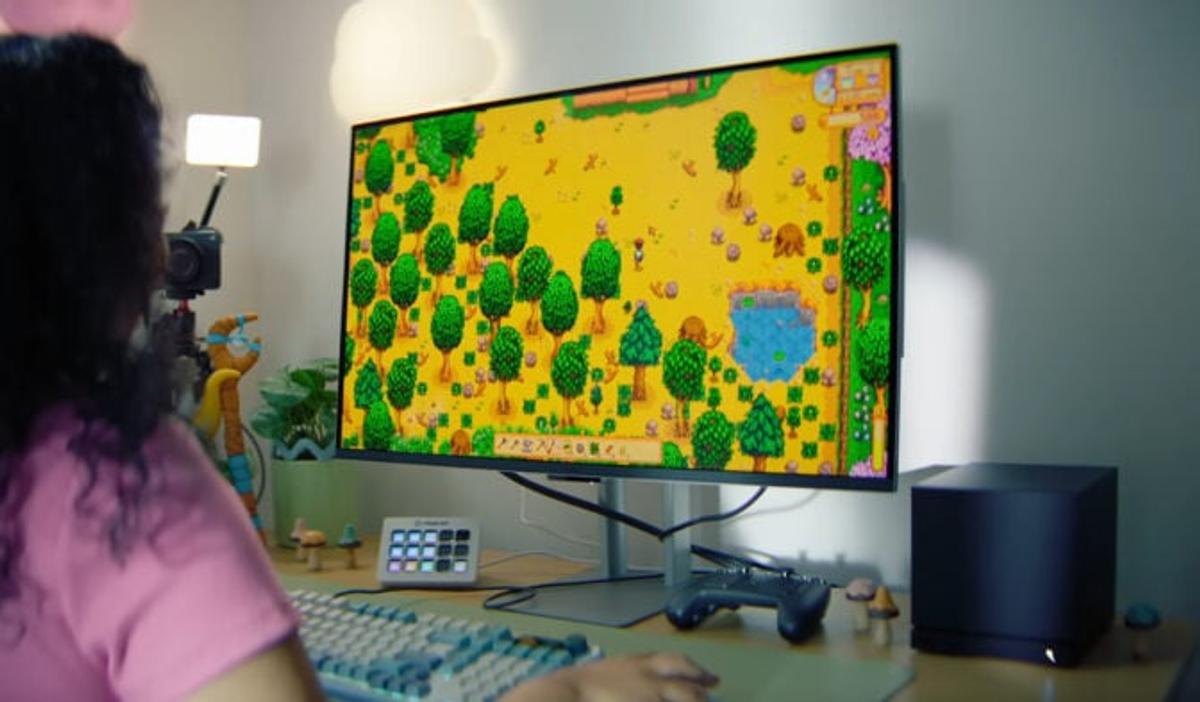
最も王道かつ物理的なアプローチがSteam テレビ HDMI接続です。PCのグラフィックボードからテレビのHDMI端子へ直接ケーブルを這わせる方法で、映像信号の圧縮処理が発生しないため、最高画質とゼロに近い低遅延を実現します。PCとテレビが同一の部屋にある場合に最も推奨される手段です。
次に、別室にPCがある場合に力を発揮するのがSteam リモートプレイ テレビを活用したネットワーク経由のストリーミングです。家庭内LANを通じてPC側のレンダリング映像をテレビ側デバイスへリアルタイム配信する仕組みで、Steam Link アプリをスマートテレビやストリーミング端末に導入してプレイします。
そして3つ目が、ポータブルゲーミングPCを活用したSteam Deck テレビ出力 ドックによる接続です。専用ドックを介してHDMI接続するだけで、家庭用据え置きゲーム機と全く同じ感覚でテレビの大画面プレイへ瞬時に切り替えられます。
【徹底比較】有線HDMI・Steam Link・Steam Deckドックの性能とコスト
どの接続方式を選択すべきかは、画質へのこだわり、許容できる遅延、そして配線の取り回しによって決まります。客観的なスペックと導入コストを比較したデータが以下の通りです。
| 項目 | 詳細・数値データ | 一般的な基準・相場 | 編集部の見解・評価 |
|---|---|---|---|
| HDMI直結(有線) | 遅延:1ms以下 解像度:最大4K 120Hz/144Hz | HDMI 2.1ケーブル代(約1,500円〜3,000円) | 遅延ゼロの究極環境。ケーブル長が5mを超える場合は光ファイバーHDMIが必須。 |
| Steam Link(無線/有線LAN) | 遅延:10ms〜35ms 解像度:最大4K 60Hz(回線依存) | Fire TV / Chromecast代(約4,980円〜9,980円) | 別室からのプレイに最適。RPGやアクションアドベンチャーなら違和感なく遊べる。 |
| Steam Deck ドック接続 | 遅延:1ms以下(本体出力) 解像度:1080p〜4K(FSR対応) | ドック代(約4,000円〜12,000円)+本体 | 手軽さはナンバーワン。PCの起動不要でSwitch感覚でリビングゲームを楽しめる。 |
【実践ガイド】Fire TV StickやChromecastで遊ぶ無線接続の手順と初期設定
既存のリビング環境を活かし、追加の長距離配線なしで導入できるのがストリーミング端末を用いた方法です。Fire TV Stick Steam Link連携やChromecast Steam プレイの導入手順は非常にシンプルに設計されています。
まず、Fire TV Stick(第3世代以降または4K Max推奨)やGoogle TV搭載Chromecastのアプリストアから「Steam Link」を検索してインストールします。Android TV機能を内蔵したテレビ(BRAVIAやREGZA、AQUOSなど)であれば、外部機器を追加せずテレビ単体へ直接アプリをダウンロード可能です。
アプリを起動したら、同一ネットワーク内にある親機PCを検索し、画面に表示される4桁のPINコードをホストPC側のSteamに入力します。ペアリングが完了するとネットワーク速度テストが自動実行され、最適なビットレートが割り当てられます。
続いて重要なのがSteam コントローラー テレビ接続です。Bluetooth対応のXboxワイヤレスコントローラーやPlayStation 5のDualSense、各種サードパーティ製ゲームパッドを、Fire TVやテレビ側のBluetooth設定画面から直接ペアリングします。Steam Linkアプリがコントローラー入力を検知し、PC側へシームレスに転送する構造です。
起動後は、コントローラー操作に特化した専用UIであるSteam ビッグピクチャーモードがテレビ全画面に立ち上がります。キーボードやマウスに触れることなく、家庭用ゲーム機感覚でライブラリの検索からゲーム起動までを完全に制御できます。
【実態検証】「Steam テレビ 無線 遅延」のリアルな壁と有線LAN遅延対策
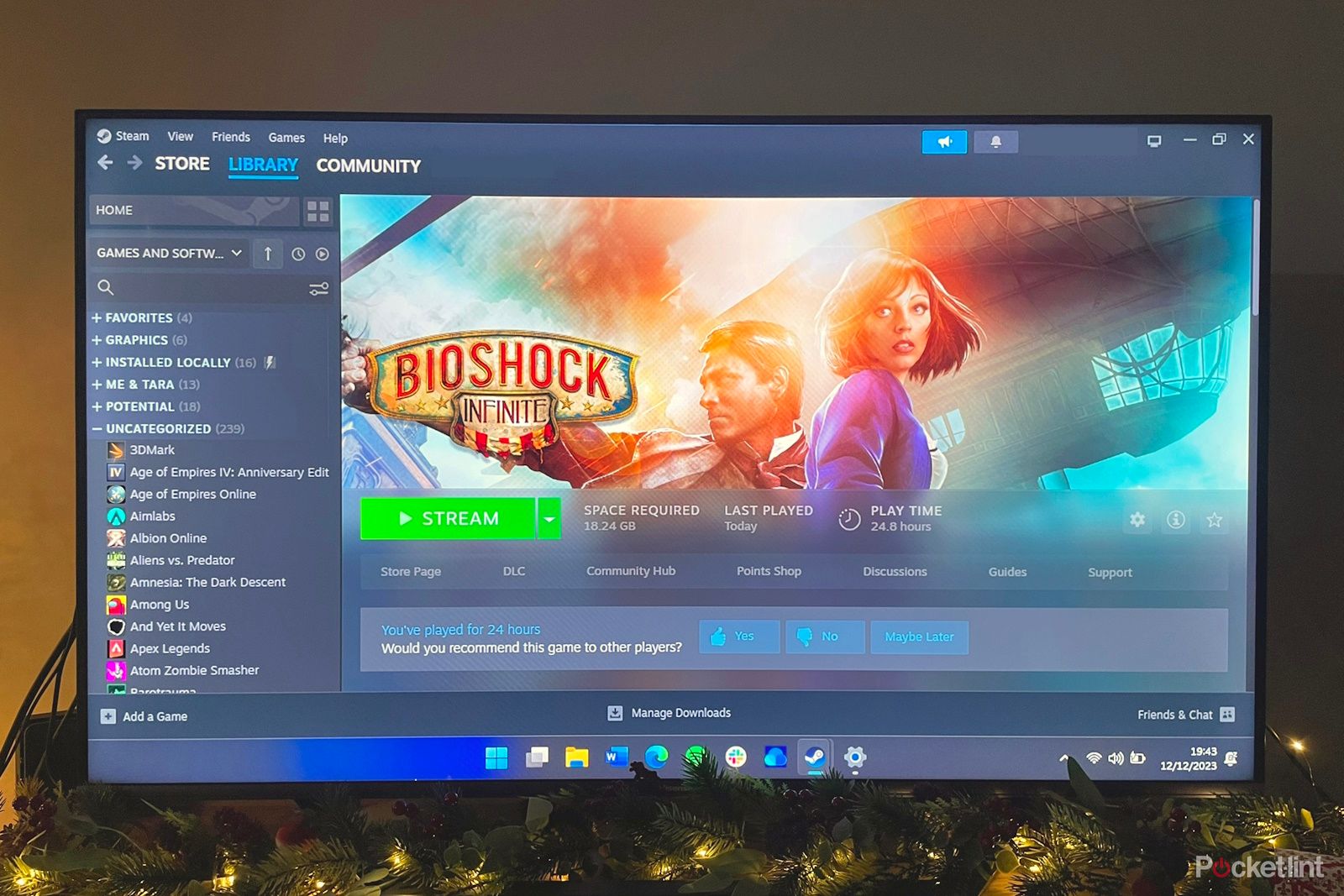
手軽な無線ストリーミングですが、ネット上のコミュニティ検証やユーザーレビューでは「操作入力からワンテンポ遅れてキャラクターが動く」「画面が一瞬カクつく」といった不満の声が散見されます。このSteam テレビ 無線 遅延には、明確な2大要因が存在します。
1つ目の盲点は「テレビ自体の画像処理エンジンによる表示遅延」です。多くの高画質テレビは、超解像処理やフレーム補間などの高画質化フィルターをリアルタイムでかけており、これが50ms〜100ms(約3〜6フレーム)以上の遅延を生み出します。テレビのリモコン設定から映像モードを必ず「ゲームモード」に変更してください。低遅延モード(ALLM)を有効化するだけで、体感遅延の大半が一気に解消されます。
2つ目の要因は「Wi-Fi環境の電波干渉とパケットロス」です。映像のエンコード・デコード処理に加えて無線伝送の揺らぎが重なると、入力遅延は一気に跳ね上がります。ここで決定的な効果を発揮するのが有線LAN 遅延対策 PCゲームの基本セオリーです。
ホストPC側をルーターへ有線LAN(Cat6以上)で直結することは絶対条件と言えます。さらにテレビ側やFire TV側も、有線LANイーサネットアダプタを用いて有線化するのが理想です。どうしても無線を利用せざるを得ない場合は、2.4GHz帯を避け、干渉の少ない5GHz帯(Wi-Fi 6/6E)または6GHz帯(Wi-Fi 7)のSSIDへ固定接続してください。
あわせて、ホストPC側のPCゲーム テレビで遊ぶ 設定として、Steamの「リモートプレイ」設定内にある「ハードウェアエンコーディングの有効化(NVIDIA / AMD / Intel)」をオンにし、ストリーミング品質を「高速(Fast)」または「バランス(Balanced)」に調整することで、内部処理遅延を極限まで削ぎ落とせます。
【トラブルシューティング】Steamがテレビに映らない・音が出ない時の対処法
テレビ接続時に最も頻発するトラブルが「ブラックアウトして映像が映らない」「テレビのスピーカーから音が出ずPCから鳴ってしまう」という現象です。Steam テレビ 映らない 対処法と音声復旧の手順を整理しました。
HDMI有線接続で画面が映らない場合、原因の多くは「解像度とリフレッシュレートの不一致」または「HDMIケーブルの帯域不足」です。4K 120Hz出力には「Ultra High Speed HDMI(HDMI 2.1規格・48Gbps対応)」の認証ケーブルが必須となります。古いHDMI 1.4や2.0ケーブルを使用していると、信号が通らず暗転を繰り返します。まずはPC側のディスプレイ設定でリフレッシュレートを一旦「60Hz」に落とし、正常にハンドシェイクが成立するか確認してください。
Steam Linkアプリ経由で画面が真っ暗なまま音声だけが流れる場合は、ホストPC側でHDR設定が競合しているケースが目立ちます。PCのWindows設定およびゲーム内の「HDR設定」を一時的に無効化することで解消する事例が多発しています。
音声がテレビから出力されない場合は、Windowsのタスクバー右下にあるスピーカーアイコンをクリックし、再生デバイスが「テレビの型番(HDMI出力時)」または「Steam Streaming Speakers(Steam Link使用時)」に正しく切り替わっているかを手動で確認してください。
【プロの結論】プレイスタイル別・おすすめできる人 vs おすすめできない人の判断基準
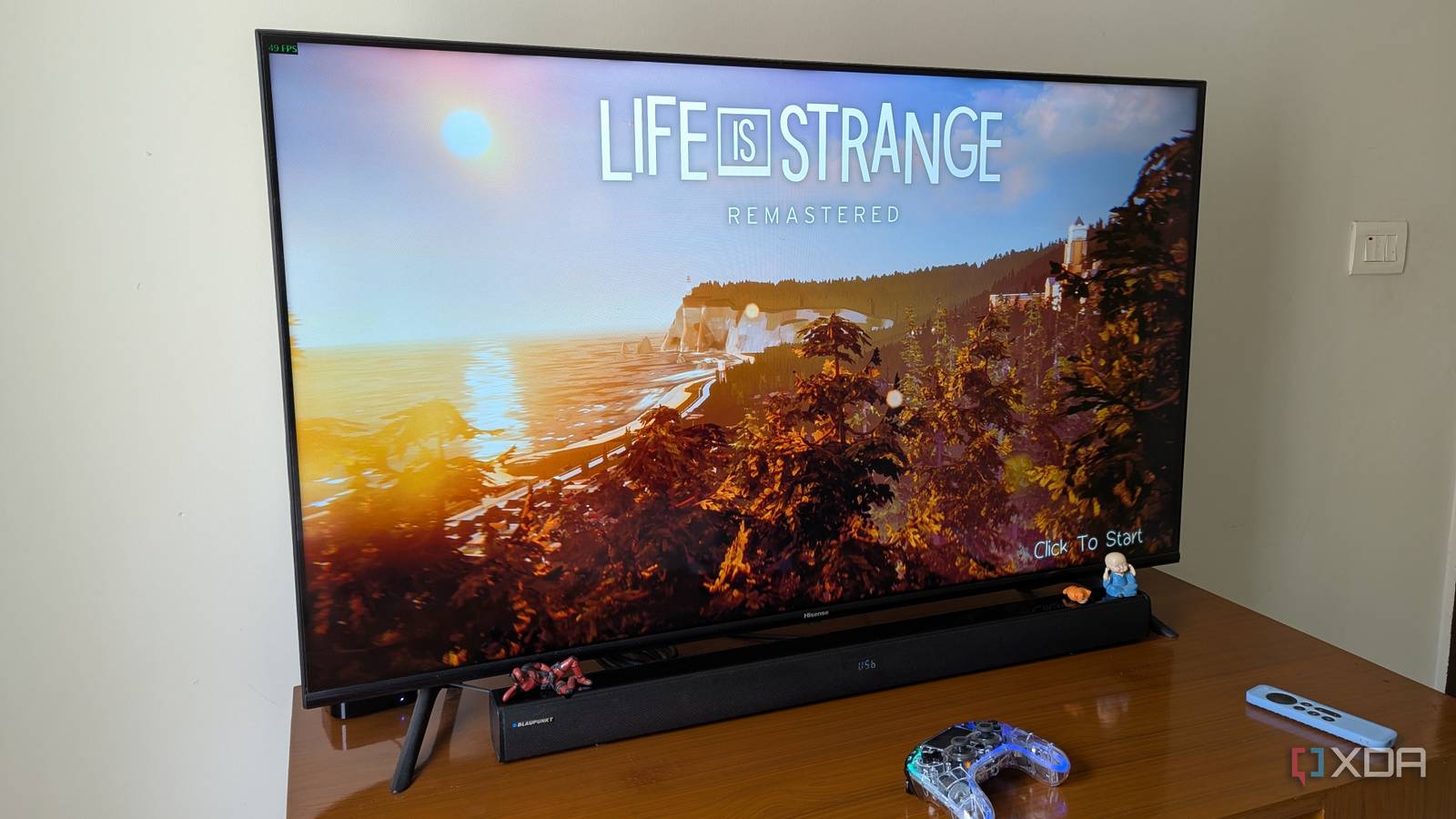
リビングの大画面で楽しむSteam環境は、ゲームジャンルと生活スタイルによって向き・不向きがはっきりと分かれます。自身の利用目的に照らし合わせた明確な判断基準を提示します。
【有線接続・ドック接続をおすすめできる人】
- 対戦型FPS・TPS(Apex Legends、VALORANTなど)や格闘ゲームを主戦場とするプレイヤー:1フレーム(約16ms)の狂いが勝敗を分けるタイトルでは、いかに最適化された無線ストリーミングであってもHDMI直結のレスポンスには及びません。
- 4K HDR・高フレームレートの最高画質を極限まで堪能したい人:ストリーミングによる映像圧縮ノイズを完全に排除したい場合は、高品質HDMI 2.1ケーブルによる物理接続一択となります。
【無線Steam Link / Fire TVをおすすめできる人】
- RPG、ターン制シミュレーション、アドベンチャー、インディーゲームを中心に遊ぶ人:『ペルソナ』『オクトパストラベラー』『Baldur's Gate 3』のような作品群であれば、数ミリ秒の遅延はゲーム体験に全く影響を与えません。
- デスクワークで一日中PC作業をしており、ゲーム時くらいはリビングでリラックスしたい人:作業空間と娯楽空間を心理的・物理的に切り離すことは、メンタルヘルスの観点からも極めて高いリフレッシュ効果をもたらします。
【steam テレビで】に関するよくある質問(FAQ)
Q1:ホストPCとリビングのテレビが別階(1階と2階など)にあってもプレイできますか?
A1:家庭内の同一ローカルネットワーク(同一ルーター配下)に接続されていれば、階層が異なっていても問題なくプレイ可能です。ただし電波減衰を防ぐため、PC側を有線LANでルーターに接続するか、メッシュWi-Fi環境の構築を強く推奨します。
Q2:テレビにBluetooth接続したコントローラーのボタン配置がおかしくなります。
A2:テレビやFire TVのOS仕様により、コントローラーのキーマッピングがずれる場合があります。Steamの「設定」>「コントローラー」から、使用しているパッド(Xbox、PlayStation、Nintendo Switch Proコンなど)の「設定サポート」にチェックを入れ、Steam側でボタン割り当てを再キャリブレーションしてください。
Q3:以前販売されていた四角いハードウェア端末の「Steam Link」がなくても遊べますか?
A3:はい、全く問題ありません。ハードウェア版のSteam Link端末は生産終了していますが、現在はその機能がソフトウェア化され、Fire TV Stick、Google TV、Apple TV、各種スマートテレビ向けの「Steam Link アプリ」として無料で提供されています。
まとめ:大画面リビングゲーミングを快適に構築するための鉄則
Steamの膨大なゲームライブラリをリビングのテレビで解き放つことは、PCゲームライフの自由度を劇的に引き上げます。成功の鍵は、プレイしたいゲームのスピード感に合わせて「物理HDMI直結」と「アプリによるストリーミング」を適切に使い分け、テレビの「ゲームモード」と「有線LANネットワーク」で足回りを強固に固めることです。
手持ちのスマートテレビやFire TV StickにSteam Linkアプリを導入するだけであれば、追加コストゼロですぐにテストできます。まずは手軽な無線ストリーミングから試し、極上の大画面リビングゲーミング環境へとステップアップしてみてください。 (出典: steam テレビで(Yahoo!ニュース))
毎日更新されるトレンド情報を分析・発信中。役立つ裏技やおすすめ情報を分かりやすく紹介します。

