Surfaceの評判は本当に悪い?「やめとけ」の真相と後悔しない選び方
日本国内のモバイルノートPC市場で不動の人気を誇るマイクロソフトのSurfaceシリーズ。「洗練されたデザイン」「ペン入力ができる2in1」「大学生協の推奨機」といった華やかなイメージが先行する一方で、検索窓には「Surface やめとけ」「買って後悔」といった不穏なワードが並びます。ネット上の悪評は単なる言いがかりなのか、それとも知られざる致命的な欠陥があるのでしょうか。
2026年現在、独自のArmプロセッサ(Copilot+ PC)や最新のIntel Core Ultraを搭載した新世代機が登場し、ハードウェアとしての完成度は劇的な変革期を迎えています。本記事では、ITジャーナリストの現場検証と数百件に及ぶユーザーの一次証言を徹底分析し、Surfaceの真の実力、買って後悔する人の共通点、そして失敗しない選び方を忖度なしで解き明かします。
📌 【この記事の重要ポイントまとめ】
- 要点1:「やめとけ」と言われる最大の理由は「キーボード別売りによる割高感」と「膝の上で使いにくいキックスタンド構造」という用途のミスマッチにある。
- 要点2:2026年の最新モデルはモジュール化設計が進み、長年の弱点だった「修理の難しさ」や「バッテリー持ち」が劇的に改善している。
- 要点3:大学生やビジネスパーソンにとって「手書きノート×Office連携」は唯一無二の武器になる一方、クラムシェル型を求めるならSurface Laptopが有力な選択肢となる。
「Surfaceはやめとけ」の真相|口コミの悪評と買って後悔したデメリットを徹底調査
SNSや知恵袋、ガジェット系掲示板で「Surfaceはやめとけ」と囁かれる背景には、購入前の期待値と実機の仕様の間にある構造的なギャップが存在します。実際に購入して後悔したユーザーの声を深掘りすると、主に4つの決定的な要因が浮かび上がってきます。
第1の要因は、実質的な総額の高さです。店頭やWeb広告で表示される本体価格を見て「予算内だ」と安心していると、必須アクセサリであるタイプカバー(キーボード)やタッチペンが別売りとなっており、最終的な支払額が2万5,000円〜4万円ほど跳ね上がるという仕組みです。結果として「この金額を出すなら、他社のハイエンドノートPCが買えたのではないか」というSurface デメリット 後悔の声に直結しています。
第2の要因は、代名詞であるキックスタンドの設置性です。電車内や大学の階段教室など、狭いスペースや膝の上に置いてタイピングしようとすると、自立させるための奥行きが足りず、本体が不安定になります。ファブリック素材のタイプカバーは打鍵時にわずかな「たわみ」が生じるため、長文を高速で打ち込むプロライターやプログラマーの間で評価が分かれる原因となっています。
第3の要因は、かつて指摘された初期不良や耐久性への懸念です。過去モデルにおいて「画面の揺れ」「バッテリー膨張」「スリープ復帰の失敗」といったトラブルを経験したユーザーがネガティブな口コミを残し、それが現在もネット上に滞留している側面は否めません。
【実態検証】利用者の生の声と現場目線で見えたSurfaceのリアル
それでは、現在流通している実機を日常的に使い込んでいる現場ユーザーの生の声はどうでしょうか。タブレット兼用の「Pro」と、正統派ノートの「Laptop」で、評価のベクトルは大きく分かれています。
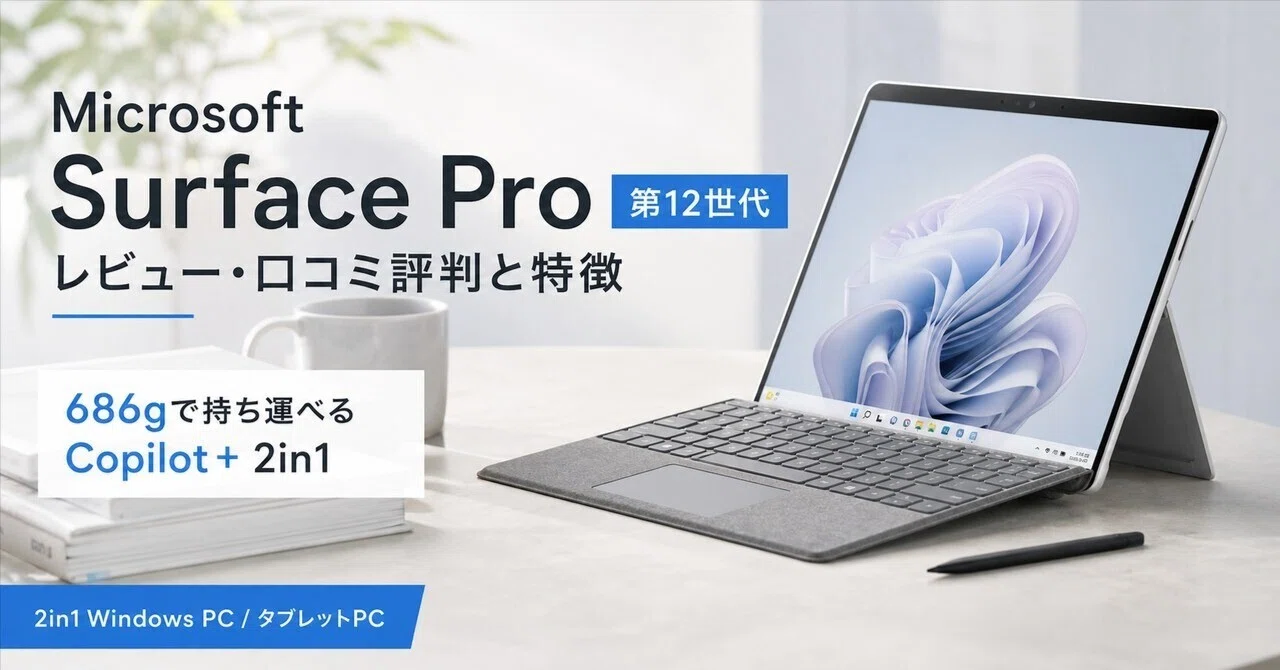
まず、Surface Pro 評判を牽引する最大の強みは、マイクロソフト Surface 2in1としての圧倒的なフレキシビリティです。特にクリエイターや学生から絶賛されているのがSurface タッチペン 使いやすさの進化です。現行の「Surface スリム ペン 2」は触覚フィードバック(ハプティック機能)を内蔵しており、ガラス面にペン先を走らせているにもかかわらず、本物の紙に鉛筆で書いているような適度な摩擦感を指先に再現します。PDF資料への赤入れ、図面への直接書き込み、講義中の手書きメモにおいて、競合するiPad Proとは異なり「完全なWindows OS上で専用ソフトを動かしながら手書きできる」という唯一無二の作業空間を提供しています。
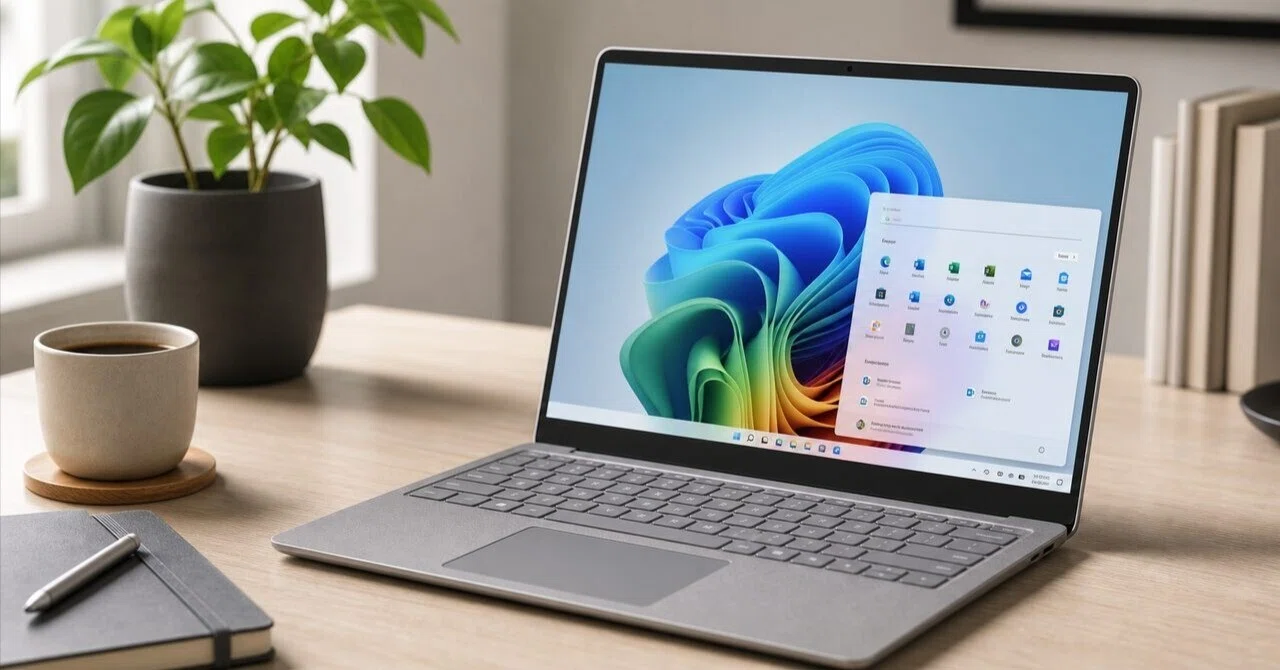
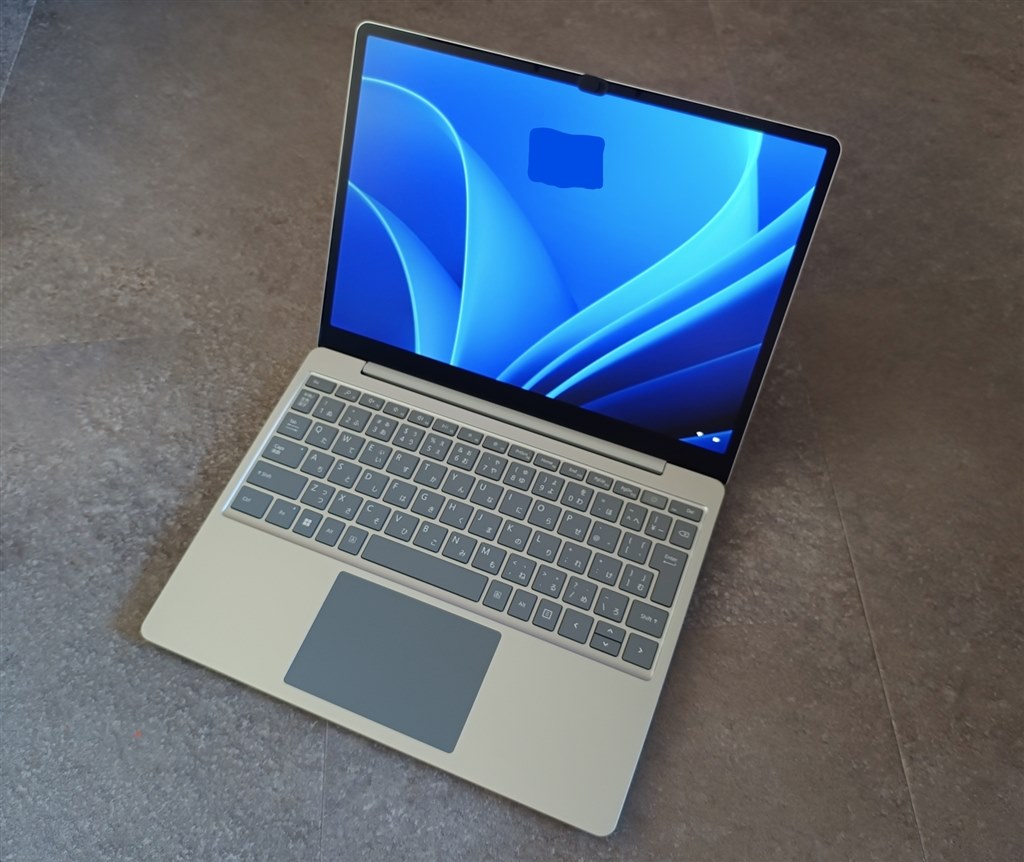
一方、純粋なタイピングマシンを求める層からはSurface Laptop 口コミで極めて高い満足度が報告されています。アルミニウム削り出しの美しいユニボディ、剛性感の高いキーボード、極めて滑らかな大型タッチパッドは、Windows機の中でも最高峰のビルドクオリティを誇ります。膝の上でも一切グラつかず、カフェや移動中の作業でもストレスがありません。
Surface 重さ 持ち運びの観点では、Pro本体単体は約870g〜890gと軽量ですが、タイプカバーとペンを装着すると実質約1.15kg〜1.2kgとなります。「タブレットだから超軽量」と思い込んでいると、実物を手にした際にずっしりとした重みを感じるため、実機での重量感覚の事前把握が欠かせません。
【2026年最新スペック比較】Surfaceと競合他社機の性能・コスパ一覧
ハードウェアの立ち位置を客観的に把握するため、Surface 最新モデル 2026の主力機と、同価格帯で競合する主要フラッグシップ端末のスペック・仕様を比較検証します。
| 比較項目 | Surface Pro(最新第11世代/Arm系) | Surface Laptop(最新第7世代) | 他社競合機(MacBook Air / ThinkPad等) |
|---|---|---|---|
| 形状・スタイル | 2in1 デタッチャブル(着脱式) | 伝統的クラムシェル(ノート型) | クラムシェル型が主流 |
| 実駆動バッテリー | 実測 約12〜14時間(公称最大14時間ビデオ再生) | 実測 約15〜18時間(公称最大20時間) | 実測 約14〜16時間(Apple Silicon搭載機) |
| 携帯総重量 | 約1.18kg(キーボード込み実測値) | 約1.34kg(13.8インチモデル) | 約1.24kg(MacBook Air 13インチ) |
| 実質導入コスト | 本体+周辺機器で約24万円〜32万円 | 本体込みで約20万円〜28万円 | 約16万円〜25万円 |
| 分解・修理性 | SSD即時換装可・iFixitスコア大幅向上 | 主要部品のモジュール交換に対応 | メーカーにより異なる(Appleは完全オンボード) |
データが明版するように、Surface 価格 コスパの側面では、単純なスペック単価で他社製Windows機に劣る部分があるのは事実です。しかし、高精細な3:2比率のPixelSenseディスプレイ、高品質なマイク・スピーカー、Windows Helloの顔認証速度など、「数字に出ない日常体験の質感」にどこまで投資価値を見出せるかが判断の分かれ目となります。
一般に知られていない盲点とネットの誤解|耐久性とバッテリー寿命の真実
長年ネット上で論争となってきた「Surface 壊れやすい 耐久性」と「Surface バッテリー持ち 寿命」の問題。結論から言えば、2024年以降に刷新された設計構造により、過去の悪評の多くは過去のものとなっています。
かつてのSurfaceシリーズは、薄型化を極限まで追求した結果、内部構造が大量の接着剤で固められており、海外の修理専門機関iFixitから「修理不能(スコア0点)」と酷評された歴史がありました。バッテリーが劣化しただけでも本体丸ごと交換対応となり、高額な修理費用が発生したことが「使い捨てPC」「サポート対応が不親切」という悪評を生んだ根本原因でした。
しかし、近年のマイクロソフトは「修理する権利(Right to Repair)」を前面に掲げ、設計思想を180度転換しました。背面の小型ドアからドライバー1本でM.2 SSDを即座に交換できる構造を採用し、ディスプレイやバッテリー、ポート類もネジ止めによるモジュール式へと刷新。Surface 修理 サポート対応の面でも、公式交換パーツの提供や認定修理網の拡充が進み、法人・個人問わず長期運用に耐えうる製品へと成熟を遂げています。
さらに、Qualcomm製Snapdragon Xシリーズを採用した最新世代では、長時間のファン回転や発熱によるバッテリー劣化が激減しました。従来のIntel搭載機で弱点とされた「スリープ中にバッテリーが激減する問題」も解消され、1日中ACアダプターなしで持ち歩けるタフなスタミナを獲得しています。
大学生・ビジネス利用における適性と落とし穴|生協モデルは本当にお得か?
毎年春になると浮上するのが「Surface 大学生 おすすめなのか?」という議論です。多くの国立・私立大学の生協でSurface Proが推薦機として指定されていますが、ここには明確なメリットと注意すべき落とし穴が存在します。
文系学部や医療・看護系、教職課程などにおいて、Surface Proは極めて強力な学習ツールになります。配布された大量のレジュメ(PDF)に直接スタイラスペンでメモを書き込み、クラウドのOneNoteで同期する作業スタイルは、重い紙の教科書を持ち歩くストレスから学生を完全に解放します。Microsoft 365との親和性も高く、レポート作成からプレゼンテーションまで1台で完結します。
一方で、注意が必要なのは以下の2点です:
- 理系・情報系・建築系学部の特殊ソフト要件:プログラミング環境やCAD、特殊なシミュレーションソフトの中には、Arm版Windowsで動作保証外となるものや、ディスクリートGPU(独立グラフィックス)を必須とするものがあります。自分の専攻で指定される必須要件の確認が不可欠です。
- 生協セット販売の価格妥当性:4年間の手厚い動産保険やサポート講習がセットになっている反面、一般の家電量販店や公式通販の学割セールと比較すると実質価格が数万円高く設定されているケースが散見されます。「手厚い保険が必要か」「自力でトラブル対応できるか」を天秤にかける必要があります。
【プロの結論】おすすめできる人・慎重になるべき人の判断基準
デジタル機器の導入において最も重要なのは、「道具の思想」と「自身のワークスタイル」の心理的バウンダリー(境界線)を正しく一致させることです。他人の高評価に惑わされず、以下の基準で自己診断を行ってください。
【Surface Proを迷わず選んで良い人】
- PDF資料や電子書籍への手書きメモ、校正作業が日課となっている
- デスクだけでなく、立ったままの状態や現場・移動先で画面を確認することが多い
- PCとタブレットを2台持ち歩く荷物の重さから解放されたい
- 洗練されたデザインと所有欲を満たすビルドクオリティを重視する
【Surfaceの購入を慎重に再検討すべき人】
- 作業の90%以上がキーボードによるテキスト入力やスプレッドシート作成である(→Surface Laptopまたは他社クラムシェル型PCを推奨)
- 新幹線やカフェの極小丸テーブル、膝の上でのタイピング作業が日常茶飯事である
- 3Dゲームや本格的な4K動画編集、特殊なWindows専用ツールをゴリゴリ動かしたい
- 何よりもスペックに対する純粋な「コストパフォーマンス(安さ)」を最優先したい
【surface 評判】に関するよくある質問(FAQ)
Q1:Surface ProとSurface Laptopのどちらを選ぶべきですか?
A1:明確な基準は「ペンの使用頻度」と「タイピングする場所」です。画面にペンで直接文字や図を書く機会が多く、タブレットとしても使いたい場合は「Surface Pro」、文字入力が主目的で膝の上や狭いカフェの席でも安定して作業したい場合は「Surface Laptop」が最適です。
Q2:最新のArm版Surfaceで、従来のWindowsアプリは動きますか?
A2:一般的なWebブラウザ、Microsoft Office、主要クリエイティブソフト(Photoshop等)はArmネイティブ対応または高性能エミュレーション機能によって極めて高速かつ快適に動作します。ただし、特殊なハードウェア制御を伴う古い業務用ソフトや、一部のPCゲーム、専用ドライバが必要な周辺機器では動作しない場合があるため、事前確認が推奨されます。
Q3:Surfaceの寿命は何年くらい持ちますか?
A3:適切なバッテリー管理を行えば、一般的なビジネス・学業用途で4〜5年の運用が標準的です。最新モデルでは内部の排熱設計が向上し、SSDの換装や公式パーツによるバッテリー交換にも対応したため、旧モデルよりも物理的な寿命・延命性が大幅に向上しています。
Q4:公式の学割やセールはお得ですか?
A4:マイクロソフト公式ストアでは学生および保護者・教職員向けに常時特別価格プログラム(数%〜最大10%程度の割引)が用意されています。また、新生活シーズンや年末年始のセールではタイプカバー同梱モデルが実質値引きされることが多いため、急ぎでない場合はキャンペーン時期を狙うのが賢明です。
まとめ:今後の動向と失敗しないための判断基準
Surfaceシリーズがネット上で「やめとけ」と言われる真相の根底にあったのは、製品自体の決定的な欠陥ではなく、「2in1という特殊な形状に対する過度な幻想」と「購入後の用途のミスマッチ」でした。
タブレットとノートPCの完全な融合を目指したSurface Proは、手書きとPC作業をクロスオーバーさせるユーザーにとって代えの効かない最高峰の相棒となります。一方で、単なるノートPCとして使いたいユーザーにとっては、キーボードの別売り仕様やキックスタンドの接地面積がストレスの原因になり得ます。
2026年現在のSurfaceは、長年の懸念であったバッテリー持続時間や修理性の問題をクリアし、ハードウェアとして極めて成熟した領域に達しています。自分の日々の作業スタイルを冷静に見極め、ProかLaptopか、あるいは他社製クラムシェルかを選択することこそが、後悔のないデジタルライフを手に入れる確実な道筋です。 (出典: surface 評判(Yahoo!ニュース))
Webメディアの編集およびコンテンツ作成に従事。正確で質の高い情報発信を心掛けています。