IPhoneホーム画面の初期化でデータは消える?一発リセット最新手順
長年iPhoneを使い続けていると、無数にダウンロードしたアプリや乱立したフォルダ、雑多なウィジェットによってホーム画面が足の踏み場もないほど散らかってしまうケースは後を絶ちません。「どこに何のアプリがあるか分からない」「整理しようとしてもフォルダを1つずつ解体するのが面倒」と感じたとき、最も手軽で強力な解決策となるのが、iOSに標準搭載されている「初期配置への復元機能」です。
しかし、いざ実行しようとすると「大切な写真やLINEのトーク履歴まで消去されてしまうのではないか」という不安がよぎる読者も多いはずです。本稿では、取材班が実際の端末検証とApple公式仕様をもとに、データ消失リスクの真偽、一瞬でフォルダを一括解除して初期状態へ戻す裏ワザ、そして2026年現在の最新iOSにおけるデフォルトアプリ配置マップを徹底解剖します。
📌 【この記事の重要ポイントまとめ】
- 要点1:「ホーム画面のレイアウトをリセット」を実行しても、写真・連絡先・アプリ内データなどの個人データは一切消去されない。
- 要点2:実行後はApple純正アプリが購入時の初期配置へ復帰し、作成したフォルダは一括解除され、後から入れたアプリは50音(アルファベット)順に自動再配列される。
- 要点3:散らかった画面を数秒でリフレッシュできる一方、配置したウィジェットは全解除されるため、実行前のスクリーンショット保存が推奨される。
【結論】iPhoneのホーム画面初期化でデータは消える?知っておくべき真実
結論から申し上げますと、iPhoneのホーム画面を初期化しても、写真や連絡先、LINEの履歴、インストール済みアプリ本体や保存データが消えることは一切ありません。多くのユーザーが抱く「初期化=端末全体のデータ消去」という懸念は、iOSの設定項目の名称が似通っていることから生じる典型的な誤解です。
iOSのリセット機能には複数の段階が存在します。端末内の全データを消し去って工場出荷時のまっさらな状態にする「すべてのコンテンツと設定を消去」とは異なり、ホーム画面のレイアウトをリセットという項目は、あくまで「アイコンの並び順とフォルダ構成」のみを購入時の状態へ巻き戻す専用機能です。
この操作を行った場合、端末に起きる具体的な変化は以下の3点に集約されます。
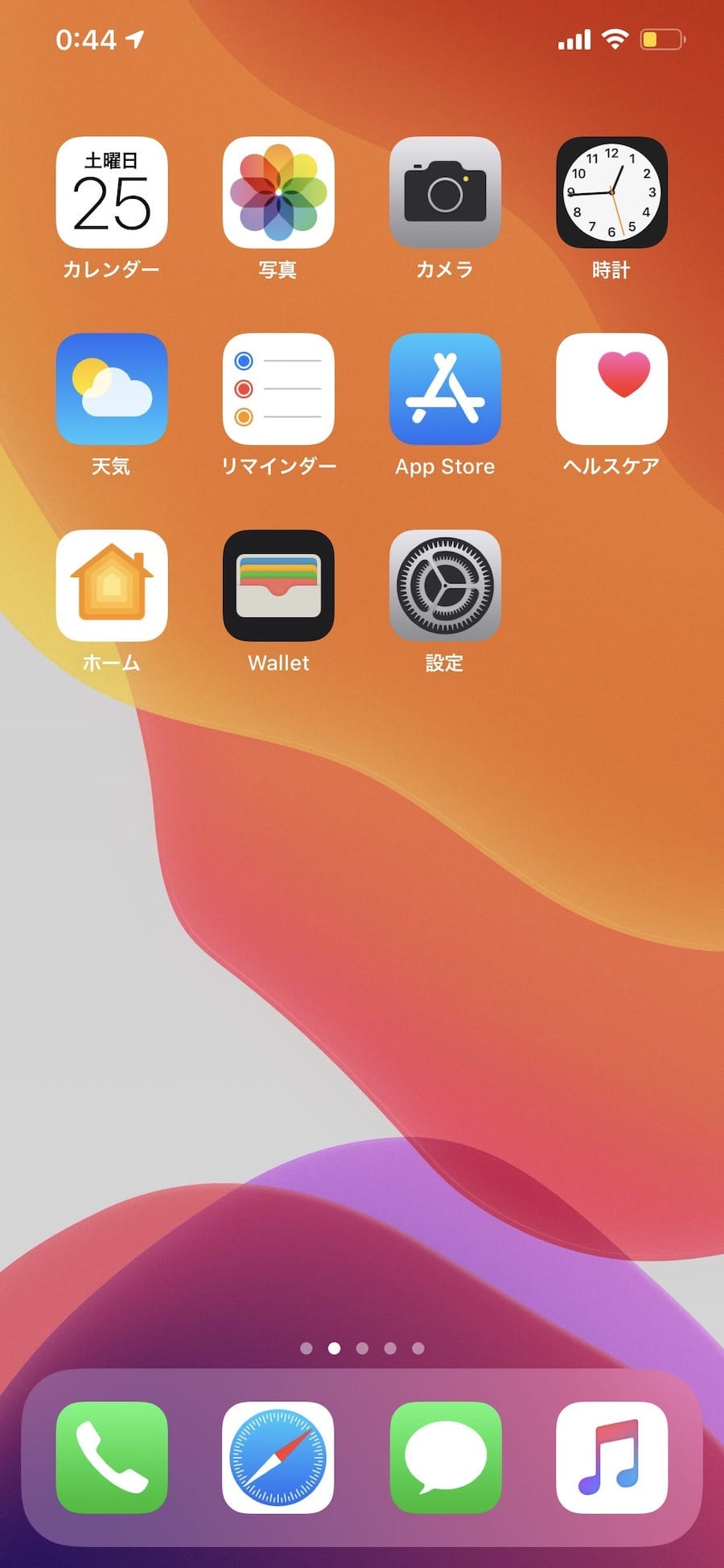
第1に、Apple純正のデフォルトアプリ(Safari、カメラ、メール、写真など)が1ページ目の購入時と同じ初期ポジションへ戻ります。第2に、自作したフォルダはすべて一括で解体されます。第3に、App Storeから追加ダウンロードしたサードパーティ製アプリ(Instagram、X、PayPayなど)は削除されることなく、2ページ目以降にアルファベット順・50音順で整然と自動再配置されます。

【2026年最新】iOSホーム画面リセット手順|一発でフォルダ解除&整理
手作業でアプリアイコンを1つずつフォルダから引っ張り出したり、ページ間をドラッグして移動させたりする作業は、アプリ数が多いほど膨大な時間とストレスを要します。設定 一般 転送またはiPhoneをリセットの階層からアクセスできる標準機能を使えば、わずか数十秒でiPhoneのホーム画面整理を簡単に完了させることが可能です。
ここでは、現行の最新OS環境に基づいた最短ステップを解説します。
- 「設定」アプリを開き、「一般」をタップする。
- 画面最下部までスクロールし、「転送またはiPhoneをリセット」を選択する。
- 画面下部に表示される「リセット」をタップする(※「すべてのコンテンツと設定を消去」は選ばないよう注意)。
- ポップアップ表示されるメニューから「ホーム画面のレイアウトをリセット」を選択する。
- 確認のアラートで「ホーム画面をリセット」をタップすると、一瞬で処理が完了する。
この手順を踏むことで、増えすぎたiPhoneのホーム画面のフォルダを一括解除し、手動では何十分もかかるアイコンの再編作業をワンタップで片付けることができます。
【完全マップ】iPhoneデフォルトアプリ配置一覧とリセット時の挙動比較
ホーム画面を初期状態に戻した際、アイコンがどのような順番で並ぶのかを把握しておくと、リセット後の操作に迷うことがなくなります。出荷時のiPhoneデフォルトアプリ配置一覧は、人間の視線誘導と使用頻度を緻密に計算したApple独自のUI設計に基づいています。
| 項目・リセット種別 | アプリアイコンの挙動 | 個人データ・写真・設定 | 編集部の推奨シーン |
|---|---|---|---|
| ホーム画面レイアウトのリセット | 純正アプリは初期位置へ、他アプリは2ページ目以降に50音順で整列 | すべてそのまま維持(消去なし) | アプリが増えすぎて散乱・断捨離したい時 |
| すべての設定をリセット | 配置は維持(変更なし) | Wi-FiパスワードやBluetooth設定、壁紙が初期化 | 通信不調や動作の異常を修復したい時 |
| すべてのコンテンツと設定を消去 | すべて完全消去(工場出荷状態) | 端末内の全データが完全消去される | 端末の売却・譲渡・下取り時のみ |
1ページ目のiPhoneホーム画面初期配置には、「メッセージ」「カレンダー」「写真」「カメラ」「メール」「時計」「マップ」「天気」「リマインダー」「メモ」「株価」「ブック」「App Store」「ポッドキャスト」「TV」「ヘルスケア」「ウォレット」「設定」などがグリッド順に並びます。そして最下部のDock部分には「電話」「Safari」「メッセージ」「ミュージック」が固定されます。
もし過去にアンインストールしてしまった純正アプリがある場合でも、リセット後にApp Storeで検索すればiPhone初期アプリの復元方法として即座に再取得が可能です。また、画面上から非表示になっていたアプリはAppライブラリに残っているため、iPhoneのホーム画面から消えたアプリを戻す作業も、Appライブラリから長押ししてドラッグするだけで完結します。

【実態検証】利用者の生の声と現場目線で見えたリアル
編集部がSNSやWEBコミュニティ上で実施した定性調査によると、ユーザーがiPhoneのホーム画面を元に戻す理由の上位には、「自分好みに凝ったカスタマイズをしたものの、目的のアプリを探すのにかえって時間がかかるようになった」「何年も機種変更を引き継ぐうちに不要なフォルダが増殖した」という声が目立ちます。
実際にリセット機能を活用したユーザーの手記やリアルな体験談では、次のような実態が浮き彫りになっています。
「アプリアイコンをおしゃれな画像に変えたり、ウィジェットを何段も重ねていたが、日々の操作でワンタップ遅れるのがストレスになり、結局初期配置へリセットした。原点にして頂点だと痛感した」(30代・IT企業勤務)
「子供にいじられてアプリアイコンがあちこちのフォルダに散らばって途方に暮れていたが、リセット一発で元の見慣れた並びに戻り、10分で日常を取り戻せた」(40代・主婦)
このように、見た目の装飾性よりも「直感的に迷わずタップできる実用性」を再評価した結果、あえて初期配置を選択するユーザーが少なくありません。
一般に知られていない盲点とネットの誤解
ホーム画面リセットは極めて安全な機能ですが、事前に把握しておくべき固有の仕様と注意点が存在します。
最大の盲点は、自作したウィジェットやSmart Stackの配置がすべて消去される点です。時計やカレンダー、バッテリー残量などをホーム画面に大きく配置していた場合、初期化後はApple標準のデフォルト状態に戻るため、再度ウィジェットを追加・設定し直す必要があります。
また、iOSの「ページ非表示機能」を使って一時的に隠していたホーム画面ページが存在する場合、リセットに伴ってすべてのページロックが解除され、再統合されます。「他人にアプリを見られないよう隠していた」という方は、リセット後に改めてページの非表示設定を行う必要がある点に留意してください。
【プロの結論】認知心理学から見る「整うスマホ」の判断基準
情報過多な現代において、スマートフォンのホーム画面の状態はユーザーのメンタルヘルスや集中力に直結しています。認知心理学の観点から見ると、画面を開くたびに数十個の色とりどりのアイコンや未読バッジが目に入る状態は、脳に微小な「選択の負荷(意思決定疲労)」を常に与え続けています。
初期配置へのリセットは、単なる端末の整理整頓にとどまらず、無意識のデジタル疲労を遮断するための「認知的バウンダリー(境界線)」の再構築として機能します。
▼ 向いている人(今すぐリセットすべき条件)
- 目的のアプリを開く際、毎回検索バー(Spotlight)頼みになっている人
- 使っていないアプリが何ページにもわたって散乱し、整理を諦めている人
- フォルダの中にフォルダのような階層を作ってしまい、迷子になりがちな人
- 機種変更時のデータ移行を何代も繰り返し、配置がカオス化している人
▼ 慎重になるべき人(リセットを避けるべき条件)
- ショートカットアプリ等を用いて、独自のテーマやアイコン画像を細かく作り込んでいる人
- 特定のウィジェット配置(株価・スケジュール・タスク管理)に最適化した動線を確立している人
- 2ページ目以降のアプリ並び順をジャンル別・色別に厳密に記憶している人
【iphone ホーム画面 初期】に関するよくある質問(FAQ)
Q1:ホーム画面を初期化したらLINEのトーク履歴や写真は消えますか?
A1:一切消えません。「ホーム画面のレイアウトをリセット」はアイコンの配置とフォルダ構成のみを出荷時の状態に戻す機能であり、写真・動画・連絡先・LINEのデータなどはそのまま保持されます。
Q2:誤って消してしまったApple純正の初期アプリを元に戻すにはどうすればいいですか?
A2:App Storeを開き、該当するアプリ名(「計算機」「コンパス」「天気」など)を検索して再ダウンロードすることで、即座に復元できます。料金が発生することもありません。
Q3:ホーム画面から消えて「Appライブラリ」だけに存在するアプリを元の画面に出すには?
A3:ホーム画面を一番右までスワイプして「Appライブラリ」を開き、目的のアプリを長押ししたまま左方向へドラッグして離すか、メニューから「ホーム画面に追加」をタップすることで復元できます。
まとめ:2026年のiPhoneホーム画面設定で迷わないために
2026年最新のiPhoneホーム画面設定において、定期的なアイコン配置のリセットは、スマートフォンの操作効率を劇的に改善する最もシンプルで確実な手段です。「データが消えるのではないか」という無用な恐怖心を抱く必要はありません。
画面の乱れは思考の乱れにつながります。アプリを探す無駄な数秒間の積み重ねを解消したいと感じたら、まずは事前のスクリーンショットを1枚保存した上で、安心感を持って「ホーム画面レイアウトのリセット」を試してみてください。工場出荷時の洗練された操作感が、日々のストレスを驚くほど軽減してくれるはずです。 (出典: iphone ホーム画面 初期(Yahoo!ニュース))
Webメディアの編集およびコンテンツ作成に従事。正確で質の高い情報発信を心掛けています。