IPadでOfficeは無料か?10.1インチの罠と2026年最新の活用術
iPadを手に入れて「これで外出先でもWordやExcelの作業が快適にできる」と意気込んだものの、App Storeからアプリをダウンロードしてファイルを開いた瞬間、「編集にはMicrosoft 365のサブスクリプションが必要です」という警告に直面した経験を持つ方は少なくありません。
タブレット市場で圧倒的なシェアを誇るiPadと、ビジネスシーンのデファクトスタンダードであるマイクロソフトのOffice製品。両者の組み合わせは一見万能に見えますが、そこにはマイクロソフトが定めた厳格なライセンス規約と「画面サイズの境界線」が存在します。無料版でどこまで作業が可能なのか、有料版(Microsoft 365)を契約すべき決定的な分岐点はどこにあるのか、2026年現在の最新仕様をもとに徹底検証します。
📌 【この記事の重要ポイントまとめ】
- 要点1:iPadでの無料編集は「画面サイズ10.1インチ以下」に限定され、現行モデルで該当するのはiPad miniのみである。
- 要点2:10.2インチ以上のiPad(無印・Air・Pro)で編集を行うには、有料のMicrosoft 365サブスクリプション契約が必須となる。
- 要点3:商用利用規約やマクロ(VBA)非対応などアプリ版特有の制約があり、用途に応じたブラウザ版やリモート接続の使い分けが鍵を握る。
【2026年最新】iPadでOfficeは無料でどこまで使える?「10.1インチの壁」の全貌
iPadでMicrosoft Officeアプリ(Word、Excel、PowerPoint)を利用する際、最初に突き当たるのが通称「10.1インチの壁」と呼ばれるマイクロソフトのライセンス規定です。公式発表の利用規約において、マイクロソフトは「画面サイズが10.1インチ以下のデバイス」に対してのみ、基本的な編集機能を備えたモバイルアプリの無料利用を認めています。
この基準に照らし合わせると、2026年時点で販売されている現行iPadラインナップにおける利用可否は明確に二分されます。
現在、画面サイズが10.1インチを下回る現行機は8.3インチディスプレイを搭載した「iPad mini」のみです。iPad miniであれば、App StoreからWordやExcelをダウンロードし、無料のMicrosoftアカウントでサインインするだけで、新規ドキュメントの作成や既存ファイルの基本的なテキスト編集・保存が追加料金なしで行えます。
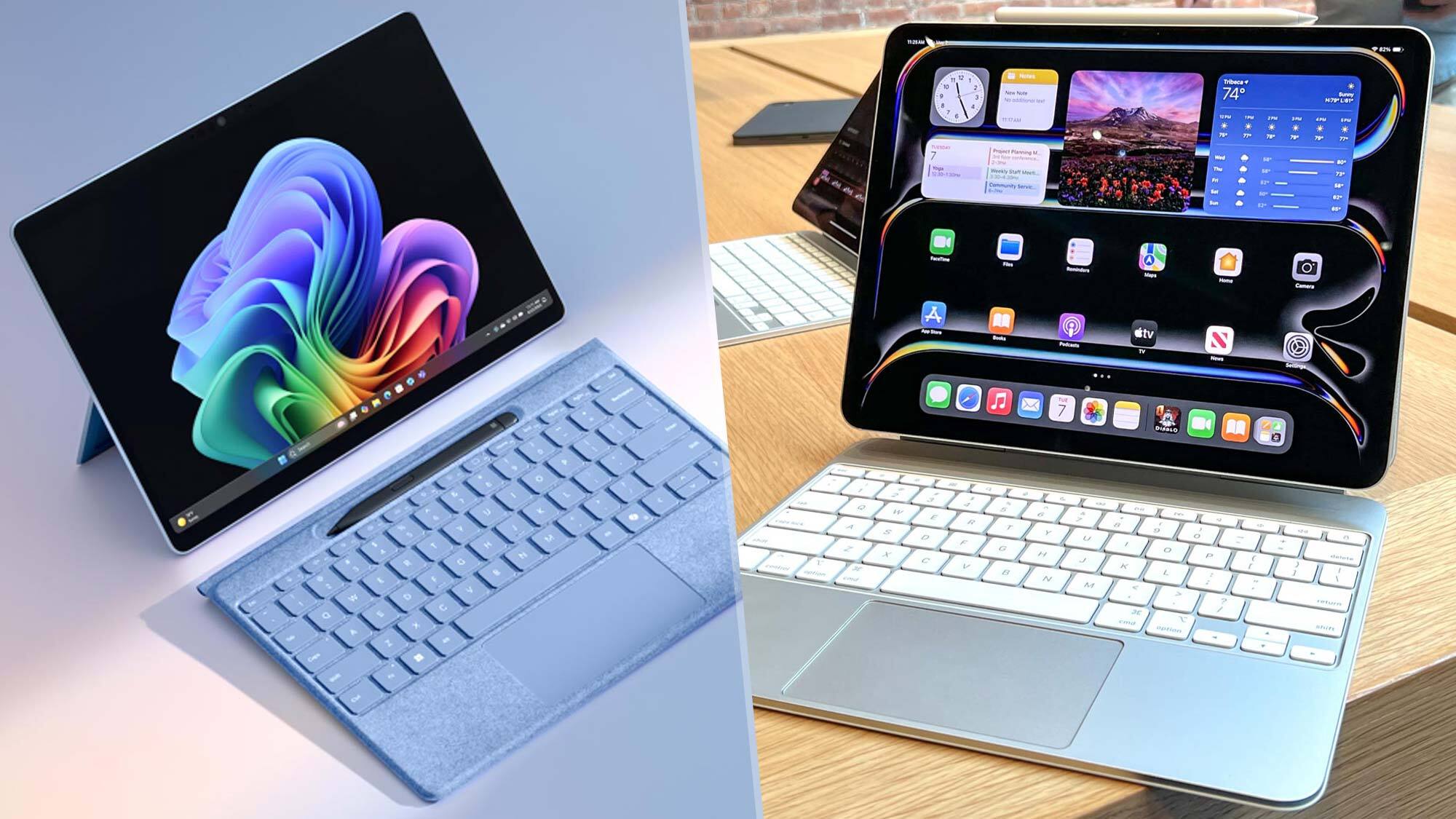
一方で、エントリーモデルの無印iPad(10.9インチ)、iPad Air(11インチ/13インチ)、iPad Pro(11インチ/13インチ)といった10.1インチを超えるすべてのiPadでは、無料アカウントのままでは「閲覧(ビューアー機能)」しか利用できません。画面上部に「編集するにはMicrosoft 365をご購入ください」というメッセージが表示され、キーボードを叩いても文字入力すら受け付けない仕様となっています。
「編集できない」トラブルの真相|ログイン手順とMicrosoft 365の料金体系
「以前は使えていたのに急に編集できなくなった」「無料だと聞いていたのに保存ができない」というトラブルの多くは、端末の画面サイズ制限か、アカウントのサインイン状態に起因しています。
iPadでOfficeアプリを正しく認識させるには、まずアプリ起動時にiPadでのMicrosoftアカウントログインを確実に完了させる必要があります。アカウント未ログイン状態では、iPad miniであっても閲覧専用モードで起動してしまうためです。
10.1インチを超えるiPadでドキュメントの新規作成や本格的な編集作業を行う場合、有料プランであるMicrosoft 365 PersonalまたはMicrosoft 365 Familyの契約が前提となります。2026年時点の国内個人向け参考料金は以下の通りです。
個人利用の基本となる「Microsoft 365 Personal」は月額換算で約1,490円〜(年額契約で約14,900円〜)となっており、契約するとiPadだけでなくWindows PC、Mac、スマートフォンなど最大5台のデバイスで同時サインイン・フル機能利用が可能になります。さらに1TBのOneDriveクラウドストレージが付帯するため、デバイス間でのシームレスなファイル共有が実現します。
ここで多くのユーザーが見落としがちなのがiPadにおけるMicrosoft Office商用利用の制限です。マイクロソフトの規約上、無料版Officeアプリ(iPad miniでの編集を含む)は「個人利用・非商用目的」に限定されています。業務上の書類作成や社内共有、副業案件での作業など、ビジネスに関わる用途で使用する場合は、画面サイズに関係なく法人向けライセンス(Microsoft 365 Business Standard等)または商用利用権を含む有料ライセンスの保持が法的に義務付けられています。
【徹底比較】無料版と有料版(Microsoft 365)の機能差・制限一覧表
iPad上で動作する無料版Officeアプリ、有料契約時のアプリ、そして従来のPC(Windows/Mac)版にはどのような実力差があるのか。主要な機能と制限事項を下表にまとめました。
| 項目 | 無料版(10.1インチ以下) | 有料版(Microsoft 365) | デスクトップPC版 |
|---|---|---|---|
| 対象画面サイズ | 10.1インチ以下(iPad miniのみ) | 全iPadモデル(Pro / Air / 無印含む) | 制限なし(Windows / Mac) |
| 基本編集・保存 | ○(簡易的なテキスト・数値入力) | ○(フル編集機能) | ○(完全対応) |
| 高度な書式・レイアウト設定 | ×(段組み変更やワードアート不可) | ○(セクション区切り・高度な図形描画) | ○(完全対応) |
| マクロ(VBA)の実行・作成 | ×(完全非対応) | ×(閲覧のみ、実行・編集不可) | ○(高度な自動化対応) |
| Excelピボットテーブル詳細設定 | ×(閲覧・簡易フィルターのみ) | △(フィールドの基本変更のみ) | ○(集計フィールド含む完全操作) |
| 商用利用(業務使用) | ×(規約違反・非商用のみ) | ○(該当ライセンス契約時) | ○(法人向けまたは該当ライセンス) |
| クラウド容量(OneDrive) | 5GB(無料枠) | 1TB(1,000GB) | 1TB(契約時) |
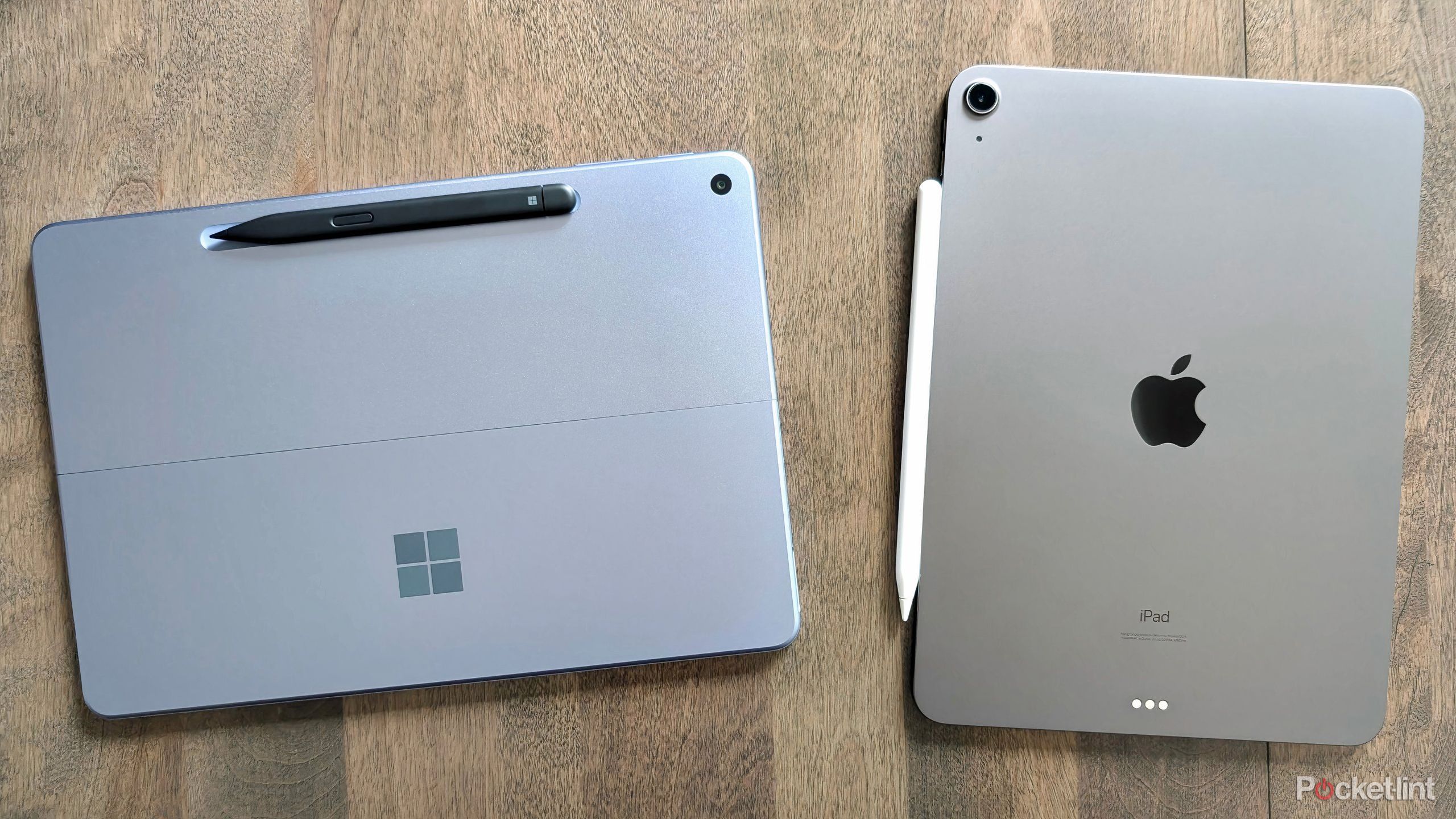
表から明らかなように、有料のMicrosoft 365を契約してもiPadアプリ版ではVBAマクロの作成や実行はできません。これはiPadOSのサンドボックス構造に起因する制約であり、たとえ最高峰スペックのiPad ProであってもPC版と完全に同一の動作環境にはならない点に注意が必要です。
【実態検証】利用者の生の声と現場目線で見えたリアル
ネット上のコミュニティやSNS(X、知恵袋等)では、iPadでOfficeを運用するユーザーから日々率直な意見が寄せられています。現場の検証から浮き彫りになった「期待と現実のギャップ」を検証します。
肯定的な評価として多いのは、Apple Pencilを活用した校正作業やPDFへの手書き注記の快適さです。特にWordやPowerPointの「描画」タブを使った赤入れ作業は、マウス操作以上の直感性とスピードを誇ります。「外回りの営業先で資料を最終確認し、サインをもらって即座にクラウド共有する」といった機動力を活かしたワークフローでは、iPad版Officeは極めて強力な武器となっています。
一方で、強い不満として噴出しているのがExcelにおける複雑なデータ処理とキーボードショートカットの差異です。現場ユーザーからは「PC版で多用するファンクションキー(F4の絶対参照など)がiPad専用キーボードでは機能しない」「複数ウィンドウでのファイル並行作業がぎこちない」といった声が根強く聞かれます。
また、家電量販店などで見かける「買い切り版Office(Office Home & Business 2024等)」をiPadで使おうとして失敗するケースも後を絶ちません。永続ライセンス型の買い切り版はWindows PCまたはMac専用のライセンスであり、iPadOS向けには一切認証が通りません。iPadでOfficeをフル活用するには、サブスクリプション型のMicrosoft 365契約が唯一の公式手段となります。
一般に知られていない盲点とネットの誤解
「iPadでOfficeをどうしても無料で編集したい」というユーザーの間で広まっているのが、ブラウザ(SafariやChrome)を経由して利用する「Office for the Web(無料Web版)」を活用するアプローチです。
マイクロソフトが提供するWeb版Officeは、ブラウザ上で動作するため画面サイズ制限を受けません。11インチのiPad Airや13インチのiPad Proであっても、SafariからMicrosoftアカウントでアクセスすれば、無料でWordやExcelの編集・保存が可能です。
しかし、ここにも現場ならではの落とし穴が存在します。Web版は常時安定したインターネット接続が必須であるだけでなく、フォントの描画ズレやレスポンスの遅延、タッチ操作に対するスクロールの挙動不良が発生しやすいというデメリットを抱えています。簡易なメモや緊急時の数値修正には耐えられますが、締め切りに追われる業務で日常的に使い倒すには操作性の面で大きなストレスを伴います。
もう一つの高度な回避策として注目されているのが、「iPadからMicrosoftリモートデスクトップ」を利用して自宅やオフィスのWindows PCへ遠隔接続する手法です。iPadを純粋なディスプレイ兼入力端末として使い、内部処理はWindows側で行わせるため、iPad上でありながらマクロ(VBA)の実行を含めたデスクトップ版Officeの全機能を完全再現できます。通信環境さえ確保できれば、iPad Proを真のメインマシンへ変貌させる現実的な選択肢となります。

プロの分析が導く最適な選択肢|導入で後悔しないための判断基準
iPadとMicrosoft製品を巡る環境は、ハードウェアの進化とクラウドサービスの高度化によって年々変化しています。多額のサブスクリプション料金を支払うべきか、あるいは代替手段で済ませるべきか、明確な指針を提示します。
【プロの結論】おすすめできる人・慎重になるべき人の判断基準
▼ 有料契約(Microsoft 365)を結ぶべき人
- 10.2インチ以上のiPadを所持し、出先でWord・Excel・PowerPointのレイアウト編集や資料作成を頻繁に行う人
- すでにWindows PCやMacを所有しており、複数デバイス間で1TBのOneDriveストレージをフル活用してファイルを自動同期させたい人
- ビジネスや副業としてiPadを活用しており、商用利用規約に準拠した正当なライセンス環境を整える必要がある人
▼ 無料運用のままで十分(課金をおすすめしない)人
- 使用端末が「iPad mini」であり、個人的な家計簿入力や簡易メモ程度の利用にとどまる人
- 送られてきたOfficeファイルの閲覧や確認が中心で、自分から複雑な新規レイアウト作成を行わない人
- 普段の編集作業はApple純正の「Pages」「Numbers」「Keynote」や「Googleドキュメント/スプレッドシート」で代替可能な人
- PC版と同じマクロ(VBA)や高度なデータ分析をiPad単体で完結させようと考えている人(課金してもiPad単体では実現不可能です)
【ipad microsoft】に関するよくある質問(FAQ)
Q1:家電量販店で買った買い切り型のOfficeライセンス(Office 2024など)はiPadで使えますか?
A1:使用できません。POSAカード版などの買い切り型(永続ライセンス)OfficeはWindows PCおよびMac専用です。iPadでOfficeアプリの編集機能を利用するには、画面サイズ10.1インチ以下の無料運用か、サブスクリプション型の「Microsoft 365」契約が必要です。
Q2:iPad Proを持っていますが、Microsoft 365の契約は必須ですか?
A2:Officeアプリでドキュメントの編集・保存を行う場合は必須です。現行のiPad Proは11インチおよび13インチであり、「10.1インチ以下の無料対象」から外れるためです。ただし、ファイルの閲覧(ビューアー利用)のみであれば契約なしの無料アカウントでも可能です。
Q3:10.9インチ以上のiPadでも、無料でOfficeファイルを編集する裏ワザはありますか?
A3:Safari等のWebブラウザから「Office for the Web(無料版)」にアクセスして作業する方法があります。アプリ版のようなオフライン作業や滑らかなタッチ操作は制限されますが、オンライン環境下であれば追加料金なしでファイルの編集と保存が可能です。
まとめ:画面サイズと利用目的を見極めて最適なiPad×Office環境を
iPadにおけるマイクロソフトOfficeの活用は、「端末の画面サイズが10.1インチ以下かどうか」という物理的な制約と、「個人利用か商用利用か」というライセンス規約の2つの軸で明確に整理されます。
機動性を最優先してiPad miniで軽快に無料編集をこなすのか、11インチ以上の大画面iPadにMicrosoft 365を組み合わせて本格的なクラウドオフィス環境を構築するのか。ご自身の所有デバイスと作業目的を正しく見極めることが、無駄な出費や作業トラブルを避ける最短の道となります。 (出典: ipad microsoft(Yahoo!ニュース))
Webメディアの編集およびコンテンツ作成に従事。正確で質の高い情報発信を心掛けています。