PDF余白なし印刷の裏ワザ!白いフチを消す設定手順と原因を徹底解説
チラシやポスター、ポートフォリオ、チケットなどをPDFから印刷する際、用紙の端まで画像を敷き詰めたはずなのに「どうしても四隅に白いフチが残ってしまう」というトラブルに頭を抱える方は後を絶ちません。画面上では完璧に見えているPDFでも、いざ紙に出力すると意図しない余白が勝手に生成され、デザインのクオリティを著しく損ねてしまうケースが頻発しています。
こうした印刷トラブルの背景には、閲覧ソフトの拡大縮小ロジックだけでなく、インクジェットやレーザープリンターが持つハードウェア特有の「物理的マージン」やドライバ制御が深く関係しています。本稿では、白い余白が生じる根本原因を構造的に解明しつつ、PC環境別の最新設定手順から、コンビニのマルチコピー機で余白を回避する実践的な裏ワザまでを徹底検証します。
📌 【この記事の重要ポイントまとめ】
- 要点1:PDF印刷で白枠が出る原因は「ソフト側のページサイズ処理」と「プリンターの物理的給紙マージン(非印字領域)」の二重構造にある。
- 要点2:家庭用インクジェットはドライバ側の「フチなし全面印刷」で解決可能だが、オフィス複合機やコンビニのレーザー機は機構上数ミリの白枠が必須となる。
- 要点3:コンビニやレーザー機で完全なフチなしを実現するには「1サイズ大きい用紙(A3等)にトンボ付きで出力して手動裁断する」のが最も確実な裏ワザである。
【2026年最新】PDF印刷で余白ができる原因と白枠を消せない決定的な理由
PDF印刷時に周囲へ白いフチが残る現象は、単一のエラーではなく「元データ」「閲覧・印刷ソフト」「プリンター本体の機構」という3つの階層のいずれか、あるいは複合的な要因によって引き起こされます。問題を解決するためには、まずどの段階で余白が差し込まれているのかを正確に切り分ける必要があります。
第1の要因は、PDFデータ自体に余白情報が埋め込まれているケースです。IllustratorやCanva、PowerPointなどでドキュメントを作成した際、仕上がりサイズの外側に「塗り足し(裁ち落とし)」が設定されていない、あるいはページサイズ自体がA4等の定型寸法よりも小さく定義されていると、ソフト側は空いたスペースを白地として解釈します。
第2の要因は、印刷ソフトウェアの自動スケーリング機能です。標準的なPDF閲覧環境では、用紙の端が切れるのを防ぐセーフティ機能として「用紙に合わせる」や「縮小」がデフォルトで有効化されていることが多く、この処理によってドキュメント全体が95%前後に自動縮小され、外周に均等な白枠が発生します。
第3の要因にして最大の壁となるのが、ハードウェアの物理的非印字領域(ハードウェアマージン)です。特にオフィス用レーザー複合機やコンビニのコピー機では、紙詰まり防止やドラム・定着器へのトナー付着を防ぐため、用紙の端から3mm〜5mm程度の範囲には物理的にトナーを乗せない制御が施されています。この物理限界を知らずにソフト側だけで設定を弄り回しても、白枠を消すことはできません。

【OS・ソフト別】PDFフチなし印刷の設定方法と2026年最新手順
家庭用インクジェットプリンターなど「フチなし印刷機能」をハードウェアとして備えている機器を使用している場合、正しいドライバ設定とソフト操作を組み合わせることで、端まで色を乗せる完全な全面印刷が可能です。
Adobe Acrobat Readerにおける余白なし印刷の標準手順
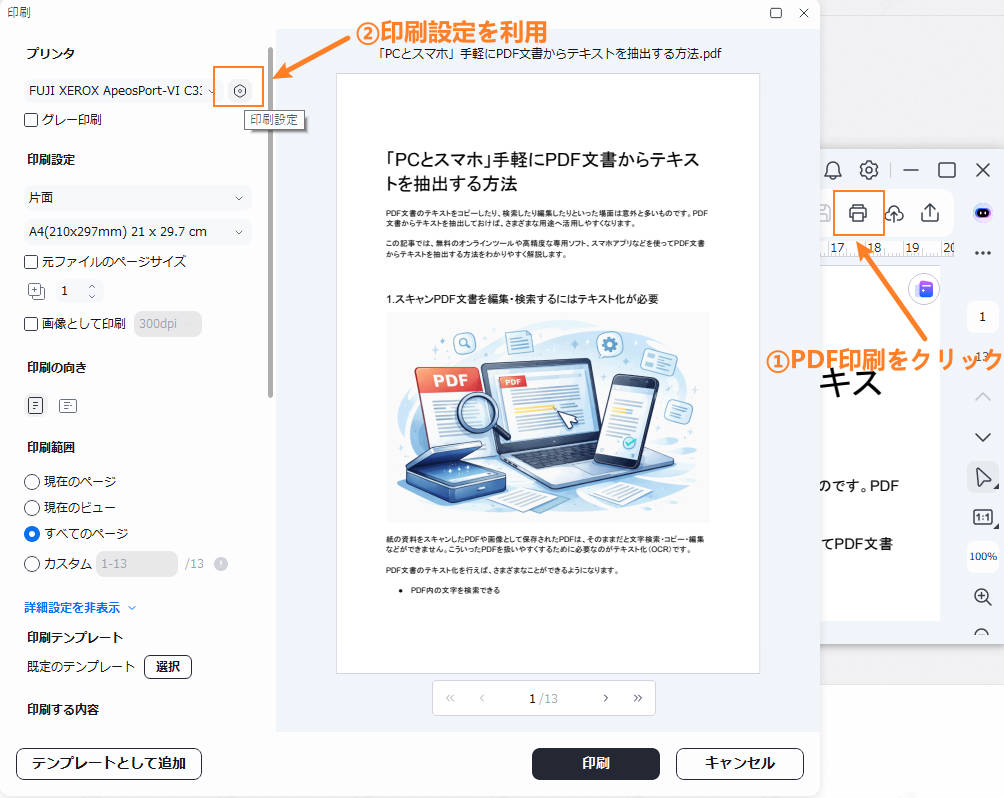
世界標準であるAdobe Acrobat Reader余白なし印刷では、印刷ダイアログの深い階層にあるプリンター本体のプロパティへアクセスする必要があります。
1. Acrobat Readerで対象のPDFを開き、メニューの「ファイル」>「印刷」(または「Ctrl + P」/「Cmd + P」)を選択します。
2. 「ページサイズ処理」の項目で、必ず「実際のサイズ」を選択してください(「合わせる」を選ぶと自動縮小されて白枠の原因になります)。
3. ダイアログ上部にある「プロパティ」ボタンをクリックし、プリンター固有の設定画面を開きます。
4. 用紙設定画面で「フチなし」または「フチなし全面印刷」のチェックボックスを有効化します。
5. 「はみ出し量」の調整バーが表示された場合は、標準またはやや少なめに設定して「OK」を押し、印刷を実行します。
Windows環境でのプリンタードライバ設定(エプソン・キヤノン)
Windows環境におけるPDF余白削除のやり方では、OS汎用の印刷機能ではなく、メーカー公式のプリンタードライバ(EPSON、Canon、Brother等)を経由させることが絶対条件です。汎用ドライバのままでは「フチなし」項目自体が表示されません。
エプソン製インクジェット複合機の場合、プロパティ内の「基本設定」タブにある「フチなし」にチェックを入れると、用紙サイズに応じて自動的にはみ出し処理が適用されます。一方、キヤノンプリンター余白なし印刷できない理由として頻繁に見られるのが「普通紙設定でのフチなし非対応」です。一部の機種では、用紙の種類を「フォト光沢紙」や「マットフォトペーパー」に変更しないとフチなし印刷の選択肢がグレーアウトして選択できない仕様になっているため、用紙タイプの変更を試す必要があります。
Mac標準「プレビュー」でのフチなし印刷設定
macOSの標準アプリ「プレビュー」から出力する場合、用紙サイズのドロップダウンメニューの選択が成否を分けます。
1. プレビューの印刷画面(Cmd + P)を開きます。
2. 「用紙サイズ」をクリックし、通常の「A4」ではなく、リスト内に存在する「A4(フチなし)」を選択します。
3. プレビュー下部の「拡大縮小」項目を「100%」に指定し、自動調整のチェックを外して出力します。
【実態検証】自宅・オフィス・コンビニ印刷のフチなし対応力とコスト比較
実際に紙面全体を余白なく仕上げたい場合、利用する出力環境によって対応の可否やコスト、作業負担が大きく異なります。編集部による検証データと各出力方法の特性を以下の比較表にまとめました。
| 項目 | 詳細・数値データ | 一般的な基準・相場 | 編集部の見解・評価 |
|---|---|---|---|
| 家庭用インクジェット(EPSON / Canon) | ・フチなし対応:完全対応 ・余白:0mm(はみ出し拡大処理) ・A4カラー単価:約12〜25円 | 写真用紙や専用紙を中心に標準機能として定着 | 個人のチラシ・ポスター印刷に最適。端部の微小な拡大トリミングに注意が必要。 |
| オフィス用レーザー複合機(富士フイルム / リコー等) | ・フチなし対応:原則不可 ・物理余白:四方約4.0mm〜5.0mm ・印刷速度:40〜70枚/分 | 機械構造上、トナー定着トラブル防止のため余白必須 | どんなにドライバ設定を変更しても白枠は消せない。社内資料向けと割り切るのが妥当。 |
| コンビニ複合機(セブン・ローソン・ファミマ) | ・フチなし対応:普通紙は不可(余白約5mm) ・写真プリント/光沢紙(L判・2L・はがき等)のみ一部対応 ・A4カラー単価:50〜80円 | レーザー方式採用のため普通紙の余白なしは非対応 | 普通紙でフチなしにするには「A3拡大印刷+手動裁断」の裏ワザ運用が必須。 |
| ネット印刷通販(ラクスル・グラフィック等) | ・フチなし対応:完全対応(プロ仕様) ・裁断精度:誤差±0.5mm以内 ・100部単価:1部あたり数円〜 | 大判用紙に印刷後、大型断裁機で余白を断ち落とし | 部数が多い場合や商業レベルのクオリティを求めるなら自作せず外注が最も確実。 |
SNSやコミュニティ掲示板で日常的に寄せられる声を確認すると、「オフィスの高級複合機なら綺麗にフチなしができると思っていた」「セブンイレブンのコピー機で何回設定を変えても白い枠が消えず無駄金を払った」といった失敗談が数多く報告されています。機器ごとの「構造的制約」を把握することが無駄な試行錯誤を防ぐ第一歩です。
コンビニPDF余白なし印刷の裏ワザ|セブンやローソンでフチなしにする現実解
外出先や自宅にプリンターがない環境で頼りになるのがコンビニのマルチコピー機ですが、前述の通りセブンイレブンマルチコピー機PDF印刷を含む主要コンビニの普通紙印刷は、レーザープリンターの構造上、用紙の四隅に約4mm〜5mmの白枠が必ず発生します。
しかし、どうしてもコンビニで余白のないA4ポスターやPOPを完成させたい場合、現場で広く活用されている2つの実践的な裏ワザが存在します。
裏ワザ1:A3用紙で印刷し、カッターでフチを切り落とす「拡大裁断法」
最も確実でプロも代用する手法が、仕上がり希望サイズより1回り大きい用紙に出力して余白をカットする方法です。
1. PDFを作成する際、仕上がりサイズ(A4:210×297mm)の外側に天地左右3mmずつの「塗り足し(裁ち落とし)」と「トリムマーク(トンボ)」を付けたA3サイズのPDFを作成します。
2. コンビニのマルチコピー機で「A3普通紙・カラー」を選択し、等倍(100%)で印刷します(A3用紙の中央に、トンボ付きのA4デザインが印刷されます)。
3. コピー機周囲の作業スペースや自宅に持ち帰り、定規とカッターを使ってトンボの内側ラインに沿って裁断します。
この手順を踏むことで、レーザー機の白枠制約を受けず、端まで完全に色が乗った美しいA4フチなし印刷物が完成します。
裏ワザ2:光沢紙・写真プリントメニューの活用
L判や2L判、ポストカードサイズなどの小型印刷であれば、マルチコピー機の「写真プリント」または「光沢紙プリント」メニューを選択することで、昇華型プリント等の仕組みを利用したフチなし出力が可能です。普通紙のような文書印刷メニューではなく、メディア種別を変更することがポイントになります。
一般に知られていない盲点とネットの誤解|フチなし印刷で起こる「画像切れ」
家庭用インクジェットプリンターの「フチなし全面印刷設定」を使用する際、多くのユーザーが直面するもう一つの罠が「用紙の端にある文字やロゴが勝手に切り落とされる」というトラブルです。
家庭用プリンターにおけるフチなし印刷の物理的メカニズムは、紙の寸法と寸分違わずインクを吹き付けているわけではありません。わずかな給紙のズレや紙の伸縮によって白枠が生じるのを完全に防止するため、ドライバ側でデータを自動的に数パーセント拡大し、用紙の外側にはみ出させてインクを吹き捨てる処理を行っています。
この仕様を知らずに、用紙ギリギリのライン(端から1〜2mm以内)に重要テキストやQRコード、社名ロゴなどを配置していると、はみ出し拡大によって文字が途中で断ち切られてしまいます。ネット上の掲示板等で「フチなしにしたら端が消えた、プリンターのバグか」と騒がれる現象の正体はこれです。
これを防ぐためには、デザイン制作段階で「端から最低5mm〜8mmの内側に重要な文字情報を収める」というセーフゾーンの意識を持つこと、そしてプリンタードライバの「はみ出し量設定」を「標準」から「少ない」へと1〜2段階絞り込む調整が有効です。
【プロの結論】印刷用途別に見極める最適解と失敗を防ぐ判断基準
PDFの余白なし印刷を成功させるためには、出力物の目的と要求される精度に応じて適切なアプローチを選択する冷徹な判断が必要です。全ての用途において無理に家庭用機やコンビニでのフチなし印刷を強行することは、作業工数とコストの無駄を生む原因になります。
【推奨】フチなし印刷機能を活用すべきケース
- 写真・イラスト主体のポスターやPOP:少々の拡大トリミングや用紙の端の微小なズレが致命傷にならないビジュアル中心の印刷物。
- 家庭内イベントや個人利用の掲示物:スピードと手軽さを重視し、家庭用インクジェットで即座に完結させたい場合。
【非推奨・注意】フチなし印刷を避けるべき、または外注すべきケース
- 縮尺が重要な建築図面・型紙・楽譜:フチなし機能による自動拡大(102〜105%前後)がかかると、図面のスケールが狂い実用性が損なわれます。「実際のサイズ」を選択し、白枠を前提として運用するか、余白込みのフォーマットで設計すべきです。
- 数百部単位のチラシ・会社案内:家庭用機でのフチなし印刷はインク消耗が激しく、インク吸収体の寿命を早めます。この場合は最初から印刷通販(ネット印刷)へトンボ付きPDFを入稿して断裁納品させるのが、トータルコストと品質の両面で圧倒的に有利です。
【pdf 余白なし 印刷】に関するよくある質問(FAQ)
Q1:PDF印刷でどうしても四隅に白い枠が残るのはなぜですか?
A1:主な原因は、閲覧ソフト(Acrobat等)の「ページに合わせる」設定による自動縮小、またはプリンター本体が持つ「物理的非印字領域(給紙機構の安全マージン)」の存在です。特にレーザープリンターやオフィス複合機は構造上、端から数ミリの余白が必ず生じる仕様になっています。
Q2:セブンイレブンのマルチコピー機でPDFを余白なしで印刷できますか?
A2:普通紙の文書印刷では仕様上できません(周囲に約5mmの白枠が残ります)。完全に余白をなくしたい場合は、1サイズ大きい「A3用紙」にトンボ付きで印刷し、仕上がり線に沿ってカッターで余白を手動裁断するのが確実な裏ワザです。
Q3:フチなし印刷に設定すると端の文字が切れてしまうのはどうしてですか?
A3:家庭用プリンターのフチなし印刷は、紙のズレによる白フチ発生を防ぐためにデータをわずかに拡大して用紙の外側へはみ出させて印刷する仕組みだからです。文字やロゴは用紙の端から最低5mm以上内側に配置し、ドライバの「はみ出し量」を控えめに調整してください。
Q4:Adobe Acrobat Readerで余白なし印刷をするための最短ルートは?
A4:印刷ダイアログの「ページサイズ処理」で「実際のサイズ」を選択し、さらに「プロパティ」ボタンからプリンター側の設定画面を開いて「フチなし全面印刷」にチェックを入れることで、意図しない縮小を防ぎつつ端まで印刷できます。
まとめ:適切な設定と手段の選択で美しい全面印刷を実現する
PDFの余白なし印刷は、ソフトウェア上の拡大縮小設定と、プリンターが持つハードウェアの物理構造という2つの側面を正しく理解することで、失敗を劇的に減らすことができます。
家庭用インクジェットであればドライバの「フチなし全面印刷」と「実際のサイズ」の組み合わせで解決し、オフィス複合機やコンビニのレーザー機であれば「大判出力+手動裁断」のワークフローを選択するのが2026年現在における最も合理的で美しい仕上がりを得るための結論です。印刷物の用途と求める精度に合わせて最適なアプローチを選択してください。 (出典: pdf 余白なし 印刷(Yahoo!ニュース))
毎日更新されるトレンド情報を分析・発信中。役立つ裏技やおすすめ情報を分かりやすく紹介します。